
كيفية إصلاح تطبيق Phone Link لا يعمل على Windows
هل يعاني تطبيق Phone Link من مشاكل على Windows؟ لا تقلق! اكتشف دليلنا الشامل لحل جميع أعطال التطبيق واستعادة ربط هاتفك بجهازك. احصل على الحلول الآن!

أهم ما تحتاج إلى معرفته
- تأكد من توافق جهازك (Android 10+، iOS 16+، Windows محدد) واستخدام حساب Microsoft شخصي وملف تعريف Android رئيسي لتجنب مشاكل الاقتران الأولية.
- قم بتحديث تطبيق Phone Link على Windows وLink to Windows على Android، وامنح الأذونات المطلوبة للميزات الفردية (مثل الرسائل والصور والإشعارات) لضمان مزامنتها بشكل صحيح.
- عطّل تحسين البطارية لتطبيق Link to Windows على Android، وأوقف تشغيل وضع توفير البطارية أو عدم الإزعاج في Windows لمنع انقطاع الاتصال غير المتوقع.
قد يظهر تطبيق Phone Link بحالة “غير متصل”، أو يبقى عالقًا على “جارٍ الاتصال”، أو يفتح مع أقسام فارغة مثل “الرسائل”، “الصور”، أو “الإشعارات”، حتى وإن كان هاتفك بجانب جهاز الكمبيوتر. قد يظل الاقتران موجودًا، لكن جزءًا من الاتصال لم يعد يزود Windows بالبيانات اللازمة.
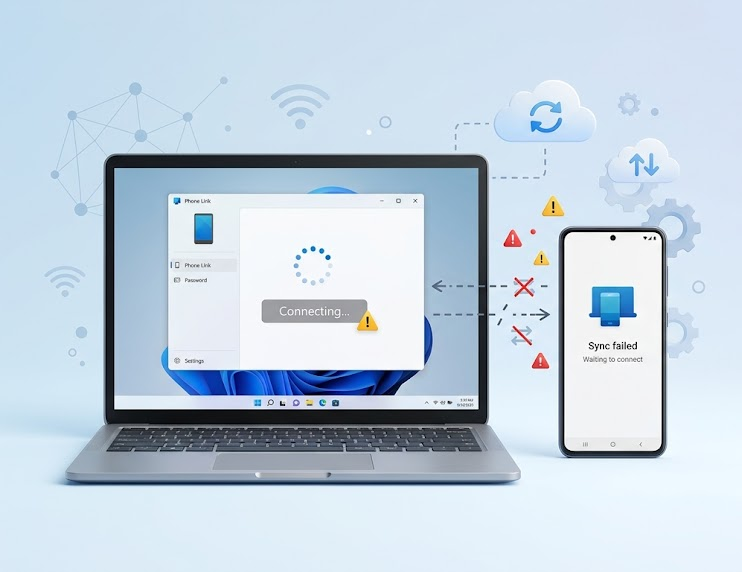
قد يظل Phone Link يظهر الهاتف على أنه متصل، بينما تتصرف المكالمات أو الرسائل أو الإشعارات بشكل غير متوقع.
إذا كانت المكالمات تتصل لكن الإشعارات لا تصل أبدًا، فمن المحتمل أن يكون الهاتف مقترنًا ولكنه يفتقر إلى إذن الوصول للإشعارات. أما إذا كان التطبيق يعمل بشكل طبيعي ثم يتوقف بعد قفل الهاتف لفترة، فمن المرجح أن خدمة الهاتف يتم إيقافها مؤقتًا.
يختلف هذا عن تعطل التطبيق المعتاد؛ فالتطبيق قد يبقى مفتوحًا بينما يتوقف حساب معين، أو إذن، أو اتصال Bluetooth، أو خدمة تعمل في الخلفية عن تزويده بالبيانات.
يعتمد هاتف Android على نفس حساب Microsoft، والوصول إلى الشبكة، والأذونات، والإشعارات، والنشاط في الخلفية.
يعتمد هاتف iPhone بشكل أكبر على Bluetooth Low Energy بالإضافة إلى أذونات المشاركة ضمن سجل Bluetooth الخاص به. يحتفظ Windows بعد ذلك ببيانات تطبيق Phone Link الخاصة به وإدخال الجهاز المحمول المخزن.
طابق الأعراض الظاهرة قبل البدء بتغيير الإعدادات.
الإشعارات المفقودة ليست نفس مشكلة الهاتف الذي لا يقترن، كما أن تطبيق Windows الفارغ ليس نفس مشكلة قيام Android بوضع Link to Windows في وضع السكون.
| ما يظهره Phone Link | ما يجب التحقق منه أولاً |
|---|---|
| الاقتران لا يكتمل أبدًا، أو يظهر هاتف خاطئ. | تأكد من الجهاز المدعوم، وحساب Microsoft الشخصي، ومتطلبات الإعداد. |
| الهاتف متصل، لكن الرسائل أو الصور أو جهات الاتصال أو الإشعارات مفقودة. | حدّث Phone Link واستعد الإذن المحدد لتلك الميزة. |
| يعمل Phone Link ثم يتوقف بعد قفل الهاتف أو خموله. | أزل تحسين بطارية Android وإعدادات توفير الطاقة أو منع الإشعارات في Windows. |
| الهاتف مكرر، أو غير متصل بالإنترنت بشكل دائم، أو عالق عند إعادة الاتصال. | أزل الهاتف القديم من Phone Link، وأجهزة Windows المحمولة، وBluetooth، والتطبيق على الهاتف. |
| يفتح Phone Link فارغًا، أو يتعطل، أو لا يمكنه تحميل إعدادات الجهاز. | أصلح تطبيق Windows أولاً، ثم أعد تعيينه (Reset) فقط إذا لم ينجح الإصلاح (Repair). |
1. تأكيد الجهاز والحساب ونوع الاتصال
غالبًا ما يفشل الاقتران عندما يكون الجهاز غير مدعوم، أو الحساب غير صحيح، أو يستخدم الهاتف ملف تعريف لا يمكن لتطبيق Phone Link العمل معه. يمتلك Phone Link قواعد مختلفة لأجهزة Android وأجهزة iPhone، ولا يدعم كل حساب أو ملف تعريف هاتف بنفس الطريقة.
تذكر متطلبات Phone Link من Microsoft أن Android يحتاج إلى Windows 10 مع تحديث أكتوبر 2022 أو أحدث، أو Windows 11، بالإضافة إلى Android 10 أو أحدث. بالنسبة لـ iPhone، تدرج Microsoft متطلبات Windows 10 مع تحديث مايو 2019 أو أحدث، أو Windows 11، وBluetooth Low Energy، وiOS 16 أو أحدث.
اعتبر هذه الخطوة بمثابة تأكيد، وليست إعادة تعيين. وهي مفيدة بشكل خاص عندما لا يكتمل الاقتران أبدًا أو يظهر هاتف خاطئ.
يجب ألا تعتمد على هذا القسم كحل كامل لإصلاح إعداد يستوفي المتطلبات الأساسية بالفعل، ولكنه يفتقر إلى ميزة واحدة فقط. في مثل هذه الحالات، تكتسب الأذونات المذكورة أدناه أهمية أكبر.
- بالنسبة لهواتف Android، تأكد من أن الهاتف والكمبيوتر قريبان من بعضهما، وأنهما قيد التشغيل، ومتصلان بالإنترنت، ويفضل أن يكونا على نفس شبكة Wi-Fi الموثوقة.
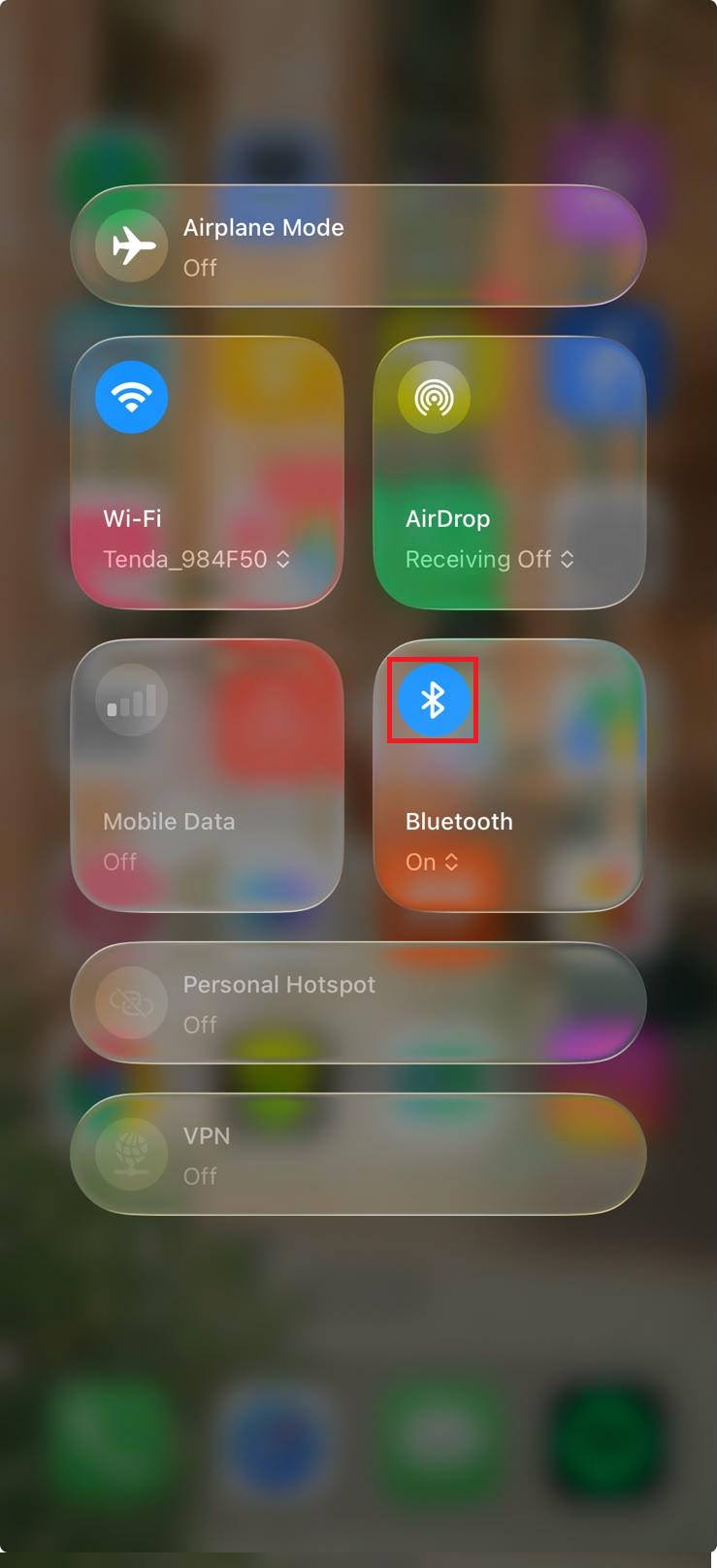
- بالنسبة لهواتف iPhone، حافظ على قرب الهاتف من الكمبيوتر، وقم بتشغيل Bluetooth على كلا الجهازين، وتأكد من أن الكمبيوتر يدعم Bluetooth Low Energy.
![شاشة متطلبات Microsoft Phone Link تقارن متطلبات الإعداد لأجهزة Android و iPhone على Windows.]()
يستخدم Phone Link قواعد اتصال مختلفة لأجهزة Android و iPhone، لذا فإن الفحص الأولي النظيف هو ما إذا كان نوع إعدادك يتوافق بالفعل مع متطلبات Microsoft الحالية. - افتح تطبيق Phone Link على Windows وتأكد من أنه يستخدم حساب Microsoft شخصي. تشير Microsoft إلى أن حسابات العمل أو المدرسة غير مدعومة لإعداد Phone Link هذا.
- على Android، افتح تطبيق Link to Windows وتأكد من أن حساب Microsoft يطابق الحساب المعروض في Phone Link. إذا كان الهاتف يستخدم ملف تعريف Android ثانويًا، فارجع إلى ملف التعريف الرئيسي لأن Microsoft تقول إن ملفات تعريف Android المتعددة غير مدعومة.
![تطبيق Phone Link على Windows وتطبيق Link to Windows على Android يتحققان من استخدام نفس حساب Microsoft على كلا الجهازين.]()
يمكن أن يؤدي عدم تطابق الحساب إلى ظهور Phone Link وكأنه متصل جزئيًا، على الرغم من أن المشكلة الحقيقية هي أن الكمبيوتر والهاتف غير مرتبطان بنفس هوية Microsoft. - في Phone Link > Settings > Features، تأكد من تشغيل الميزة التي تتوقع استخدامها.
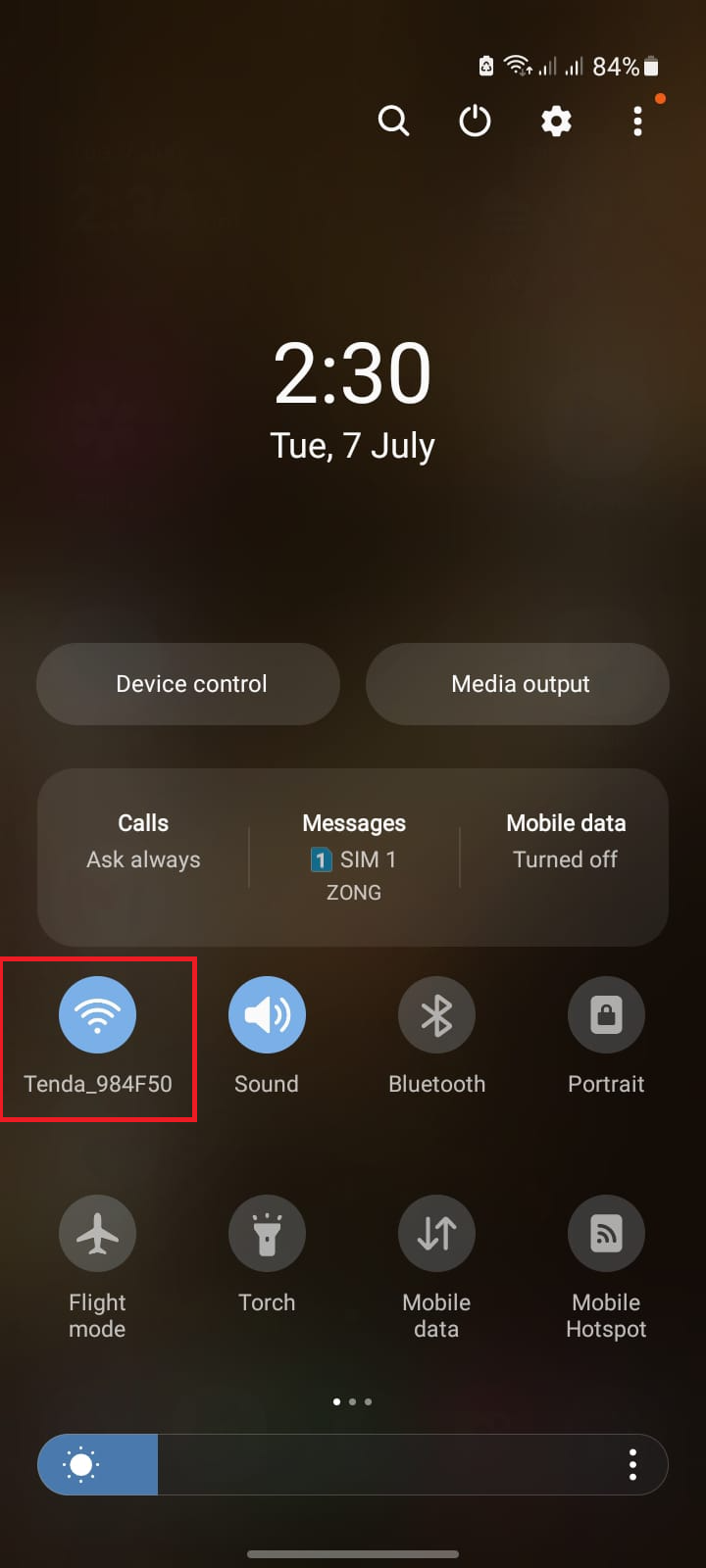
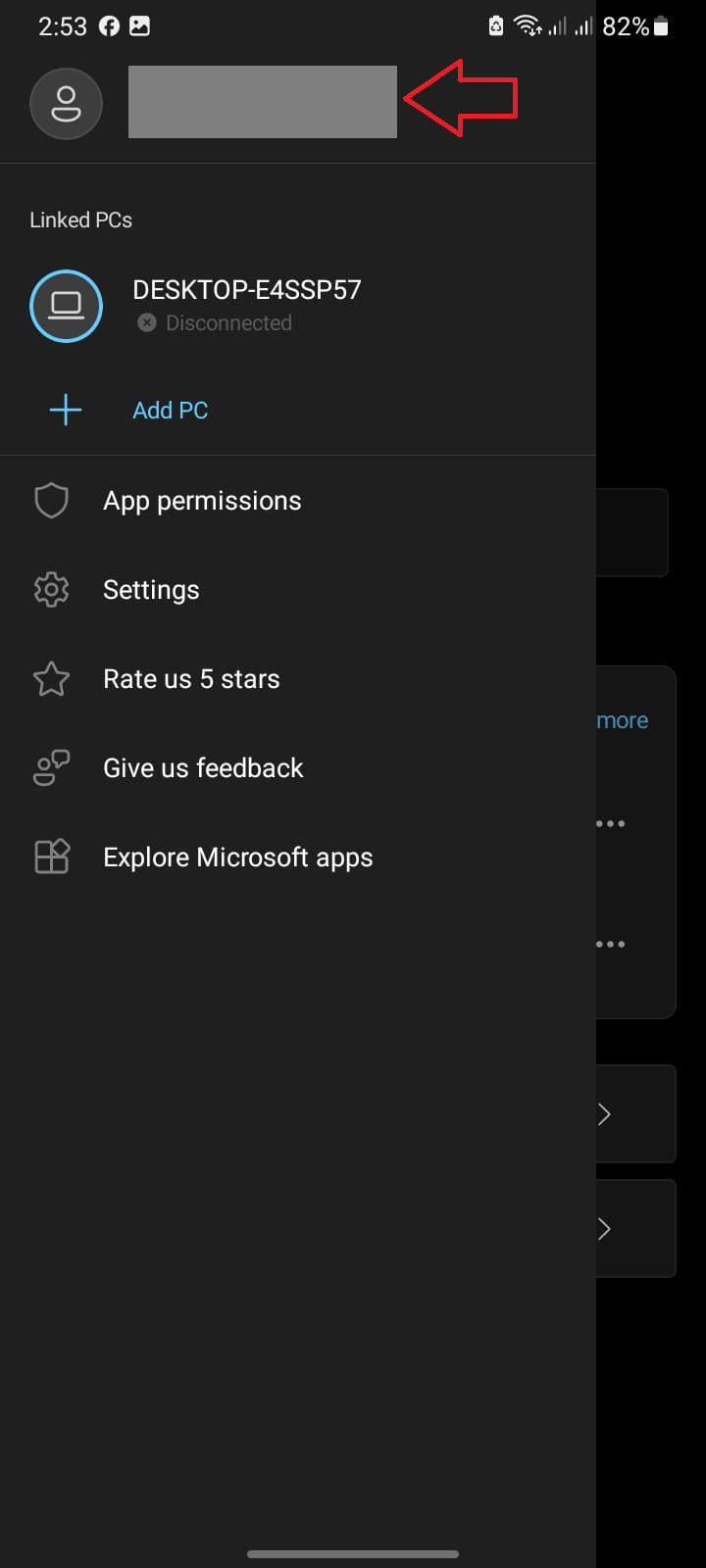
إذا لم يتطابق أي متطلب أو حساب، فقم بإصلاحه أولاً ثم أعد الاقتران. إذا كان الإعداد مدعومًا ولا يزال Phone Link يفتقد بعض المحتوى، فانتقل إلى الطريقة التالية أدناه للحصول على التحديثات والأذونات.
إذا كان خيار iPhone غير متاح لأن Windows لا يستطيع استخدام Bluetooth بشكل صحيح، فقم بإصلاح المحول أولاً. لدى Appuals دليل منفصل حول اختفاء Bluetooth من Windows لهذه المشكلة على مستوى الكمبيوتر.
2. تحديث Phone Link واستعادة أذونات الميزات
يفشل مزامنة الميزات عندما يكون Phone Link متصلاً ولكن الإذن الخاص بهذه الميزة مفقود أو قديم. لا تستخدم الرسائل والصور وجهات الاتصال والإشعارات نفس الإذن جميعها، لذا فإن مفتاح تبديل واحد مفقود يمكن أن يجعل جزءًا فقط من التطبيق يبدو معطلاً.
تبدأ إرشادات استكشاف أخطاء Phone Link من Microsoft بمعالجة مشكلات مزامنة المحتوى من خلال التحقق من التحديثات لتطبيق Phone Link على الكمبيوتر الشخصي وتطبيق Link to Windows على Android. كما توضح إرشادات الإعداد أنه يجب على مستخدمي هواتف iPhone تمكين أذونات مشاركة Bluetooth للرسائل والإشعارات وجهات الاتصال وسجل المكالمات.
لا يلزم التراجع عن التحديثات عند التحقق منها. أما بالنسبة لتغييرات الأذونات، فامنح فقط الوصول المطلوب للميزة التي تستخدمها فعليًا في تطبيق Phone Link. لا تعد خطوة منح الأذونات هذه ضرورية عندما يفتح التطبيق فارغًا أو يتعطل قبل تحميل الميزات.
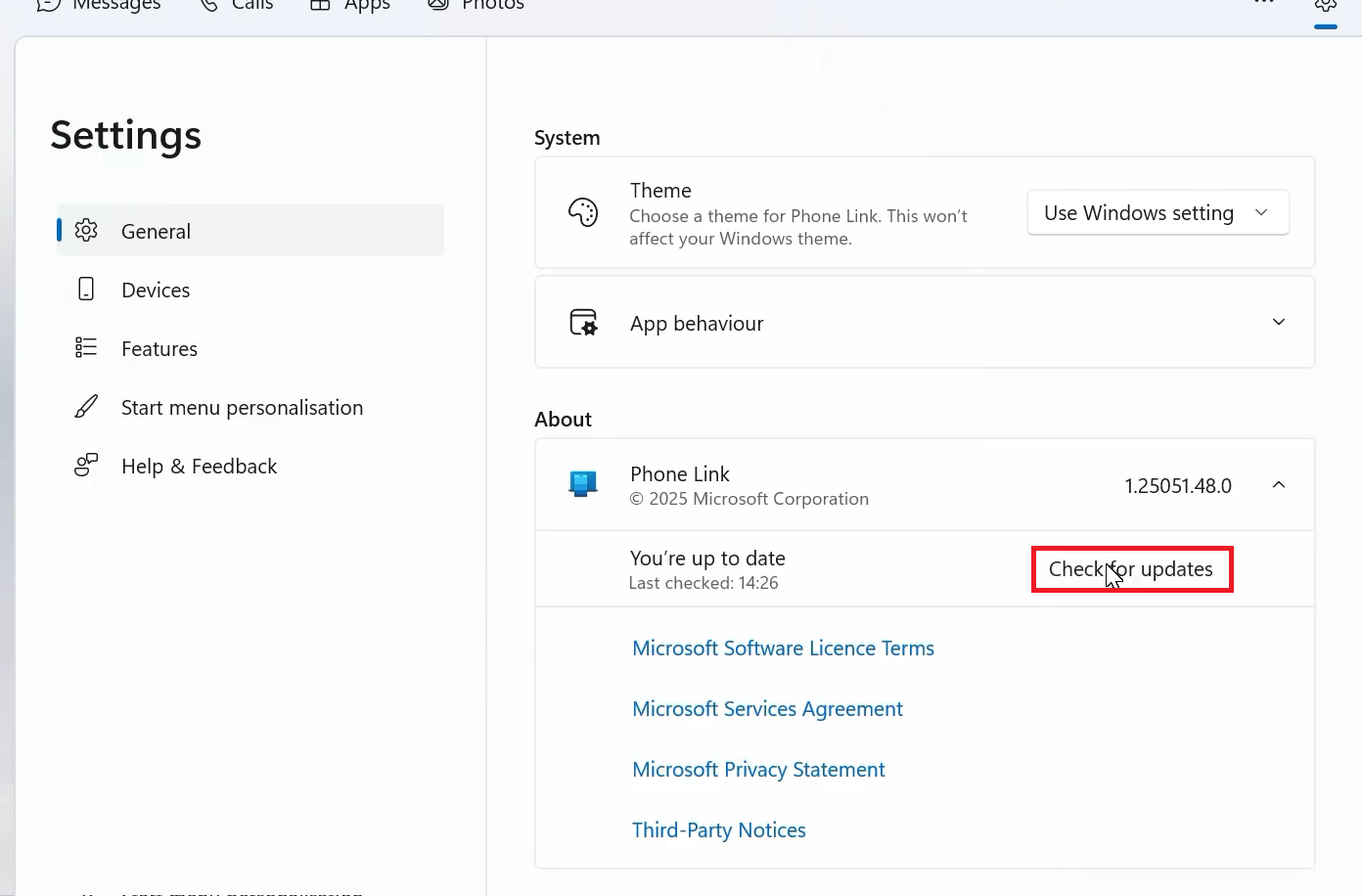
- على Windows، افتح Phone Link > Settings > About، ثم حدد Check for updates، وقم بتثبيت أي تحديث متاح.
![تطبيق Phone Link على Windows يعرض قسم About والتحديثات أثناء التحقق من وجود تحديثات للتطبيق.]()
قد يؤدي إصدار سطح المكتب القديم إلى تعطيل ميزة واحدة حتى لو كان باقي التطبيق يعمل بشكل طبيعي. - على Android، افتح Link to Windows > Settings > Check for updates. في أجهزة Samsung أو Surface Duo التي يأتي فيها تطبيق Link to Windows مدمجًا، قم بتحديثه من صفحة Link to Windows الخاصة بالهاتف أو من المتجر الذي توفره Microsoft هناك.
- على Android، انتقل إلى Settings > Apps > Link to Windows > Permissions وامنح الأذونات المطلوبة للميزة المعطلة، مثل Contacts، Phone، SMS، Photos، أو Notifications.
- إذا كانت إشعارات Android فقط هي المفقودة، فابحث في إعدادات Android عن Notification access، ثم أوقف تشغيل Link to Windows، وأعد تشغيله، وحدد Allow عند المطالبة بذلك. يذكر دليل الإشعارات من Microsoft أن هذا الإذن يمكن إعادة تعيينه بشكل مستقل عن الرسائل والصور.
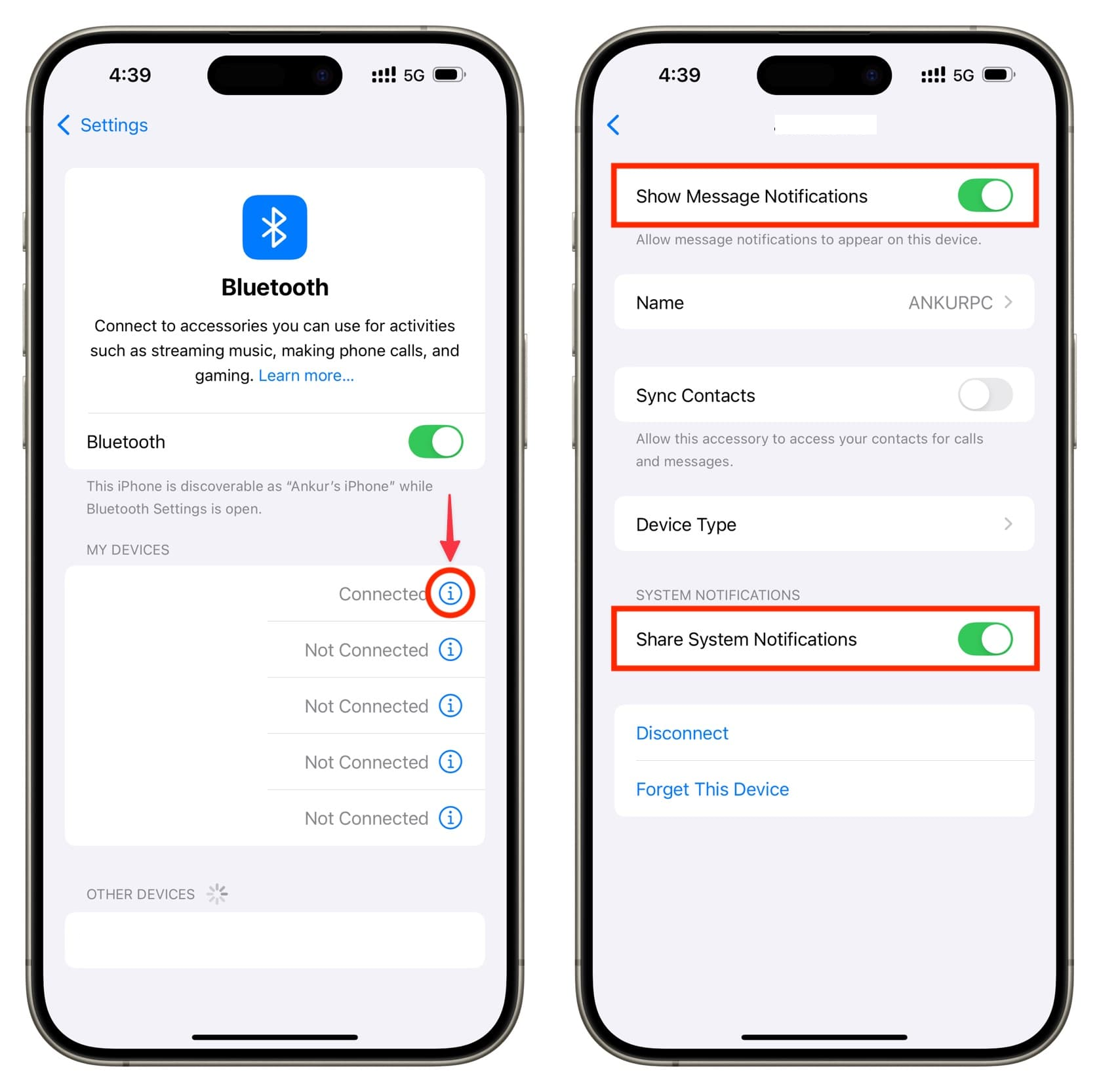
- على جهاز iPhone، افتح Settings > Bluetooth، ثم اضغط على أيقونة المعلومات بجانب الكمبيوتر، وقم بتمكين Share System Notifications وShow Notifications وSync Contacts حيثما تظهر.
![إعدادات Bluetooth على iPhone تعرض أذونات الإشعارات وجهات الاتصال المستخدمة بواسطة Phone Link.]()
على هاتف iPhone، قد تبدو الاتصالات المقترنة معطلة إذا لم يتم منح أذونات Bluetooth التي تعرض إشعارات الرسائل أو جهات الاتصال بشكل صحيح. - ارجع إلى Phone Link > Settings > Features، ثم أوقف تشغيل الميزة المتأثرة وأعد تشغيلها مرة واحدة، وبعد ذلك أرسل رسالة جديدة أو إشعارًا لاختبار المحتوى الجديد.
إذا عادت الميزة المفقودة للعمل، فهذا يعني أن الاقتران لم يكن المشكلة الحقيقية. أما إذا استمرت في التوقف بعد فترة من عدم الاستخدام، فانتقل إلى الطريقة التالية أدناه لإعدادات الخلفية.
إذا كانت الرموز لمرة واحدة أو الإشعارات الحساسة فقط مخفية على Android 15 أو الإصدارات الأحدث، فتحقق من الهاتف مباشرةً.
يذكر دليل استكشاف أخطاء إشعارات Phone Link من Microsoft أن Android يمكنه حظر محتوى الإشعارات الحساسة من تطبيق Phone Link.
إذا لم يتمكن تطبيق Phone Link أو Link to Windows من التحديث بسبب فشل المتجر نفسه، فإن دليل إصلاح Microsoft Store من Appuals هو الحل الأنسب قبل إعادة تعيين Phone Link.
3. منع Android و Windows من وضع الاتصال في وضع السكون
الاتصال الذي يعمل لبضع دقائق ثم ينقطع يتطلب فحص إعدادات الطاقة، وليس مجرد رمز QR جديد. يمكن لـ Android إيقاف تطبيق Link to Windows مؤقتًا في الخلفية، ويمكن لـ Windows منع الإشعارات عندما يكون وضع Battery saver أو Do not disturb نشطًا.
تحذر Microsoft تحديدًا من أن تحسين بطارية Android يمكن أن يقطع عمل Phone Link، وأن وضع Battery saver أو Focus assist يمكن أن يمنع وصول الإشعارات إلى جهاز الكمبيوتر.
قم بتغيير هذه الإعدادات لأغراض الاختبار فقط. إذا لم يتحسن الأداء، أعد أي إعداد لتوفير الطاقة لا ترغب في الاحتفاظ به.
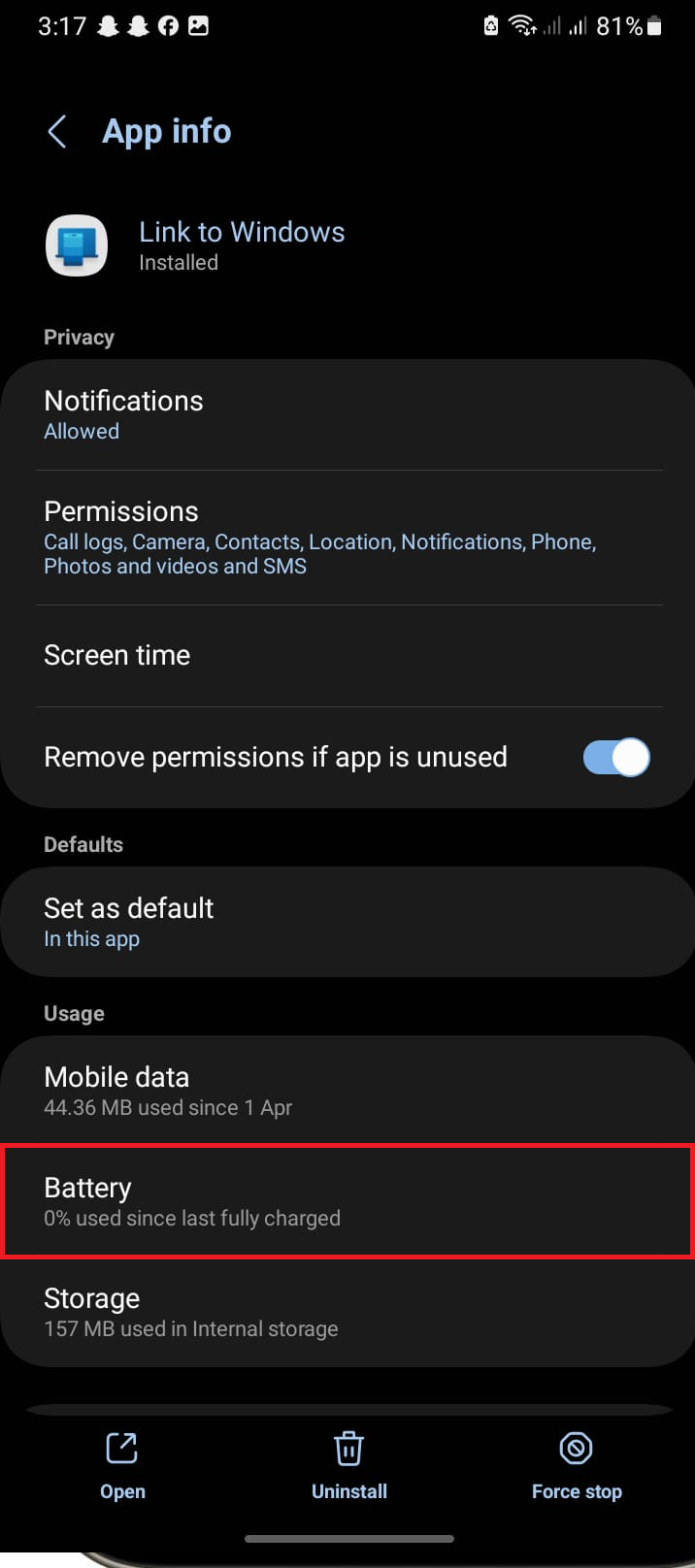
- على Android، افتح Settings > Apps > Link to Windows > Battery واضبطه على Unrestricted أو Don’t optimize أو الخيار الأقرب الذي يوفره هاتفك.
![إعدادات بطارية Android لإيقاف تحسين البطارية لتطبيق Link to Windows.]()
إذا استمر Android في تحسين التطبيق في الخلفية، فقد يبدو جهاز الكمبيوتر مفصولاً بشكل عشوائي على الرغم من أن الاقتران لا يزال موجودًا. - تأكد من السماح بإشعارات Android لتطبيق Link to Windows، ثم أوقف تشغيل Do Not Disturb مؤقتًا أثناء الاختبار.
- على Windows، أوقف تشغيل Battery saver. إذا كان Phone Link يعرض Background app permissions في إعدادات التطبيق الخاصة به، اسمح له بالتشغيل في الخلفية.
- إذا كانت الإشعارات هي العنصر الوحيد المفقود، فأوقف تشغيل Do not disturb في Windows. في إصدارات Windows الأقدم، تحقق من Focus assist بدلاً من ذلك.
- بالنسبة لمستخدمي iPhone، حافظ على تشغيل Bluetooth وإبقاء الهاتف ضمن النطاق. قد يفقد Phone Link لـ iPhone إمكانية الوصول إلى الرسائل والإشعارات عند انقطاع اتصال Bluetooth.
![إعدادات Windows تتحقق من أن Phone Link يمكنه العمل في الخلفية وأن وضع توفير البطارية لا يحظر الإشعارات.]()
الاتصال الذي ينقطع باستمرار بعد بضع دقائق غالبًا ما يكون مشكلة في الخلفية أو سياسة الطاقة بدلاً من فشل الاقتران. - اقفل الهاتف لعدة دقائق، ثم أرسل رسالة أو إشعارًا جديدًا. لا تحكم على النتيجة بناءً على محتوى كان قديمًا بالفعل قبل تغيير إعدادات الطاقة.
إذا ظل تطبيق Phone Link متصلاً بينما كان الهاتف في وضع الخمول، فهذا يعني أن الاتصال كان ينقطع في الخلفية. أما إذا استمر في الظهور بحالة Disconnected (غير متصل) أو طلب إعادة الاتصال، فستحتاج إلى إعادة بناء سجلات الجهاز المحفوظة.
4. إزالة سجلات الهاتف القديمة وإعادة الاقتران
قد يحتفظ تطبيق Phone Link بأكثر من سجل واحد لنفس الهاتف. إزالته من تطبيق Windows فقط قد لا تزيل الحساب المرتبط بالهاتف، أو اقتران Bluetooth، أو الإدخال الخاص بـ Mobile devices. وهذا يفسر سبب عودة نفس الهاتف غير المتصل بعد محاولة إعادة ربط عادية.
يقسم دليل إزالة الأجهزة من Microsoft عملية التنظيف إلى أجزاء تشمل Phone Link، وWindows Settings، وLink to Windows، وBluetooth.
تكون عملية إعادة الربط النظيفة أكثر أهمية عندما يكون الهاتف مكررًا، أو عالقًا في وضع عدم الاتصال، أو محتجزًا على شاشة رمز الاستجابة السريعة (QR) لإعادة الاتصال.
تؤدي هذه العملية إلى إزالة العلاقة الحالية لتطبيق Phone Link وتتطلب إعادة الاقتران. لا تحذف هذه العملية الرسائل أو الصور أو جهات الاتصال من الهاتف نفسه. لا تستخدم هذا التنظيف لمشكلة إذن واحد مفقود تم إصلاحه بالفعل في الخطوات السابقة.
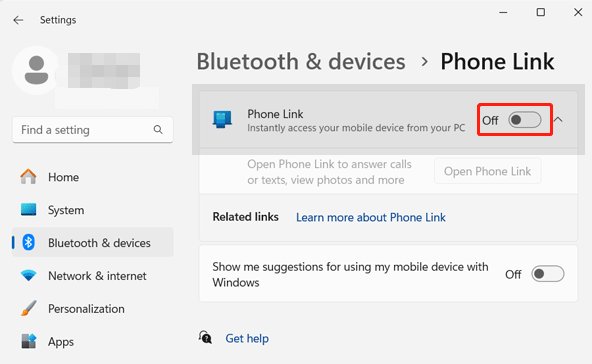
- جرب إعادة التعيين البسيطة أولاً: افتح Settings > Bluetooth & devices، ثم ابحث عن Phone Link، وقم بإيقاف تشغيله، ثم أعد تشغيله، وأعد فتح التطبيق.
![إعدادات Bluetooth والأجهزة في Windows تقوم بتبديل Phone Link بين التشغيل والإيقاف لإعادة تعيين بسيطة.]()
تتعامل Microsoft مع Phone Link كمكون Windows مدمج، لذا فإن خياري الإصلاح وإعادة التعيين هما المسار الحقيقي للاستعادة عندما يتوقف تطبيق سطح المكتب نفسه عن الفتح. - أعد تشغيل Windows، وافتح Phone Link، وأعد إقران الهاتف مرة أخرى إذا أزال Reset الإعداد السابق.
- إذا كان التطبيق لا يزال يفتح فارغًا أو يفشل قبل الإقران، فافتح Phone Link > Settings > Feedback & Community إن أمكن، أو استخدم Feedback Hub. اذكر ما إذا كان الفشل يحدث قبل الإقران، أو بعد الإقران، أو في ميزة واحدة فقط.
إذا أدى Repair أو Reset إلى استعادة نافذة التطبيق، فأعد بناء اتصال الهاتف من إعداد نظيف.
إذا استمر فشل الهاتف المدعوم بعد التطبيق النظيف والإقران النظيف، فمن المرجح أن يكون السبب المتبقي مرتبطًا بمحول Bluetooth هذا، أو حساب Microsoft، أو ملف تعريف Windows. أرسل ملاحظات تشخيصية إلى Microsoft مع تحديد النقطة الدقيقة التي يفشل فيها Phone Link.
Comments are closed.