
حل مشكلة عدم إيقاف BitLocker في Windows 11: 8 طرق لتعطيله بأمان
لا تستطيع إيقاف BitLocker على Windows 11؟ لا تجد الخيار؟ اكتشف 8 طرق آمنة وفعالة لتعطيله واستعد التحكم بجهازك. حلول مضمونة!

أهم ما تحتاج إلى معرفته
- عدم ظهور خيار إيقاف BitLocker في Windows 11 قد يعود لكونك تستخدم إصدار Home الذي يعتمد على تشفير الجهاز، أو بسبب سياسات المجموعة، أو عدم صلاحيات المسؤول، أو مشكلات في ملفات النظام.
- يمكن تعطيل BitLocker عبر إعدادات تشفير الجهاز في Windows 11 Home، أو من لوحة التحكم في إصدارات Pro، أو باستخدام موجه الأوامر (Command Prompt) وأوامر PowerShell المحددة.
- قبل محاولة تعطيل BitLocker، يجب دائمًا عمل نسخة احتياطية للبيانات الأساسية وتسجيل مفتاح استرداد BitLocker، مع التأكد من عدم مقاطعة عملية فك التشفير.
قد تبحث عن خيار لإيقاف BitLocker، ولكن في بعض الحالات، قد لا يكون هذا الخيار مرئيًا.
يمكن أن يكون ذلك بسبب تغييرات في إعدادات النظام أو قيود Windows. لا تقلق! يمكنك تعطيل BitLocker دون أي مشكلة. تقدم هذه المقالة 8 طرق لـ إيقاف BitLocker على Windows 11 واستعادة التحكم. إليك الطريقة!
لا يوجد خيار لإيقاف BitLocker في Windows 11؟ إليك ما يعنيه ذلك
إذا كنت تواجه مشكلة عدم ظهور خيار إيقاف BitLocker في Windows 11، فإليك ما يمكن أن يعنيه ذلك.
شارك أحد المستخدمين على Microsoft Learn ما يلي:
“كنت آمل أن أتمكن من تشغيل نظامي تشغيل (dual-boot) Ubuntu و Windows 11 Home، ولكن بعد أن رفض BitLocker التثبيت، وجدت نفسي عالقًا حيث لا يبدو أن هناك وظيفة “إيقاف التشغيل” أو طريقة لإدارة BitLocker.”
هل تواجه نفس المشكلة؟ هناك بعض الأسباب المحتملة. قد لا تتمكن بعض أجهزة Windows 11 من إيقاف BitLocker بسبب عدم عرض Control Panel لـ BitLocker Drive Encryption، أو لأن إعداد السياسة هذا مقفل.
الجانب الإيجابي؟ لا يزال لديك العديد من الطرق المشروعة لتعطيل BitLocker وإدارته. يقدم هذا الدليل 8 منها للتخلص من المشكلة.
لماذا لا يوجد خيار لإيقاف BitLocker في Windows 11؟
عدم رؤية خيار “Turn off BitLocker” لا يعني أن محرك الأقراص الخاص بك غير مشفر.
فيما يلي بعض الأسباب الشائعة:
- يفتقر Windows 11 Home إلى واجهة BitLocker الكاملة الموجودة في إصدارات Pro.
- تم تشغيل Device Encryption بدلاً من BitLocker الكامل.
- قد لا تكون مسجلاً كمسؤول (administrator). نظرًا لأن BitLocker يتطلب حقوق المسؤول، فإن المستخدمين العاديين عادةً لا يرون أي خيارات BitLocker في إعدادات Windows.
- قد تكون Group Policy أو سياسات الإدارة الخاصة بالشركة قد سيطرت على إعدادات BitLocker؛ وهذا يحدث غالبًا مع الأجهزة المستخدمة على مستوى الشركة أو المدرسة.
- قد لا تعمل خدمة BitLocker Drive Encryption بشكل طبيعي؛ ولهذا السبب تكون الإعدادات مفقودة أو تتصرف بشكل غريب.
- في بعض الحالات، قد تكون ملفات Windows التالفة أو المعطوبة هي السبب الرئيسي لمشكلات BitLocker، وهذا يشمل عدم القدرة على رؤية خيارات التشفير.
- يمكن أن تؤدي التعديلات التي تم إجراؤها على إعدادات TPM أو BIOS أو إعدادات الأمان للأجهزة الخاصة بجهازك إلى تغيير طريقة تعامل Windows مع خيارات BitLocker المتاحة وعرضها.
قبل تعطيل BitLocker: أمور مهمة يجب التحقق منها
قبل إيقاف التشفير باستخدام BitLocker، من الأفضل اتخاذ بعض الترتيبات لضمان عدم فقدان أي بيانات ومنع انقطاع عملية إزالة التشفير.
- قم بعمل نسخة احتياطية من البيانات الأساسية قبل تغيير إعدادات تشفير محرك الأقراص.
- سجل مفتاح استرداد BitLocker الخاص بك في حال احتجت إليه أثناء التحقق من Windows.
- تأكد من أن حساب المسؤول الخاص بك نشط.
- تجنب التبديل إلى وضع توفير الطاقة على جهاز الكمبيوتر المحمول أو أي جهاز، واجعله متصلاً بالتيار الكهربائي، خاصة أثناء فك تشفير البيانات.
- لا تقم أبدًا بإعادة التشغيل أو إيقاف التشغيل أو ترك عملية فك التشفير في المنتصف، لأن القيام بذلك يمكن أن يقطع عملية فك تشفير Windows لمحرك الأقراص الخاص بك.
- قم بإيقاف BitLocker فقط على جهازك الخاص أو أي نظام آخر لديك أذونات رسمية لإدارته دون التسبب في مشاكل للآخرين.
ملاحظة: يُنصح بعمل نسخة احتياطية لأي شيء مهم وحفظ مفتاح الاسترداد قبل تعطيل BitLocker؛ إنها خطوة سريعة وسهلة.
إيقاف BitLocker بنقرة واحدة باستخدام EaseUS Partition Master
هل ترغب في تشغيل/إيقاف BitLocker في Windows 11؟ يقدم EaseUS Partition Master حلاً أبسط لإدارة تشفير محركات الأقراص باستخدام BitLocker. يتضمن هذا البرنامج أداة مخصصة تسمى BitLocker Management، والتي يمكن أن تكون الحل الأمثل لك لقفل BitLocker أو تشغيله/إيقافه دون الحاجة إلى إدخال أوامر معقدة.
لـ إيقاف تشغيل BitLocker باستخدام EaseUS Partition Master:
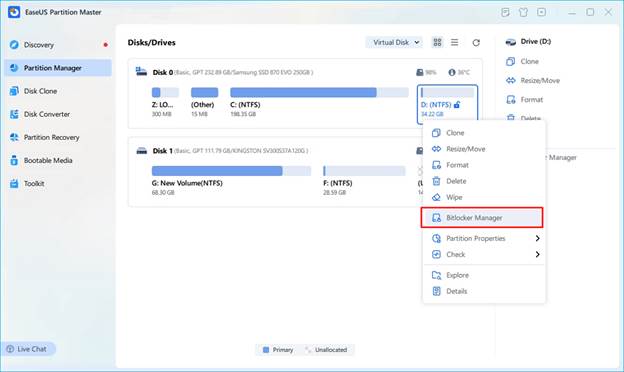
الخطوة 1. افتح EaseUS Partition Master وانقر بزر الماوس الأيمن على محرك الأقراص المشفر بواسطة BitLocker.
الخطوة 2. حدد BitLocker Manager لفتح نافذة إدارة BitLocker.
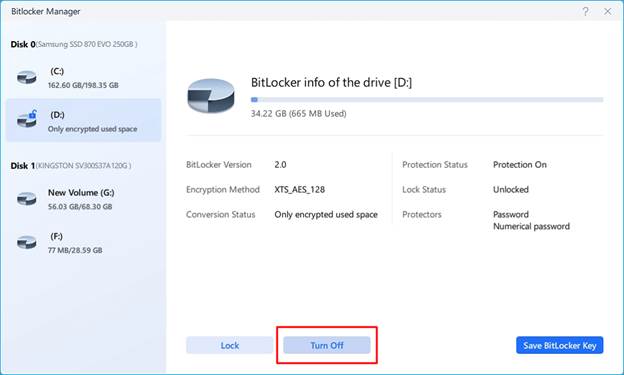
الخطوة 3. انقر على Turn Off للمحرك المحدد، ثم أكد الإجراء، وانتظر حتى تكتمل عملية فك التشفير.
إذا كان محرك الأقراص المحمي بواسطة BitLocker مقفلاً، فتأكد من توفر كلمة مرور BitLocker (أو مفتاح الاسترداد) لفتحه.
حلول أخرى لمشكلة عدم وجود خيار إيقاف تشغيل BitLocker في Windows 11
الحل 1. إيقاف تشغيل تشفير الجهاز (Device Encryption) من إعدادات Windows
إذا كنت تستخدم إصدار Windows 11 Home، فمن المحتمل أنك لن تجد ميزة BitLocker مفعلة بشكل صريح، حيث قامت Microsoft بدمج هذه الميزة الآن تحت اسم “Device Encryption”. يمكنك تعطيلها بسهولة من خلال الإعدادات.
الخطوة 1. افتح Settings وانتقل إلى Privacy & security.
الخطوة 2. حدد Device encryption، ثم قم بتبديل المفتاح إلى وضع Off.
الحل 2. إيقاف تشغيل BitLocker من لوحة التحكم (Control Panel)
يمكنك العثور على إدارة BitLocker الكلاسيكية عبر Control Panel إذا كنت تستخدم إصدارات Windows 11 Pro أو Enterprise أو Education.
الخطوة 1. انتقل إلى Control Panel > قسم System and Security.
الخطوة 2. حدد موقع ميزة BitLocker Drive Encryption، واختر محرك الأقراص المقفل، ثم انقر على Turn off BitLocker.
الخطوة 3. اضغط لبدء عملية فك التشفير، وسيقوم النظام بفك تشفير محرك الأقراص حتى يكتمل.
الحل 3. تعطيل BitLocker عبر موجه الأوامر (Command Prompt)
إذا لم تجد خيار “Turn off BitLocker” في نوافذ أو إعدادات Control Panel، فيجب عليك تعطيله باستخدام Command Prompt.
الخطوة 1. قم بتشغيل Command Prompt كمسؤول.
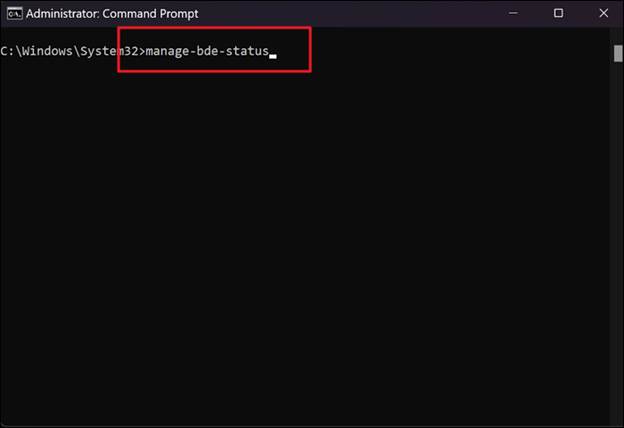
الخطوة 2. نفّذ الأمر manage-bde -off C: واضغط على Enter.
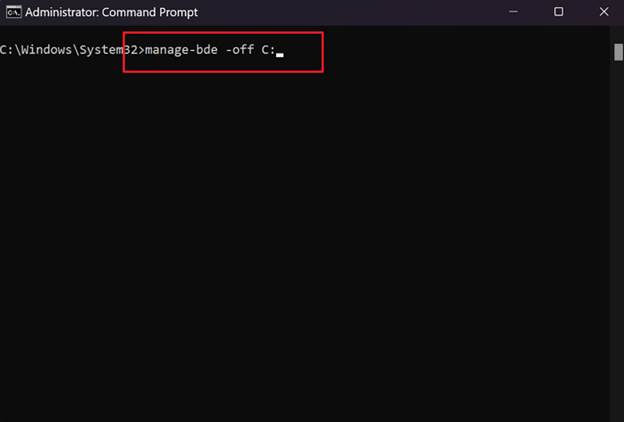
الخطوة 3. يمكنك تتبع مدى التقدم المحرز عن طريق كتابة الأمر manage-bde status في موجه الأوامر.
الحل 4: تعطيل BitLocker عبر PowerShell
إذا كنت تفضل استخدام موجه الأوامر (Command Prompt) أو PowerShell، يمكنك تعطيل BitLocker بسهولة باستخدام أوامر Windows الأصلية البسيطة.
الخطوة 1: افتح PowerShell أو Windows Terminal بصلاحيات المسؤول (Administrator) ثم نفّذ الأمر التالي:
Get-BitLockerVolume
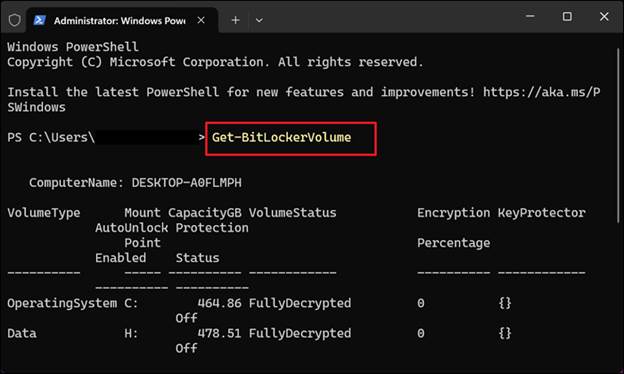
يعرض هذا الأمر جميع محركات الأقراص المشفرة بواسطة BitLocker.
الخطوة 2: لتعطيل BitLocker على محرك الأقراص الخاص بك، نفّذ الأمر التالي:
Disable-BitLocker -MountPoint “C:”
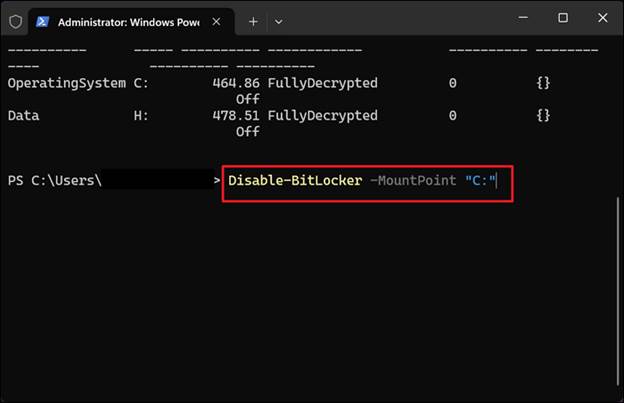
استبدل C: بحرف محرك الأقراص الصحيح إذا لزم الأمر.
الخطوة 3: انتظر حتى يقوم Windows بفك تشفير محرك الأقراص. يمكنك تشغيل الأمر Get-BitLockerVolume مرة أخرى لمراقبة تقدم عملية فك التشفير.
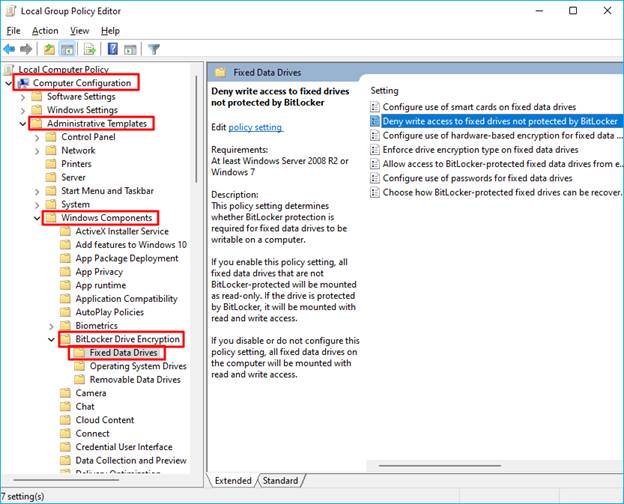
الحل 5: التحقق من سياسات BitLocker في محرر نهج المجموعة المحلي (Local Group Policy Editor)
إذا كنت تستخدم إصدارات Windows 11 Pro أو Enterprise أو Education، فمن المحتمل أن يكون BitLocker قد تم تعطيله عبر سياسة مجموعة (Group Policy) على جهاز الكمبيوتر الخاص بك. قد يكون شخص ما قد قام أيضاً بتعديل السياسات محلياً لإخفاء خيارات BitLocker.
الخطوة 1: استخدم اختصار لوحة المفاتيح Win + R. أدخل gpedit.msc.
الخطوة 2: في اللوحة اليسرى، انتقل إلى “Computer Configuration > Administrative Templates > BitLocker Drive Encryption”. ثم، تحقق من الإعدادات.
الحل 6: التحقق من خدمة تشفير محرك أقراص BitLocker (BitLocker Drive Encryption Service)
قد تكون خيارات إدارة BitLocker مفقودة إذا لم تكن خدمة تشفير محرك أقراص BitLocker (BitLocker Drive Encryption Service) قيد التشغيل. على الرغم من أن هذا الإجراء لا يمكنه فك تشفير محرك الأقراص الخاص بك، إلا أنه يمكنه إعادة أدوات BitLocker لتمكين إدارة التشفير كالمعتاد.
الخطوة 1: اضغط على Win + R، ثم اكتب services.msc، واضغط على Enter. ابحث عن BitLocker Drive Encryption Service في القائمة.
الخطوة 2: تأكد من أن الخدمة قيد التشغيل وأن Startup type (نوع بدء التشغيل) مضبوط بشكل صحيح. إذا كانت متوقفة، فابدأ تشغيل الخدمة.
الخطوة 3: انقر لإعادة تشغيل الكمبيوتر، وتحقق مما إذا كان خيار “Turn Off the BitLocker” (إيقاف تشغيل BitLocker) قد ظهر مرة أخرى.
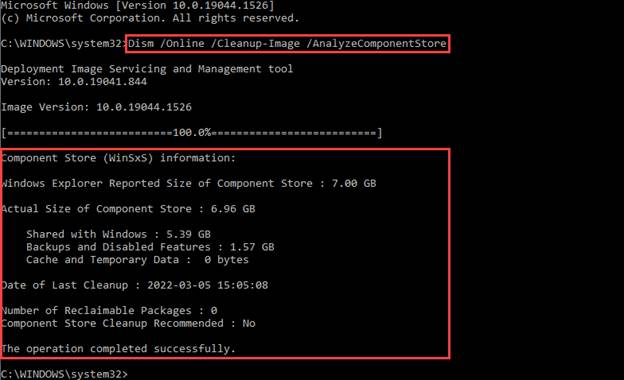
الحل 7: إصلاح ملفات النظام واستعادة خيار BitLocker
إذا اختفت إعدادات BitLocker بشكل غامض، فقد يكون السبب في ذلك تحديث Windows أو ملفات النظام التالفة. يمكن أن يؤدي إعادة تثبيت Windows أو إصلاحه إلى استعادة تلك الإعدادات.
الخطوة 1. افتح Command Prompt كمسؤول وقم بتشغيل الأمر التالي:
sfc /scannow
الخطوة 2. بعد انتهاء الفحص، قم بتشغيل الأمر التالي:
“DISM /Online /Cleanup-Image /RestoreHealth”
الخطوة 3. أعد تشغيل جهاز الكمبيوتر الخاص بك وتحقق مما إذا كان خيار Turn off BitLocker قد عاد للظهور في Settings.
ماذا لو كنت لا تزال غير قادر على إيقاف BitLocker؟
إذا لم تنجح أي من الحلول المذكورة، فلا تقلق. من المحتمل أن يكون الخيار مفقودًا بسبب ميزات الأمان في Windows أو سياسات إدارة الأجهزة من جانب Windows، وقد لا يكون لهذا أي علاقة بـ BitLocker نفسه.
- إذا كان لديك إصدار Windows 11 Home، فتحقق مما إذا كان Device Encryption قيد التشغيل.
- إذا كان جهاز Windows الخاص بك مستخدمًا من قبل شركة أو مدرسة، فتحدث إلى مسؤول تكنولوجيا المعلومات لديك، حيث قد تمنع سياسات الأمان الخاصة بالمؤسسة وصولك إلى إعدادات BitLocker.
- في حالة وجود محرك أقراص مقفل، جهّز مفتاح استرداد BitLocker الخاص بك قبل اتخاذ أي إجراء آخر.
- لتجنب البقاء عالقًا في شاشة استرداد BitLocker إلى الأبد، فكر مليًا قبل اختيار خيار إعادة تثبيت Windows.
- لتجربة إدارة BitLocker أكثر سهولة ومرونة، يوفر EaseUS Partition Master طريقة بديهية لقفل BitLocker وفتحه وتمكينه وتعطيله، مع خيار القيام بذلك دون استخدام أدوات إدارة Windows المدمجة.
الخلاصة
إن اختفاء خيار “Turn off BitLocker” لا يعني بالضرورة أنه لا يمكن إيقاف التشفير. اعتمادًا على إصدار Windows الخاص بك أو حتى إعدادات النظام، قد تجد إحدى الطرق الثماني المذكورة أعلاه لمساعدتك في استعادة الوصول إلى عناصر التحكم في BitLocker. إذا كنت تبحث عن طريقة أكثر سهولة ومرئية لإدارة محركات الأقراص المشفرة، فإن EaseUS Partition Master يعد بديلاً ممتازًا.
على أي حال، تذكر دائمًا عمل نسخة احتياطية من ملفاتك المهمة وتذكر أو احمِ مفتاح استرداد BitLocker الخاص بك مسبقًا.
الأسئلة الشائعة: لا يوجد خيار لإيقاف BitLocker في Windows 11
1. لماذا لا أستطيع تعطيل BitLocker في Windows 11؟
قد لا يكون خيار “Turn off BitLocker” متاحًا لك إذا كنت تستخدم إصدار Home، أو على الأجهزة التي تم تمكين ميزة مشابهة لتشفير الجهاز (Device Encryption) عليها، أو تعمل على جهاز كمبيوتر خاص بالشركة لم يتم تكوينه بواسطة مسؤول سياسة محلي، أو إذا كانت ملفات الخدمة في حالة تعطل وظائف وحدة التحكم.
2. إذا لم يكن خيار Turn off BitLocker متاحًا، فكيف يمكنني تعطيل BitLocker؟
يمكنك اختيار استخدام تشفير الجهاز (Device Encryption)، أو الاستفادة من لوحة التحكم (Control Panel)، بالإضافة إلى استخدام Command Prompt و PowerShell، أو إصلاح أي مكونات لنظام
ليس بالضرورة دائمًا. إذا كنت تستطيع الدخول إلى نظام Windows بشكل طبيعي، فلن تحتاج إليه في معظم الأحيان. ومع ذلك، يصبح مفتاح الاسترداد ضروريًا إذا كان محرك الأقراص الخاص بك مقفلاً، أو إذا طلب Windows التحقق من الهوية.
Comments are closed.