
حل مشكلة: البلوتوث متصل ولا صوت في Windows 11
هل يعاني البلوتوث من مشكلة لا صوت في Windows 11؟ اكتشف دليلاً شاملاً لحل المشكلة واستعادة الصوت بوضوح الآن!

أهم ما تحتاج إلى معرفته
- ابحث أولاً عن حل المشكلة في توجيه الصوت: تأكد من تحديد جهاز البلوتوث كمخرج صوت رئيسي في شريط المهام وإعدادات الصوت، وتأكد من تمكينه للاستخدام وعدم كتمه.
- استخدم مستكشف أخطاء البلوتوث والصوت المدمج في Windows 11، وقم بتعطيل تحسينات الصوت لجهاز البلوتوث من إعدادات الصوت.
- إذا لم تُحل المشكلة، أزل الجهاز وأعد إقرانه، ثم اضبط تنسيق الصوت المتقدم على “قناتان، 16 بت، 48000 هرتز”، أو قم بتحديث برامج تشغيل البلوتوث والصوت، أو أعد تشغيل خدمات الصوت.
قد يظهر لك في Windows 11 أن سماعة رأس أو مكبر صوت بلوتوث متصل، ومع ذلك لا يصدر أي صوت. قد تلاحظ أن شريط تمرير مستوى الصوت يتحرك، وأن الوسائط تستمر في التشغيل، وأن الجهاز يظل مقترنًا، لكن الصوت إما يخرج من مخرج آخر أو يختفي تمامًا.
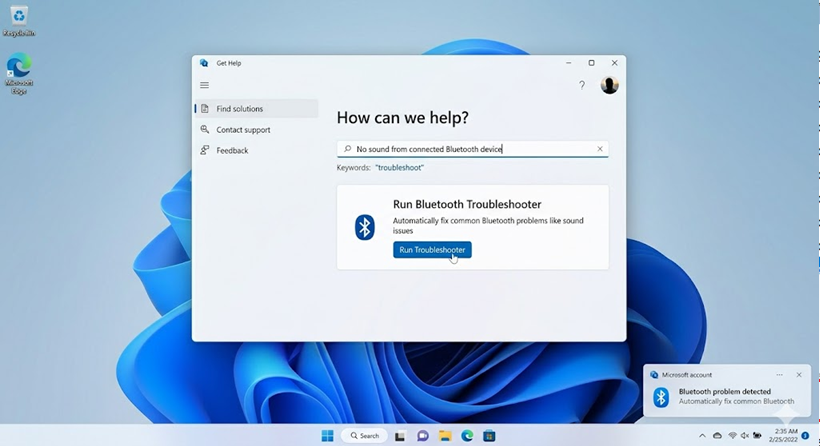
لهذا السبب، تبدو هذه المشكلة غير متسقة عبر أجهزة الكمبيوتر المختلفة. فقد يستمر أحد أجهزة الكمبيوتر في توجيه الصوت إلى مكبرات صوت الكمبيوتر المحمول، بينما يحتفظ آخر بمخرج الصوت الصحيح محددًا ولكنه يحمل مسار تشغيل معطلًا، وقد يفقد جهاز آخر الصوت فقط عندما يصبح الميكروفون نشطًا أثناء المكالمات.
1. حدد جهاز البلوتوث كمخرج صوت وتأكد أن Windows لم يقم بتعطيله
السبب الأكثر شيوعًا لهذه المشكلة هو توجيه الصوت، وليس الاقتران. يمكن لـ Windows أن يبقي جهاز بلوتوث متصلًا على مستوى الطبقة اللاسلكية (radio layer) بينما يستمر في تشغيل الصوت عبر مكبرات صوت الكمبيوتر المحمول، أو شاشة العرض، أو أي جهاز إخراج آخر.
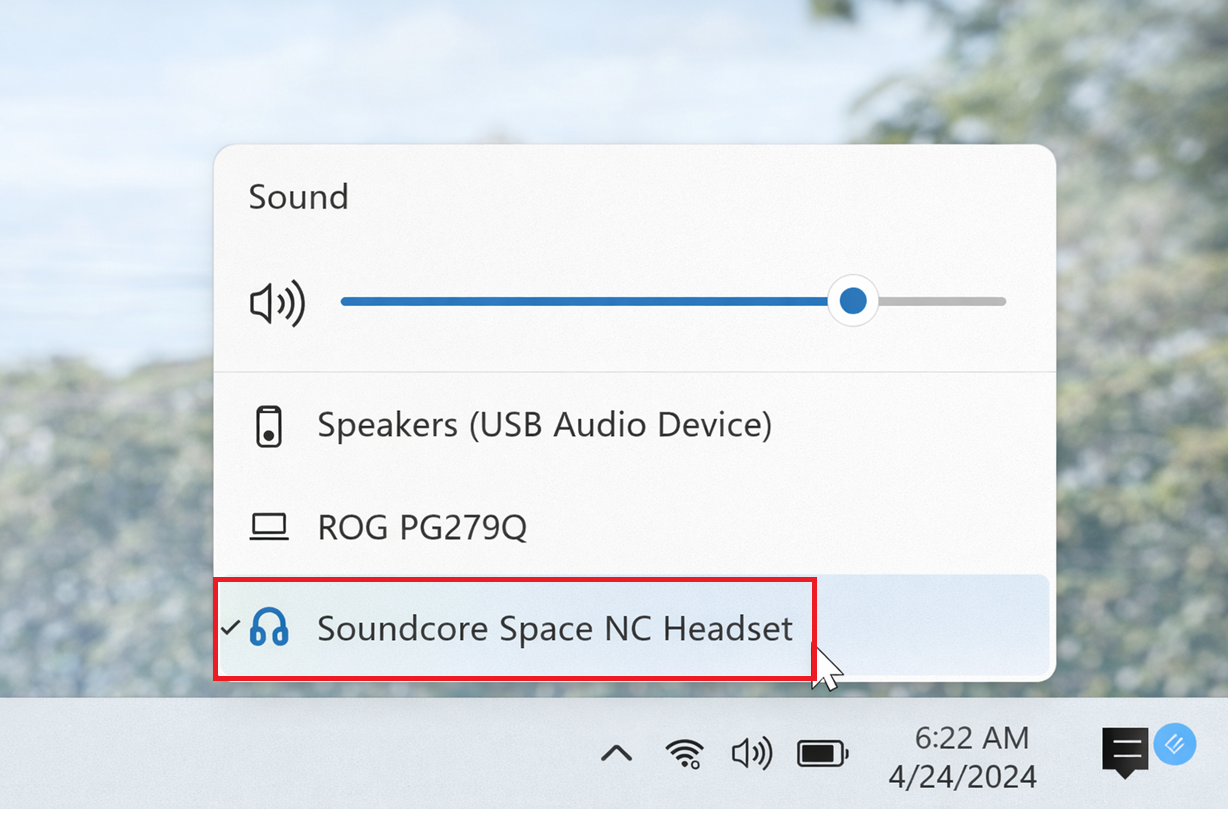
- انقر على أيقونة مكبر الصوت في شريط المهام، وافتح قائمة الإخراج، ثم حدد سماعة الرأس أو مكبر الصوت البلوتوث الخاص بك.
![محدد إخراج الصوت السريع في Windows 11 يختار سماعة رأس أو مكبر صوت بلوتوث كجهاز إخراج نشط.]()
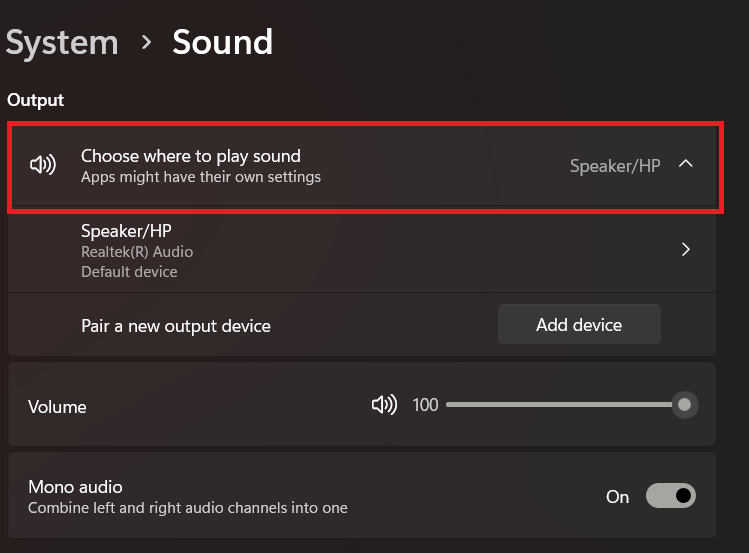
- انتقل إلى Settings > System > Sound وتأكد من تحديد نفس جهاز البلوتوث ضمن Output.
![]()
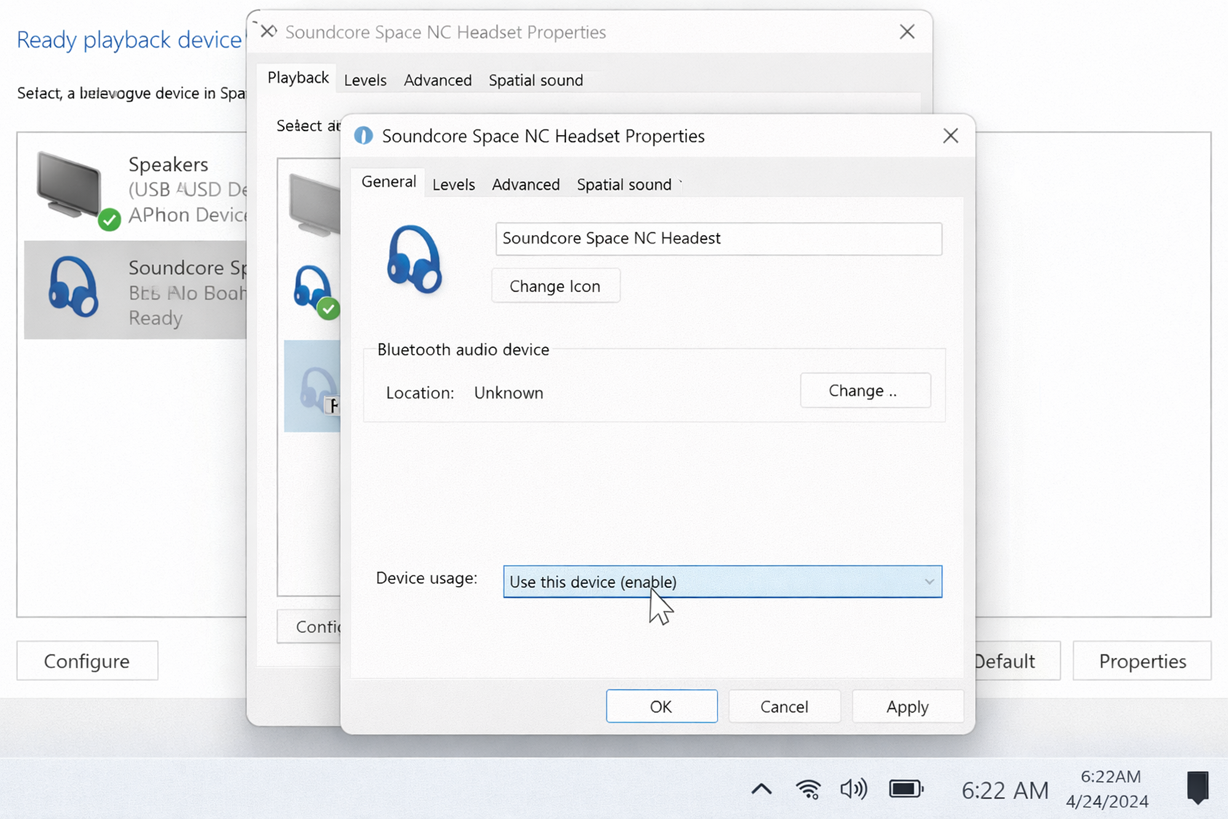
- إذا كان الصوت لا يزال صامتًا، افتح More sound settings > Playback، ثم حدد جهاز البلوتوث، وافتح Properties، وتأكد من أن Device usage مضبوط على Use this device (enable).
![إعدادات الصوت الإضافية في Windows 11 وخصائص جهاز تشغيل البلوتوث تظهر "استخدام هذا الجهاز" ممكّنًا.]()
- افتح Volume mixer وتحقق من أن مخرج النظام وجهاز البلوتوث ليسا مكتومين.
![]()
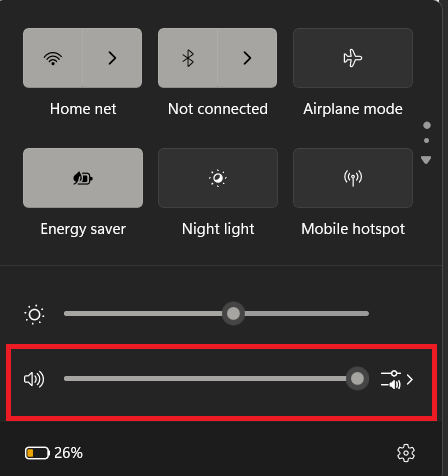
إذا عاد الصوت في هذه المرحلة، فكانت المشكلة تتعلق بتوجيه الإخراج أو حالة الجهاز المحلية.
2. تشغيل مستكشف أخطاء البلوتوث وإيقاف تحسينات الصوت
عندما يكون توجيه الصوت صحيحًا ولكن التشغيل لا يزال صامتًا، فإن الخطوات التالية هي التحقق من استكشاف أخطاء Windows 11 وإعدادات معالجة الصوت. تشير Microsoft الآن لمستخدمي Windows 11 إلى مستكشف أخطاء البلوتوث لهذه المشكلة تحديدًا.
- افتح Get Help وقم بتشغيل مستكشف أخطاء Bluetooth troubleshooter ومصلحها لمعالجة سلوك الاتصال بدون صوت في Windows 11.
- إذا ظل الجهاز صامتًا، افتح Settings > System > Sound، ثم حدد جهاز البلوتوث، واضبط Audio enhancements على Off.
![خصائص جهاز صوت البلوتوث في Windows 11 مع ضبط تحسينات الصوت (Audio enhancements) على إيقاف (Off).]()
- إذا ظل البلوتوث متصلاً ولكن بدون صوت على Windows، قم بتشغيل مستكشف أخطاء Audio troubleshooter ومصلحها من Settings > System > Troubleshoot > Other troubleshooters.
![مستكشف أخطاء الصوت والبلوتوث ومصلحها.]()
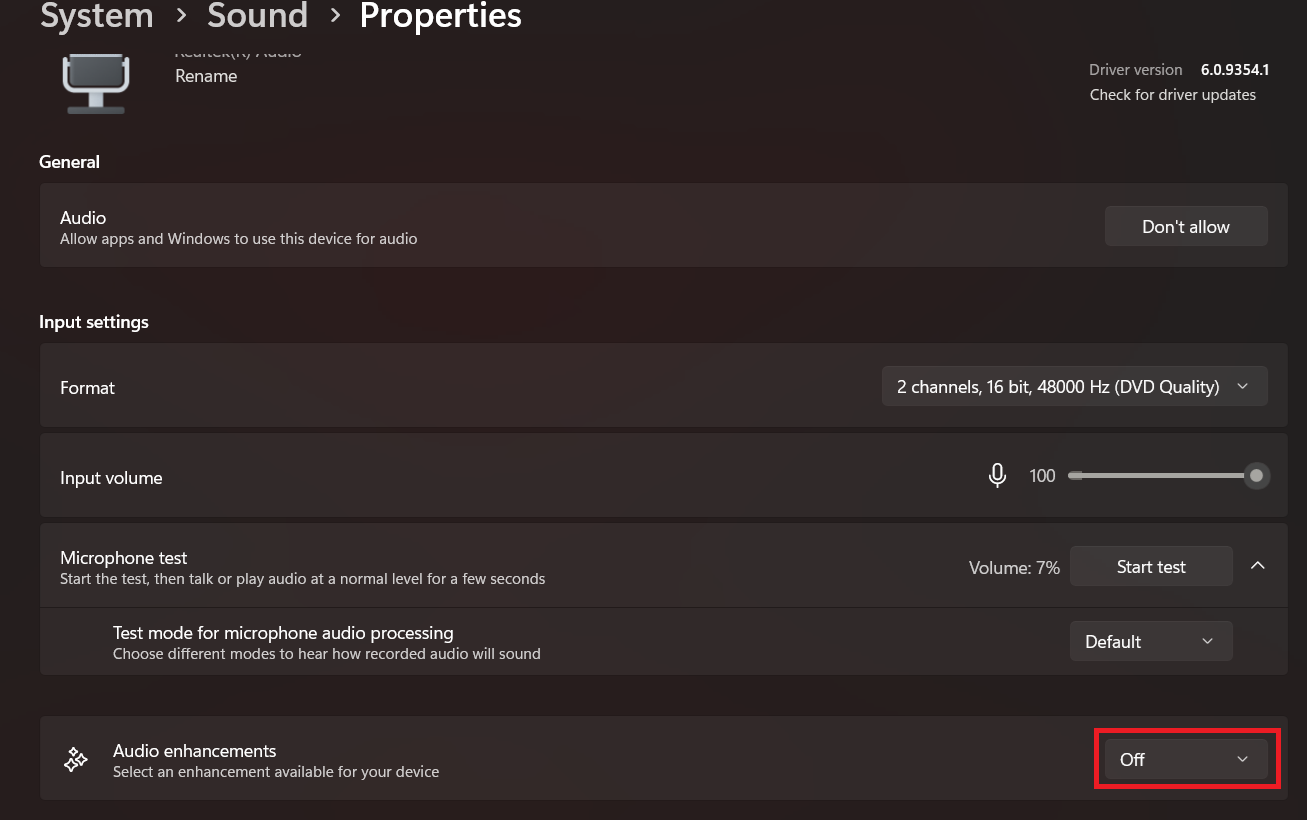
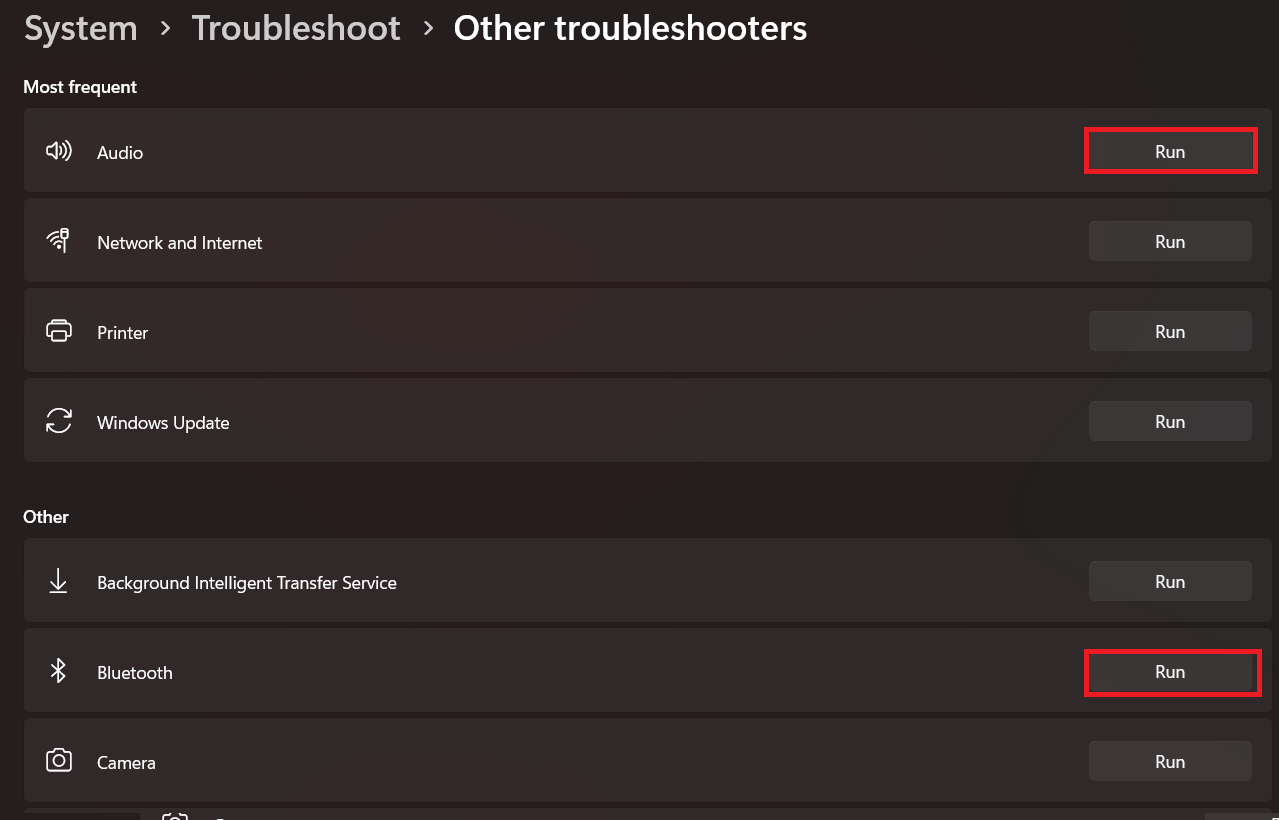
إذا أدى ذلك إلى استعادة تشغيل الصوت، فلن تكون هناك حاجة لإعادة تعيين الاقتران.
3. إزالة الجهاز وإعادة إقرانه، ثم تعيين تنسيق صوت متوافق
إذا ظل الجهاز متصلاً لكنه لا يبدأ تشغيل الصوت بشكل سليم أبدًا، فأعد تعيين حالة اقتران البلوتوث وتحقق مرة أخرى من تنسيق التشغيل.
- انتقل إلى الإعدادات > Bluetooth والأجهزة، ثم ابحث عن سماعة الرأس أو مكبر الصوت الذي يعمل بتقنية Bluetooth، واختر إزالة الجهاز.
![نظام Windows 11 يزيل سماعة رأس أو مكبر صوت Bluetooth ويعيد إقرانهما من إعدادات Bluetooth والأجهزة.]()
- أوقف تشغيل Bluetooth، وانتظر حوالي 10 ثوانٍ، ثم أعد تشغيله مرة أخرى.
- أعد سماعة الرأس أو مكبر الصوت إلى وضع الإقران، ثم أضفه مرة أخرى من Windows.
- بعد إعادة الاتصال، افتح الإعدادات > Bluetooth والأجهزة > الأجهزة، حدد الجهاز، افتح خصائص الصوت المتقدمة، واضبط التنسيق على قناتان، 16 بت، 48000 هرتز (جودة DVD) إذا كان متاحًا.
![خصائص الصوت المتقدمة لجهاز Bluetooth في Windows 11 تعرض القائمة المنسدلة للتنسيق مضبوطة على قناتين، 16 بت، 48000 هرتز.]()
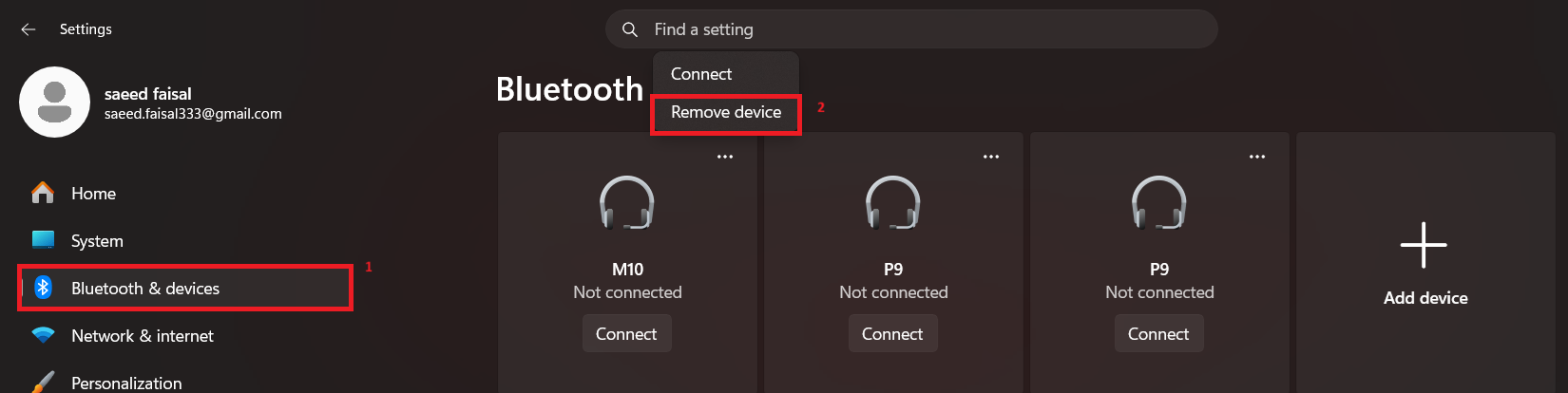
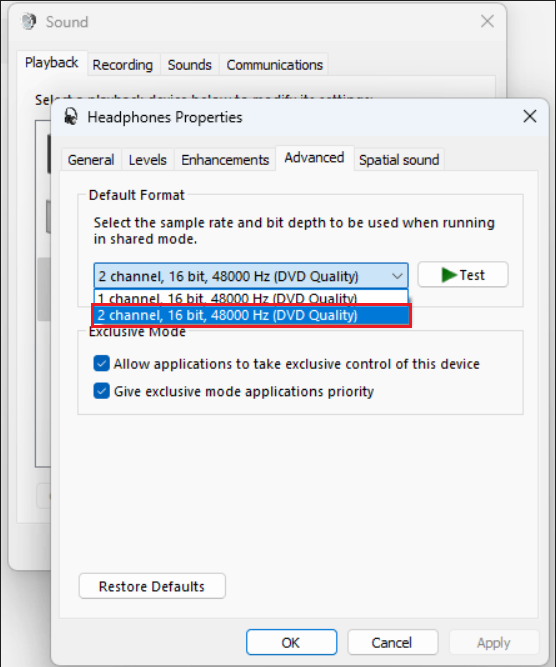
إذا كان Bluetooth نفسه يستمر في الانقطاع أو الاختفاء أو يرفض الاقتران، فاستخدم هذا الدليل الشامل قبل إجراء تعديلات أعمق على الصوت.
4. تحديث برامج تشغيل Bluetooth والصوت، وإذا بدأت المشكلة بعد تحديث استخدم استعادة الإصدار السابق أو أعد تشغيل خدمات الصوت
إذا بدأت هذه المشكلة مباشرة بعد تحديث لـ Windows أو تحديث من الشركة المصنعة للجهاز، فغالبًا ما يكون سببها حالة برنامج التشغيل أو خدمة الصوت، حتى لو كان Bluetooth لا يزال يظهر متصلاً.
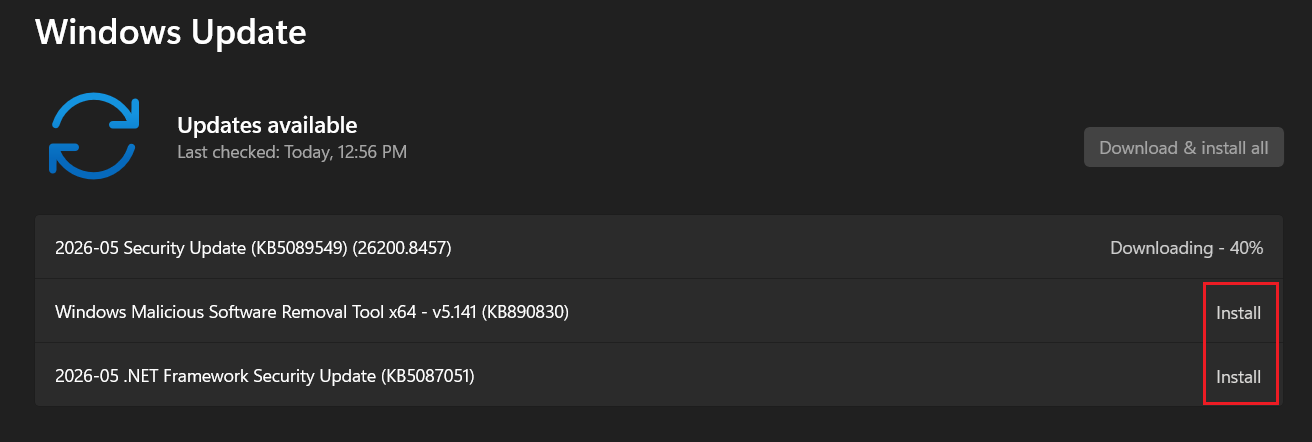
- افتح Settings > Windows Update، ثم قم بتثبيت التحديثات المعلقة وأعد تشغيل الكمبيوتر.
![تحديثات Windows في Windows 11: التحقق من التحديثات أثناء معالجة مشكلة عدم وجود صوت من البلوتوث.]()
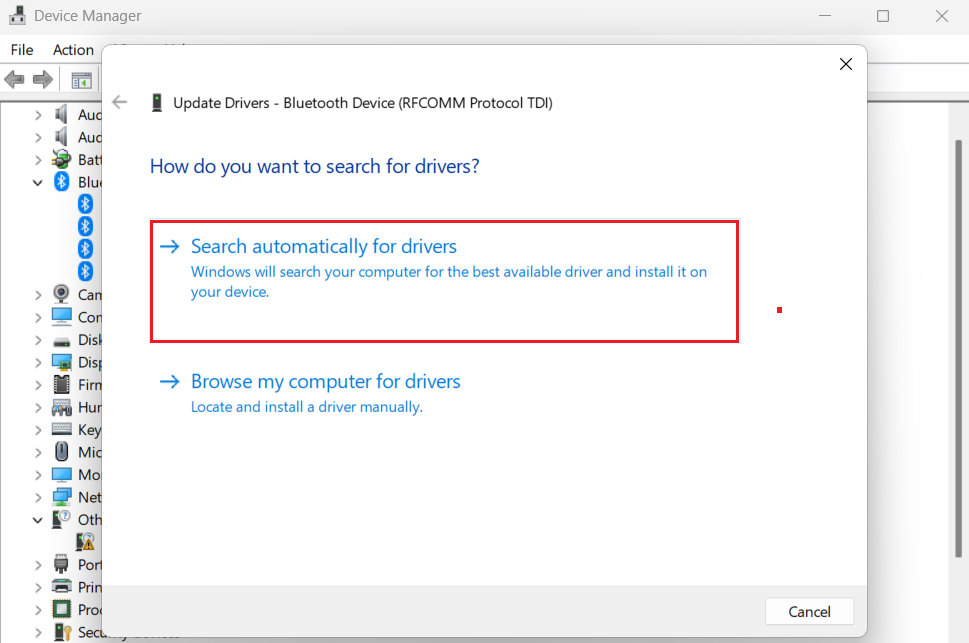
- في Device Manager > Bluetooth، انقر بزر الماوس الأيمن على محول البلوتوث واختر Update driver > Search automatically for drivers.
![إدارة الأجهزة في Windows 11: تحديث محول البلوتوث وبرنامج تشغيل جهاز الصوت.]()
- في Device Manager > Sound, video and game controllers، قم بتحديث برنامج تشغيل جهاز الصوت الرئيسي أيضًا.
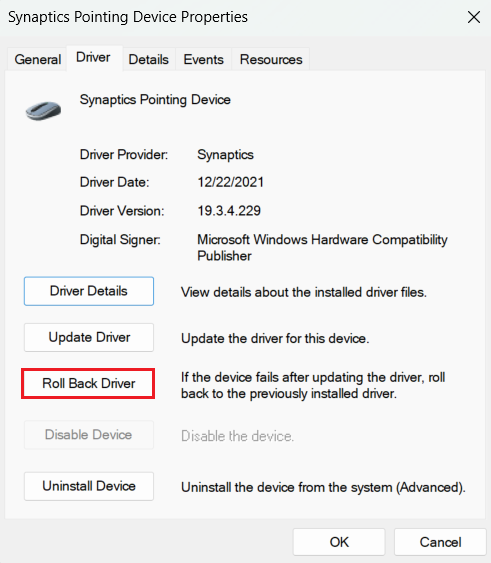
- إذا بدأ الصمت مباشرة بعد تحديث، افتح Properties > Driver لجهاز الصوت واستخدم Roll Back Driver إذا كان متاحًا.
![خيار 'Roll Back Driver' في نافذة خصائص برنامج التشغيل.]()
- إذا لزم الأمر، قم بتشغيل services.msc وأعد تشغيل خدمتي Windows Audio و Windows Audio Endpoint Builder.
5. إذا اختفى الصوت فقط أثناء المكالمات أو عند تشغيل الميكروفون، فتحقق من مسار LE Audio
في أنظمة Windows 11 المدعومة، يقدم Bluetooth LE Audio سلوكًا منفصلًا عند تفعيل الميكروفون. وقد تفقد بعض الملحقات الصوت أو تتراجع جودته عند استخدام الميكروفون في تطبيقات مثل Discord وTeams وZoom ومكالمات المتصفح أو الدردشة الصوتية داخل الألعاب.
- انتقل إلى Settings > Bluetooth & devices > Devices وابحث عن خيار Use LE Audio when available. إذا لم تجد هذا الخيار، فقد لا يكون LE Audio مدعومًا بعد على هذه الأجهزة أو ضمن مجموعة الأجهزة وبرامج التشغيل الحالية.
- افتح Settings > System > Sound، ثم حدد جهاز Bluetooth وابحث عن خيار Format عند تفعيل الميكروفون.
- إذا كان الصوت يختفي أو يتقطع عند استخدام تطبيقات الاتصال الصوتي، فاضبط تنسيق الصوت عند تفعيل الميكروفون على Mono (1 channel) واختبره مرة أخرى.
- إذا لم تجد هذا الخيار، ثبّت أحدث تحديثات Windows وتحديثات برنامج تشغيل Bluetooth من الشركة المصنعة للجهاز، ثم أعد الاختبار.
إذا كان فقدان الصوت يحدث فقط عند تشغيل الميكروفون، فراجع دليل ميكروفون سماعات Bluetooth والصوت الاستريو لمعرفة حدود سلوك الجهاز وأنماط الحلول البديلة.
بعد استقرار عمل السماعة، أبقِ مخرج الصوت الصحيح محددًا، واختبر تطبيقًا واحدًا في كل مرة قبل إجراء تغييرات إضافية على برامج التشغيل. في Windows 11، قد يظل اتصال Bluetooth قائمًا طوال فترة المشكلة، بينما يكون الخلل الفعلي في توجيه الصوت أو التنسيق أو الخدمات أو وضع تفعيل الميكروفون.
Comments are closed.