
اختفاء Bluetooth من إدارة الأجهزة: إليك الحل
هل اختفى Bluetooth من إدارة الأجهزة؟ اكتشف حلولاً سريعة وفعالة لاستعادته وتشغيله مجدداً على جهازك. لا تدع هذه المشكلة تزعجك!

أهم ما تحتاج إلى معرفته
- للتحقق من وجود محول Bluetooth الفعلي، ابحث في إدارة الأجهزة عن محول يحمل اسم الشركة المصنعة (مثل Intel أو Realtek)، وتجنب الخلط بينه وبين مُعدِّدات Microsoft التي لا تمثل الراديو المادي.
- بعد التحقق من تحديثات Windows، قم بتنزيل وتثبيت حزمة تعريف Bluetooth الدقيقة من صفحة دعم الشركة المصنعة لجهاز الكمبيوتر الخاص بك، خاصة بعد ترقيات Windows أو تحديثات التعريف الفاشلة.
- إذا ظهر محول Bluetooth الحقيقي في إدارة الأجهزة، قم بإلغاء تثبيته ثم اختر “إيقاف التشغيل” (Shut down) بدلاً من إعادة التشغيل، للسماح لنظام Windows بإعادة بناء التعريف بشكل كامل بعد التشغيل التالي.
يمكن أن يختفي Bluetooth من Device Manager في Windows، حتى لو بدأت المشكلة كزر تبديل مفقود في Settings. في بعض الحالات، تختفي فئة Bluetooth بالكامل؛ وفي حالات أخرى، لا يزال Windows يعرض فقط Microsoft enumerators أو جهازًا غير معروف حيث يجب أن يكون المحول الفعلي.
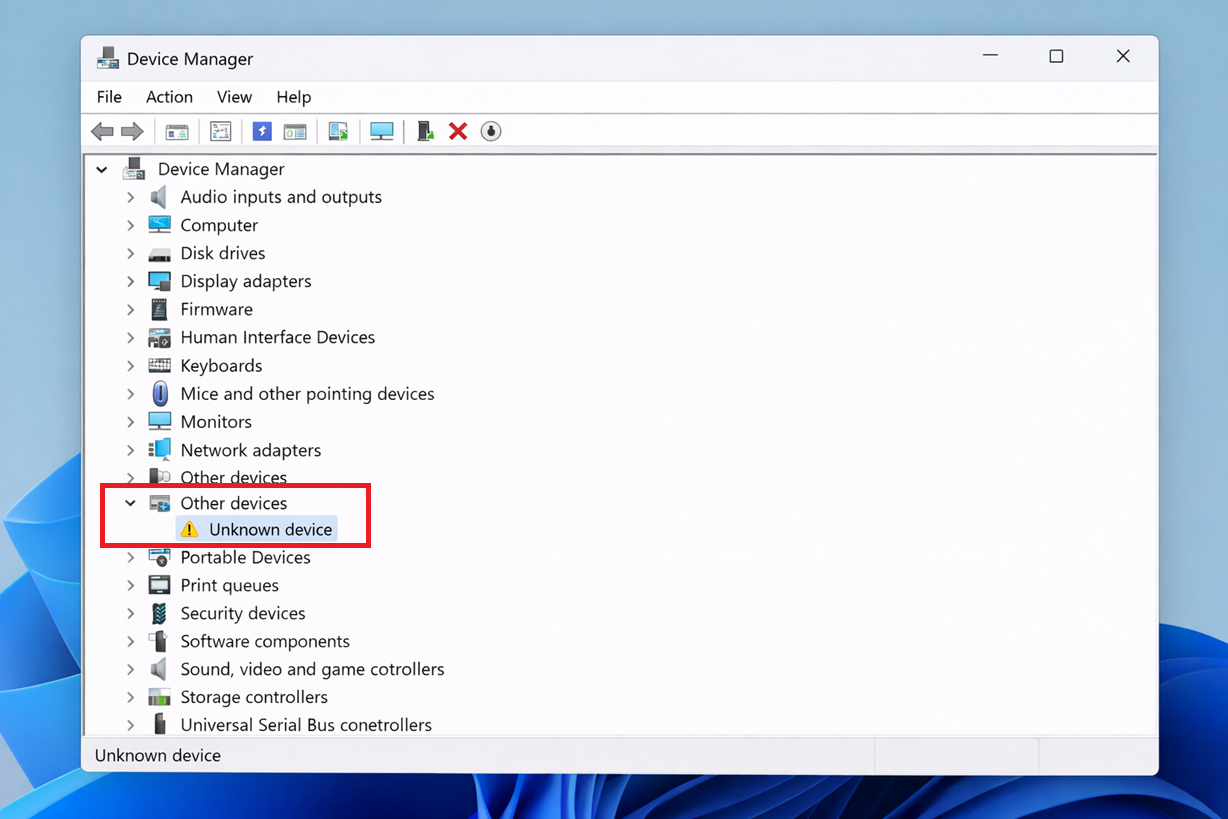
التفصيل المهم هو ما إذا كان Windows لا يزال بإمكانه اكتشاف راديو Bluetooth الفعلي. يشير المحول الذي يحمل اسم الشركة المصنعة، مثل Intel Wireless Bluetooth أو Realtek Bluetooth Adapter، إلى مسار إصلاح برنامج التشغيل، بينما قد يحتاج الكمبيوتر الذي لا يظهر فيه أي راديو فعلي إلى دعم برامج ثابتة من الشركة المصنعة الأصلية (OEM) أو محول خارجي.
1. تأكد مما إذا كان Windows لا يزال يعرض راديو Bluetooth الفعلي
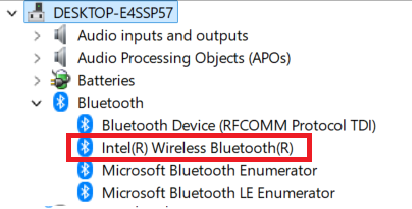
يمكن لـ Device Manager أن يعرض إدخالات متعلقة بـ Bluetooth حتى عندما يكون المحول الفعلي مفقودًا. إدخالات مثل Microsoft Bluetooth Enumerator و Microsoft Bluetooth LE Enumerator ليست الراديو المادي؛ فالمحول الحقيقي عادة ما يحمل اسم الشركة المصنعة.
يمنعك هذا الفحص من إصلاح أو إلغاء تثبيت الجهاز الخطأ.
- افتح إدارة الأجهزة وقم بتوسيع Bluetooth. ابحث عن محول يحمل اسم الشركة المصنعة مثل Intel أو Realtek أو أي اسم آخر لجهاز راديو Bluetooth. إذا لم تتمكن من العثور على المحول أو كان Bluetooth لا يعمل بشكل عام، فقد تحتاج إلى استكشاف الأخطاء وإصلاحها بشكل أوسع.
![إدارة الأجهزة في Windows 11 تظهر عدم وجود فئة Bluetooth بعد اختفاء المحول.]()
- إذا كنت ترى فقط مُعدِّدات Bluetooth من Microsoft، فاعتبر أن المحول الفعلي لا يزال مفقودًا.
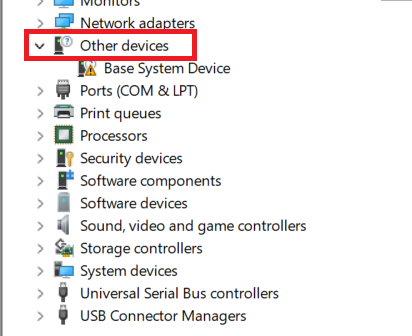
- إذا اختفت فئة Bluetooth، فتحقق من Other devices بحثًا عن إدخال جهاز غير معروف أو تم تحديده بشكل خاطئ.
![إدارة الأجهزة تظهر إدخالاً غير معروف أو ضمن Other devices حيث ربما انتقل محول Bluetooth بعد تحديث برنامج تشغيل معطّل.]()
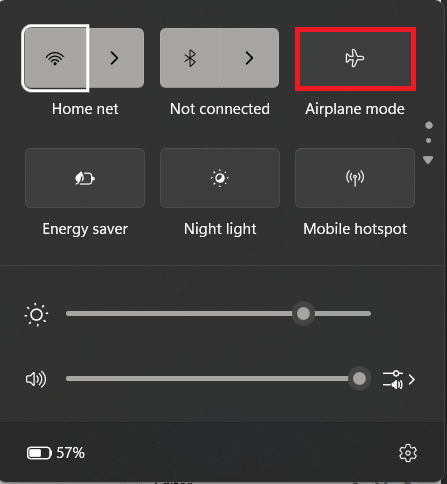
- افتح Quick settings باستخدام Windows + A وتأكد من إيقاف تشغيل Airplane mode. إذا كان الكمبيوتر المحمول يحتوي على مفتاح لاسلكي مادي، فقم بتشغيله.
![الإعدادات السريعة في Windows 11 تظهر وضع الطائرة متوقفًا أثناء استكشاف مشكلة Bluetooth المفقود.]()
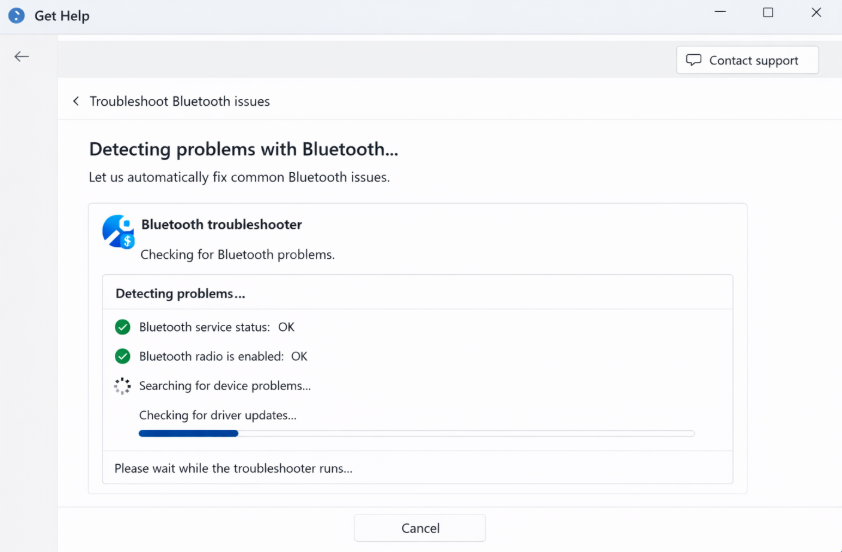
- افتح تطبيق Get Help وقم بتشغيل مستكشف أخطاء Bluetooth ومصلحها التلقائي.
![تطبيق Get Help في Windows 11 يقوم بتشغيل مستكشف أخطاء Bluetooth ومصلحها لمحول Bluetooth مفقود.]()
- طبق أي إصلاح يقترحه Windows.
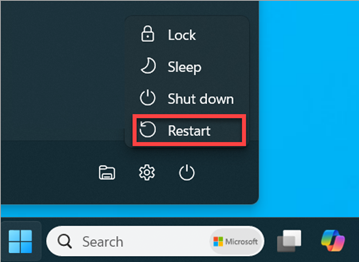
- أعد تشغيل جهاز الكمبيوتر مرة واحدة بعد انتهاء عملية الإصلاح، حتى لو لم يطلب Windows ذلك.
![مطالبة إعادة تشغيل Windows 11 بعد استكشاف أخطاء Bluetooth وإصلاحها أو تغييرات برامج التشغيل.]()
إذا عاد Bluetooth إلى Device Manager بعد هذه الخطوات، فهذا يعني أن المشكلة كانت مجرد حالة مؤقتة في Windows. أما إذا كان لا يزال مفقودًا، فعليك إصلاح مسار برنامج التشغيل.
3. استخدم Windows Update أولاً، ثم ثبّت برنامج تشغيل Bluetooth الصحيح من الشركة المصنعة (OEM)
لحل مشكلة اختفاء Bluetooth، قد تصل بعض برامج تشغيل Bluetooth عبر Windows Update، لكن محولات Bluetooth المفقودة غالبًا ما تحتاج إلى الحزمة الدقيقة من صفحة الدعم الخاصة بالشركة المصنعة لجهاز الكمبيوتر.
يُعد هذا الأمر بالغ الأهمية بشكل خاص بعد ترقية Windows، أو تحديث برنامج تشغيل فاشل، أو تغيير في BIOS/firmware تسبب في اختفاء المحول.
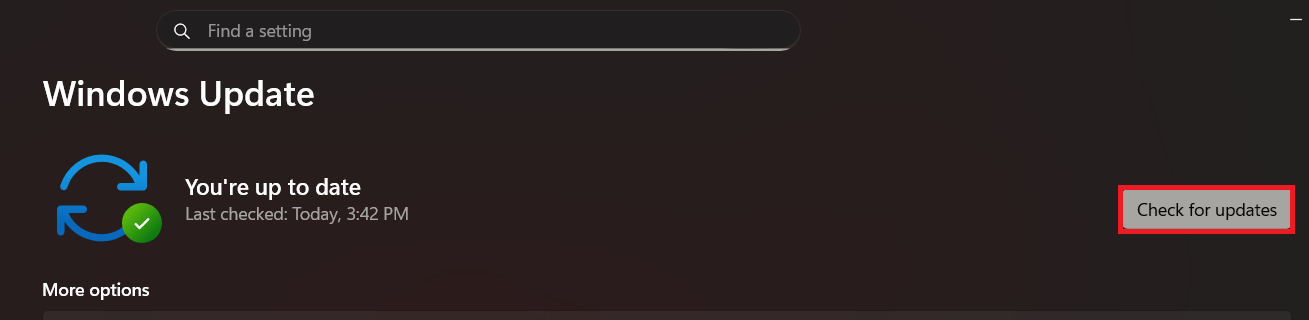
- انتقل إلى Settings > Windows Update، ثم انقر على Check for updates، وقم بتثبيت جميع التحديثات المتاحة.
![شاشة Windows Update تتحقق من التحديثات بعد اختفاء Bluetooth من إدارة الأجهزة.]()
- أعد تشغيل جهاز الكمبيوتر (PC) وتحقق من Device Manager مرة أخرى.
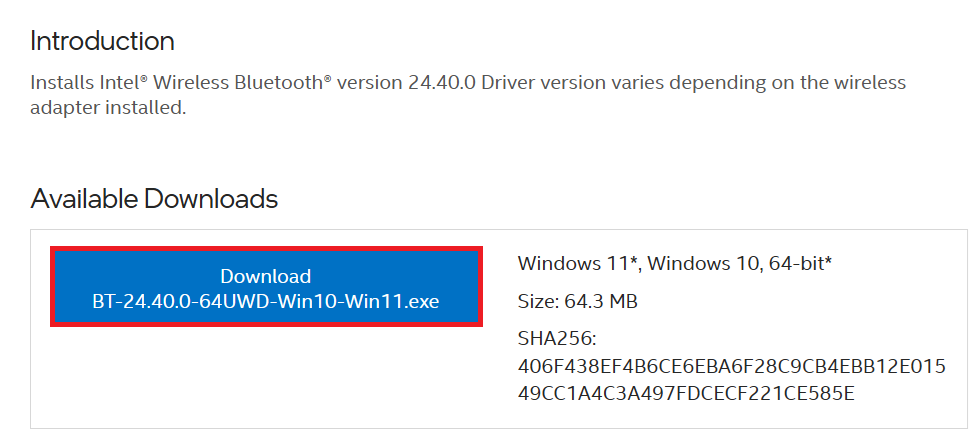
- إذا كان Bluetooth لا يزال مفقودًا، افتح PC manufacturer’s support site الخاص بالشركة المصنعة لجهازك، وابحث باستخدام رقم الطراز الدقيق، ثم قم بتنزيل أحدث تعريف Bluetooth لنظام Windows.
![صفحة دعم الشركة المصنعة لجهاز الكمبيوتر تقوم بتنزيل حزمة تعريف Bluetooth الصحيحة لنظام Windows 11.]()
- ثبّت حزمة OEM Bluetooth package، ثم أعد التشغيل مرة أخرى، وتحقق مما إذا كان محول Bluetooth الذي يحمل اسم الشركة المصنعة قد ظهر مجددًا.
إذا ظهر Bluetooth مرة أخرى ولكن لا يزال الاقتران أو سلوك الجهاز غير موثوق به، فاستخدم دليل Bluetooth في Windows بعد عودة المحول للظهور.
4. إذا ظهر المحول مرة أخرى، قم بإلغاء تثبيته مرة واحدة ودع Windows يعيد بناءه بعد إيقاف التشغيل
تكون هذه الخطوة منطقية فقط عندما تعرض Device Manager محول Bluetooth حقيقيًا مرة أخرى. إزالة مُعدِّدات Microsoft أو الإدخالات غير المعروفة لا تعيد بناء تعريف المحول اللاسلكي بشكل نظيف.
يعد إيقاف التشغيل الكامل أمرًا مهمًا لأن بعض محولات Bluetooth لا تتم إعادة ضبطها بالكامل أثناء إعادة التشغيل العادية.
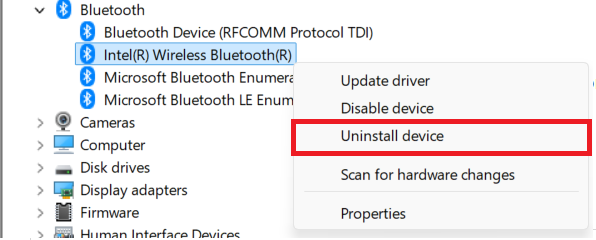
- في Device Manager، انقر بزر الماوس الأيمن على محول Bluetooth الفعلي واختر Uninstall device.
![إدارة الأجهزة تقوم بإلغاء تثبيت محول Bluetooth قبل محاولة إيقاف التشغيل الكامل وإعادة التثبيت.]()
- اختر Shut down، انتظر بضع ثوانٍ، ثم أعد تشغيل الكمبيوتر.
- دع Windows يعيد تثبيت محول Bluetooth تلقائيًا.
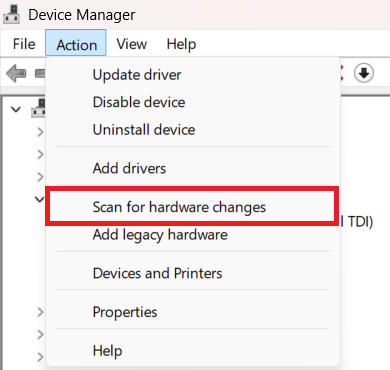
- إذا لم تتم إعادة بناء فئة Bluetooth، افتح Device Manager > Action > Scan for hardware changes.
![قائمة الإجراءات في إدارة الأجهزة تستخدم البحث عن تغييرات الأجهزة بعد إعادة تثبيت Bluetooth.]()
إذا عادت عقدة Bluetooth وبقيت مستقرة، فهذا يعني أن تثبيت برنامج التشغيل كان عالقًا في حالة غير سليمة. أما إذا اختفى المحول مرة أخرى، فتعامل مع المشكلة المتبقية باعتبارها مشكلة في العتاد.
5. إذا ظل Windows غير قادر على اكتشاف أي وحدة Bluetooth، فاعتبر المشكلة متعلقة بالعتاد أو البرامج الثابتة
بعد تثبيت تحديثات Windows وحزمة برنامج التشغيل الخاصة بالشركة المصنّعة للمعدات الأصلية (OEM)، ومحاولة إعادة بناء التثبيت بشكل نظيف، يجب أن يُظهر Device Manager وحدة Bluetooth فعلية على جهاز كمبيوتر يدعم Bluetooth. وإذا لم تظهر، فهذا يعني أن Windows لم يعد يكتشف العتاد بصورة طبيعية.
- تحقق من مواصفات الكمبيوتر أو اللابتوب وتأكد من أنه يحتوي على وحدة Bluetooth مدمجة.
- إذا كان الجهاز يحتوي عليها، ولكن وحدة Bluetooth لا تظهر مجددًا بعد تثبيت برنامج التشغيل الصحيح من الشركة المصنّعة، فتابع عبر مسار الدعم الخاص بالبرامج الثابتة أو BIOS أو العتاد لدى الشركة المصنّعة للكمبيوتر.
- إذا لم يكن الكمبيوتر مزودًا بوحدة Bluetooth مدمجة أصلًا، أو كنت بحاجة إلى حل سريع بينما تظل الوحدة الداخلية غير ظاهرة، فاستخدم محول Bluetooth USB موثوقًا.
إذا عمل محول USB فورًا، فهذا يعني أن دعم Bluetooth في Windows يعمل بشكل طبيعي، وأن المشكلة تكمن في وحدة Bluetooth المدمجة. وبمجرد عودة الوحدة إلى الظهور، اختبر Device Manager وSettings مرة واحدة قبل إعادة تثبيت المزيد من برامج التشغيل.
Comments are closed.