
حل مشكلة اختفاء خيار التمرير التلقائي في TikTok
هل اختفى خيار التمرير التلقائي في TikTok؟ لا تقلق! اكتشف الحلول خطوة بخطوة لإصلاح مشكلة عدم ظهور التمرير التلقائي واستمتع بمشاهدة مريحة الآن.

أهم ما تحتاج إلى معرفته
- خيار التمرير التلقائي الشامل قد لا يكون متاحًا بشكل مباشر، وبدلاً من ذلك، يعتمد TikTok على "أزرار التنقل في الخلاصة" التي تتطلب تفعيل قارئ الشاشة بالهاتف (VoiceOver أو TalkBack).
- إذا كان خيار التمرير التلقائي متاحًا في حساب TikTok آخر على نفس الجهاز، فمن المرجح أن يكون الاختلاف ناتجًا عن توفر الميزة للحساب أو طرح تدريجي من TikTok، وليس مشكلة في إعدادات الهاتف.
- قبل استكشاف الأخطاء الأخرى، قم بتحديث تطبيق TikTok إلى أحدث إصدار وأعد تشغيل هاتفك لاستبعاد مشاكل الإصدار القديم أو جلسة التطبيق غير المستقرة.
من السهل الخلط بين ميزة التمرير التلقائي في TikTok وعناصر التحكم الخاصة بإمكانية الوصول الموثقة في التطبيق. يوثق TikTok حاليًا أدوات مساعدة العرض مثل أزرار التنقل في الخلاصة (Feed navigation buttons)، لكنه لا يقدم مفتاح التمرير التلقائي (Auto Scroll) عالميًا ودائمًا كإعداد عام قياسي لكل حساب. إذا كنت مهتمًا بكيفية مشاهدة وتستخدم TikTok بشكل عام، فإن فهم هذه الفروقات مهم.
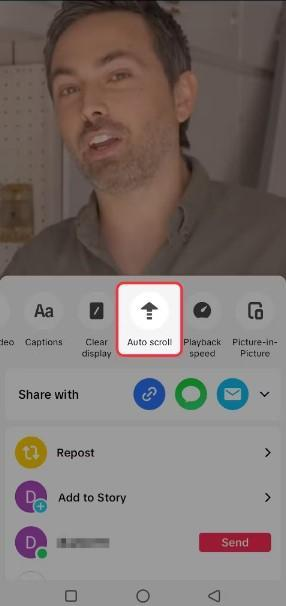
يُعد هذا الأمر مهمًا لأن مقاطع الفيديو القديمة، والحسابات التجريبية، وعمليات الطرح المحدودة إقليميًا قد تعرض عناصر تحكم لا تتوفر في حسابك الخاص. إذا كنت ترغب فقط في طريقة أكثر سهولة للتنقل بين المنشورات، فإن المسار الرسمي لـ TikTok يختلف عن مفتاح التمرير التلقائي الكامل للخلاصة.
1. تحقق من صفحة إمكانية الوصول الحالية في TikTok أولاً
للبدء في حل مشكلة عدم ظهور خيار التمرير التلقائي، يجب عليك أولاً التحقق من صفحة إمكانية الوصول الحالية في TikTok. تشير العديد من الأدلة القديمة حول التمرير التلقائي إلى المستخدمين نحو Settings and privacy > Accessibility. لا يزال هذا هو المكان الصحيح للتحقق من عناصر التحكم في العرض، لكن مساعدة TikTok العامة لإمكانية الوصول تركز حاليًا على أدوات مثل أزرار التنقل في الخلاصة (feed navigation buttons)، وإعدادات العرض، وأدوات المساعدة البصرية بدلاً من مفتاح التمرير التلقائي (Auto Scroll) الشامل.
- افتح تطبيق TikTok.
- انتقل إلى Profile > Menu > Settings and privacy > Accessibility.
![إعدادات وخصوصية TikTok مفتوحة على صفحة إمكانية الوصول.]()
ابدأ من صفحة إمكانية الوصول الحالية في TikTok بدلاً من الاعتماد على لقطات شاشة قديمة لميزة التمرير التلقائي. - تصفح عناصر التحكم المتاحة للعرض في حسابك.
- إذا لم يكن هناك مفتاح Auto Scroll هناك، فلا تفترض أن التطبيق معطل بعد.
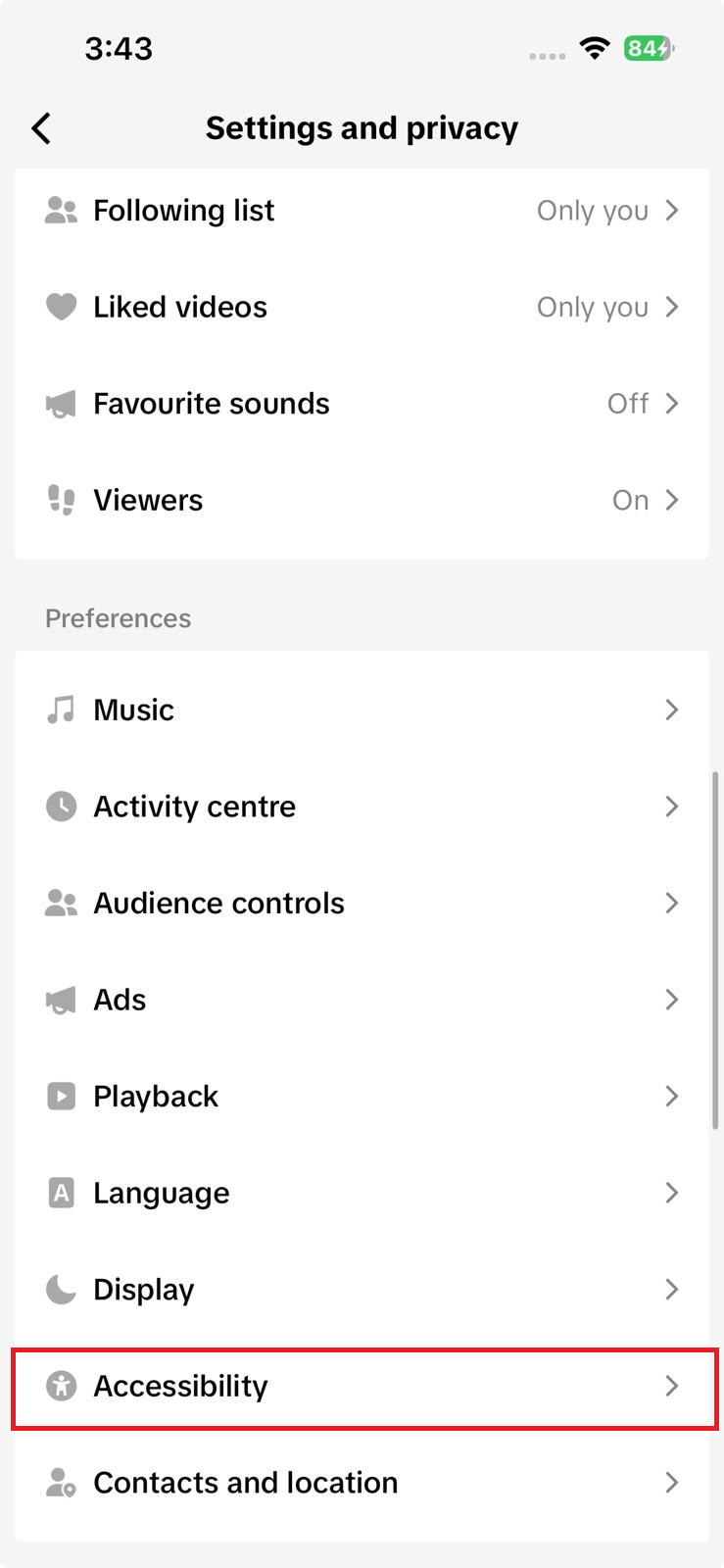
إذا كنت تتبع لقطة شاشة قديمة، فربما لا يتوافق الخيار المفقود ببساطة مع الإعدادات العامة الحالية لتطبيق TikTok. إذا كنت ترغب في التنقل بين المنشورات دون استخدام اليدين، فاستخدم أزرار التنقل في الخلاصة الموثقة من TikTok بدلاً من ذلك.
2. استخدام أزرار التنقل في الخلاصة مع VoiceOver أو TalkBack
يوفر TikTok أزرار التنقل في الخلاصة (Feed navigation buttons) كميزة وصول. تعتمد هذه الأزرار على تمكين قارئ الشاشة الخاص بالهاتف أولاً: VoiceOver على iPhone أو TalkBack على Android.
- على جهاز iPhone، قم بتشغيل VoiceOver من إعدادات تسهيلات الاستخدام (Accessibility) بالهاتف.
- على جهاز Android، قم بتشغيل TalkBack من إعدادات تسهيلات الاستخدام (Accessibility) بالهاتف.

تتطلب أزرار التنقل في الخلاصة في TikTok تمكين VoiceOver أو TalkBack على مستوى الهاتف أولاً. - ارجع إلى TikTok وافتح الإعدادات والخصوصية (Settings and privacy) > تسهيلات الاستخدام (Accessibility).
- قم بتشغيل أزرار التنقل في الخلاصة (Feed navigation buttons).
![إعدادات تسهيلات الاستخدام في TikTok تُظهر أزرار التنقل في الخلاصة قيد التشغيل.]()
تُعد أزرار التنقل في الخلاصة هي المسار الموثق للوصول في TikTok للتنقل بين المنشورات أثناء تنشيط قارئ الشاشة. - إذا لم تظهر الأزرار، افتح فيديو في الخلاصة بملء الشاشة واختبر مرة أخرى.
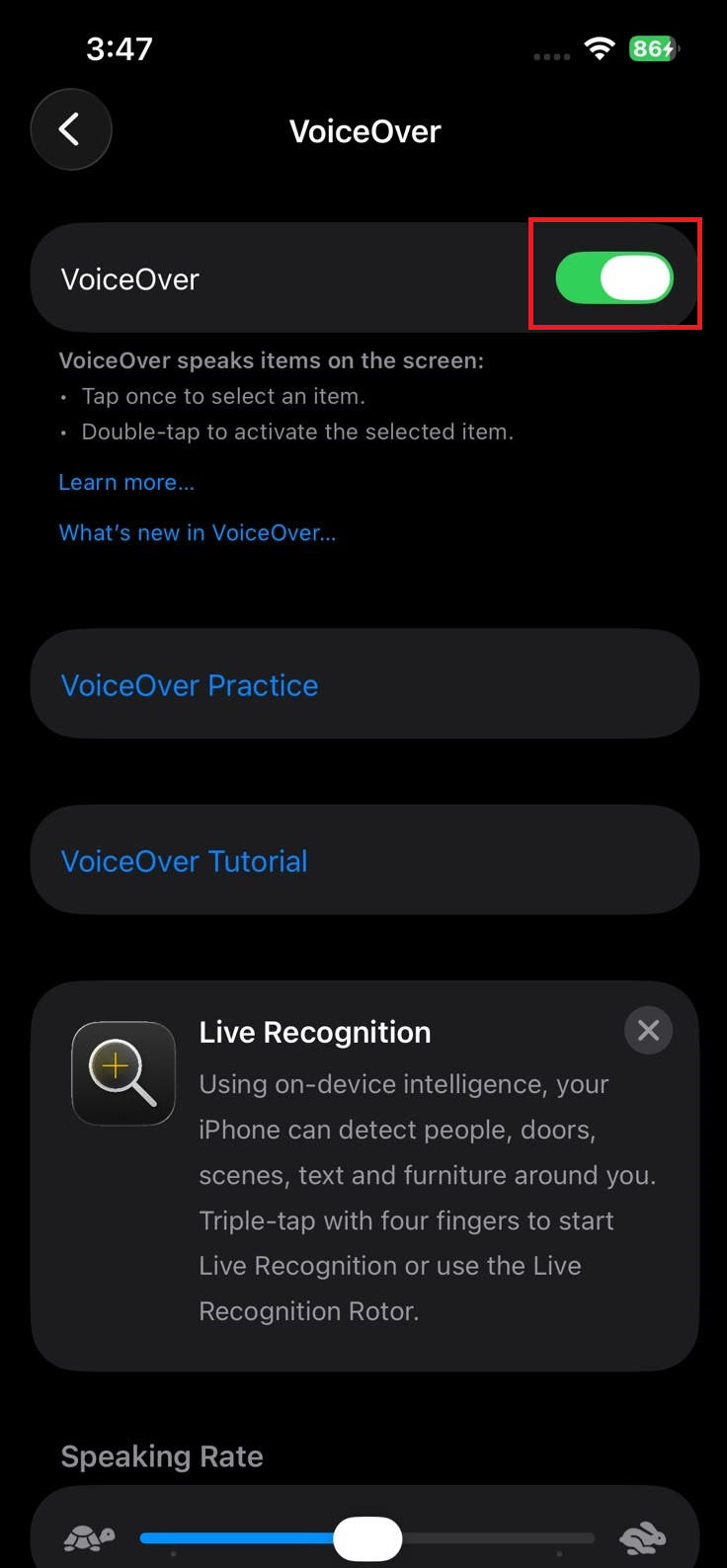
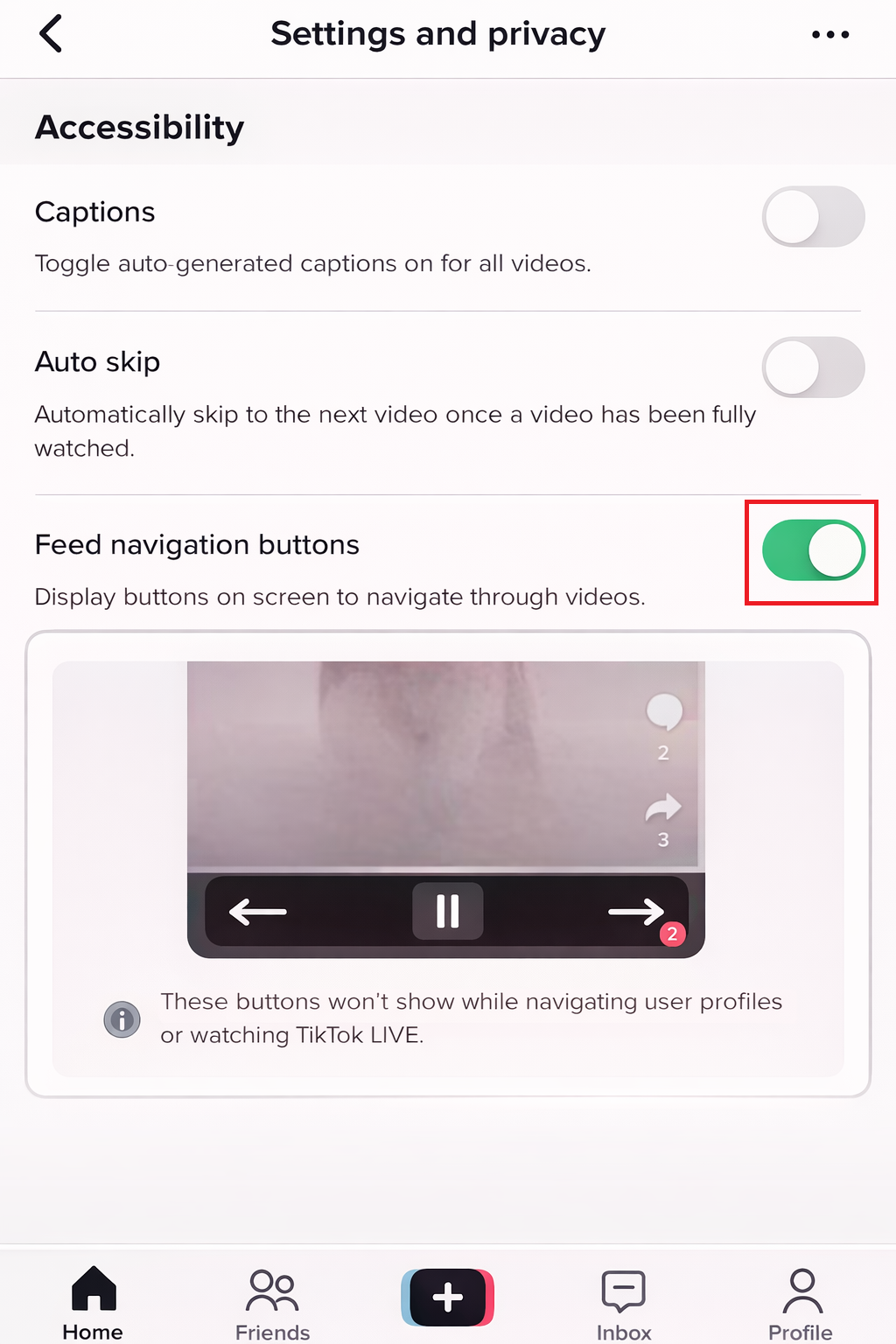
إذا ظهرت أزرار التنقل بعد تمكين VoiceOver أو TalkBack، فإن الميزة التي كنت تبحث عنها لم تكن زر تبديل “التمرير التلقائي” (Auto Scroll) المفقود. أما إذا رأيت خيار “التمرير التلقائي” (Auto Scroll) منفصلاً على حساب آخر، فعليك مقارنة توفر الميزة بين الحسابات في الخطوة التالية.
3. قارن حسابًا آخر قبل أن تلوم الهاتف
إذا كان أحد الحسابات يعرض خيارًا يشبه “التمرير التلقائي” (Auto Scroll) بينما لا يعرضه حساب آخر، فمن المرجح أن يكون الاختلاف ناتجًا عن توفر الميزة للحساب، أو طرح تدريجي، أو اختبار A/B، وليس إعداد هاتف معطل. غالبًا ما تُغير TikTok عناصر التحكم في الخلاصة تدريجيًا، ولا تحصل جميع الحسابات على نفس الواجهة في نفس الوقت.
- إذا أمكن، سجّل الدخول إلى حساب TikTok آخر على نفس الهاتف.
- تحقق من منطقة الخلاصة نفسها وصفحة إمكانية الوصول (Accessibility).

توثق TikTok العديد من أدوات التحكم في الخلاصة، لكن زر تبديل “التمرير التلقائي” (Auto Scroll) الشامل لا يُدرج بوضوح كعنصر تحكم قياسي لكل حساب. - إذا كان حساب آخر يمتلك الخيار بينما حسابك لا يمتلكه، التقط لقطات شاشة لكلا الحسابين.
- إذا أمكن، اختبر حسابك نفسه على هاتف آخر بأحدث إصدار من TikTok.
- لاحظ ما إذا كان الخيار المفقود يتبع الحساب أم الجهاز فقط.
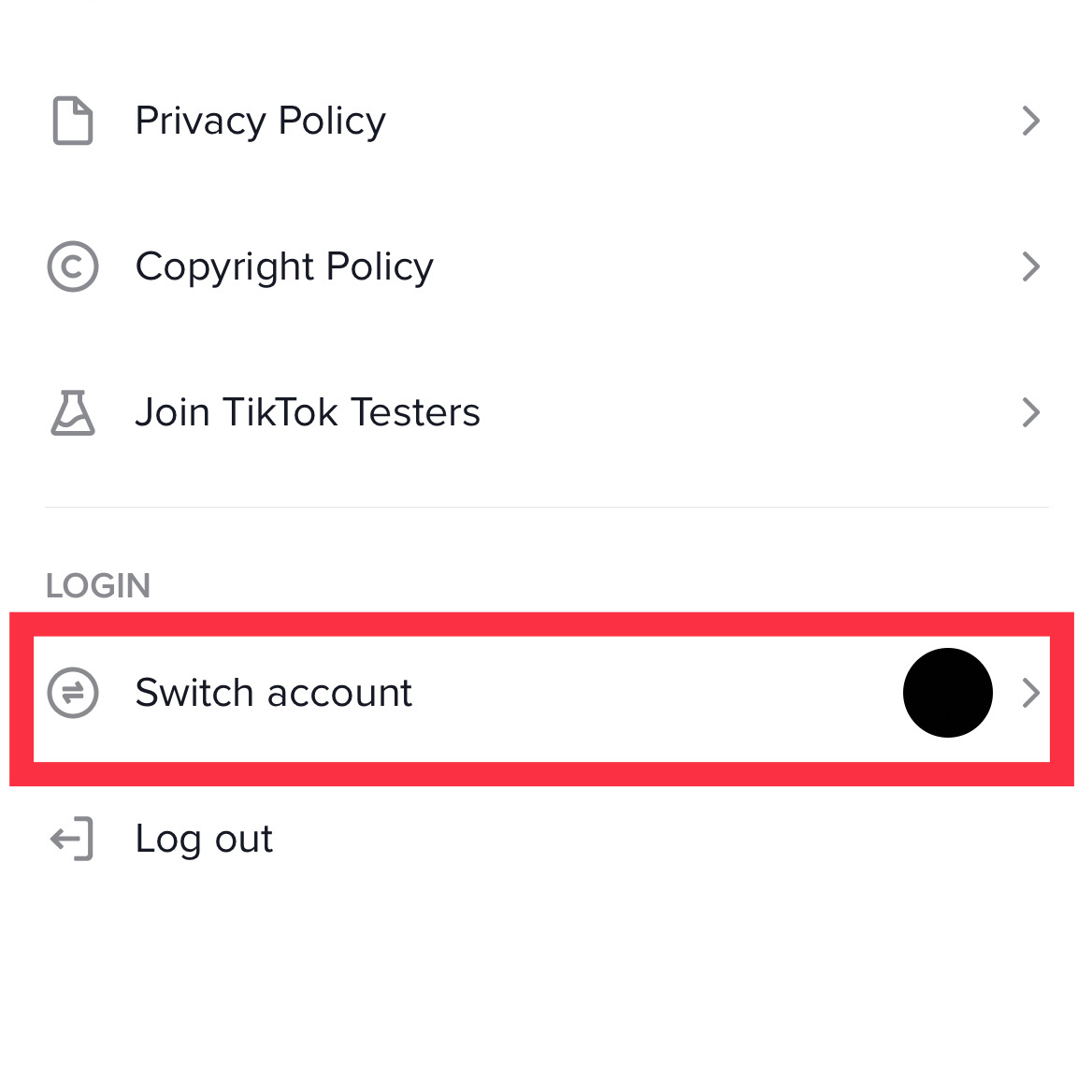
إذا كان الخيار يتبع حسابًا واحدًا، فمن غير المرجح أن يؤدي إعادة تثبيت التطبيق إلى ظهوره. أما إذا كان نفس الحساب يمتلك الخيار ثم فقده، فقم بتحديث حالة التطبيق مرة واحدة.
4. تحديث TikTok وإعادة تشغيل الهاتف
تُعد تحديثات التطبيقات خطوة أساسية لـ حل مشكلة عدم ظهور خيار التمرير التلقائي في TikTok، حيث يمكن أن تؤثر هذه التحديثات على عناصر التحكم في الموجز، وخيارات الوصول، وحتى التجارب الخاصة بالحساب. على الرغم من أن التحديث قد لا يفتح ميزة لم يتم تمكينها لحسابك بعد من قِبل TikTok، إلا أنه يستبعد تمامًا احتمال وجود إصدار قديم من التطبيق أو جلسة تطبيق غير مستقرة كسبب للمشكلة.
- قم بتحديث تطبيق TikTok من App Store أو Google Play Store.
![متجر التطبيقات أو متجر Google Play يعرض تحديث TikTok بينما يقوم المستخدم باستكشاف مشكلة خيار التمرير التلقائي المفقود.]()
يساعد تحديث TikTok في التخلص من إصدارات التطبيق القديمة قبل اعتبار المشكلة متعلقة بالحساب. - أغلق تطبيق TikTok بالكامل إجباريًا.
- أعد تشغيل الهاتف.
- أعد فتح TikTok وتحقق من الموجز نفسه أو مسار خيارات الوصول مرة أخرى.
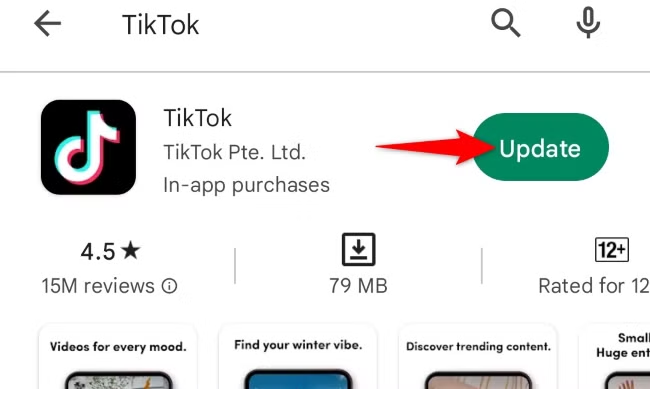
إذا عاد الخيار للظهور بعد التحديث وإعادة التشغيل، فهذا يعني أن المشكلة كانت تتعلق بحالة التطبيق المحلية. أما إذا لم يتغير شيء، فيجب عليك الإبلاغ عن عنصر التحكم المفقود تحديدًا إلى حساب TikTok.
Comments are closed.