
رمز تحقق TikTok لا يصل؟ إليك الحل
هل لا يصلك رمز التحقق من TikTok؟ لا تقلق! دليلك الشامل يقدم لك حلولًا فعالة ومجربة خطوة بخطوة لإصلاح مشكلة عدم استلام الرمز واستعادة حسابك بسهولة.

أهم ما تحتاج إلى معرفته
- إذا لم يصل رمز التحقق عبر طريقة معينة، فغيّر مسار التحقق إلى البريد الإلكتروني أو تطبيق المصادقة أو مفتاح المرور المتاح والمرتبط بحسابك.
- تأكد من أن رقم الهاتف أو البريد الإلكتروني المستخدم للتحقق مرتبط حصريًا بحساب TikTok الحالي، وليس بحساب آخر أو تم إلغاء ربطه حديثًا.
- عند فشل جميع طرق التحقق، استخدم أدوات استرداد حساب TikTok مثل خيار "نسيت كلمة المرور؟" أو "استرداد حسابك" عبر التحقق من الأصدقاء أو الإبلاغ عن مشكلة من جهاز آخر.
قد تفشل رموز التحقق من TikTok في الوصول حتى عندما يبدو التطبيق يعمل بشكل طبيعي. يواجه بعض المستخدمين مشكلة عدم استلام الرمز على الإطلاق، بينما يستلمه آخرون متأخرًا جدًا بحيث يصبح غير صالح للاستخدام، ويجد البعض الآخر أن الرمز يُرسل باستمرار إلى رقم هاتف قديم أو بريد إلكتروني لم يعودوا يتحكمون فيه.
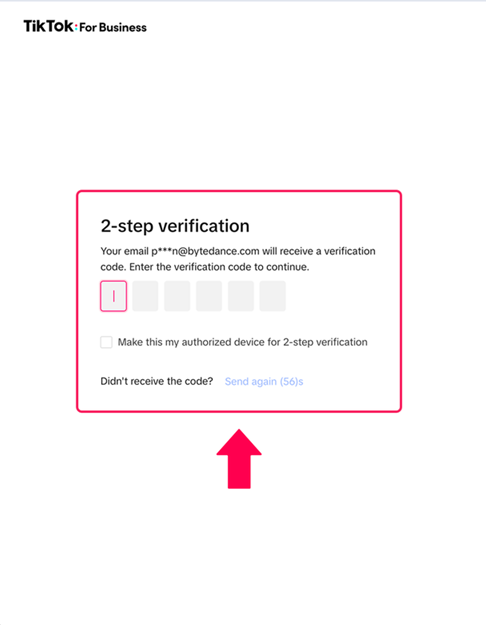
تكمن المشكلة عادةً في أحد المسارات المحددة: طريقة التحقق التي يحاول TikTok استخدامها، أو تفاصيل الاتصال المرتبطة بالحساب، أو مشكلات التسليم عبر الرسائل القصيرة/البريد الإلكتروني. إعادة تثبيت التطبيق وحدها لا تحل هذه المشكلات.
1. غيّر طريقة التحقق إلى أخرى قبل الاستمرار في إعادة إرسال نفس الرمز
يدعم TikTok مسارات تحقق متعددة، بما في ذلك الهاتف والبريد الإلكتروني وتطبيق المصادقة (authenticator) ومفاتيح المرور (passkeys). إذا كان أحد المسارات يفشل، فإن تغيير الطريقة يكون أسرع عادةً من تكرار نفس الطلب.
يُعد هذا مفيدًا بشكل خاص بعد إعادة تثبيت TikTok، أو تسجيل الدخول من جهاز جديد، أو عند مواجهة التحقق بخطوتين (2-step verification) عند تسجيل دخول غير مألوف.
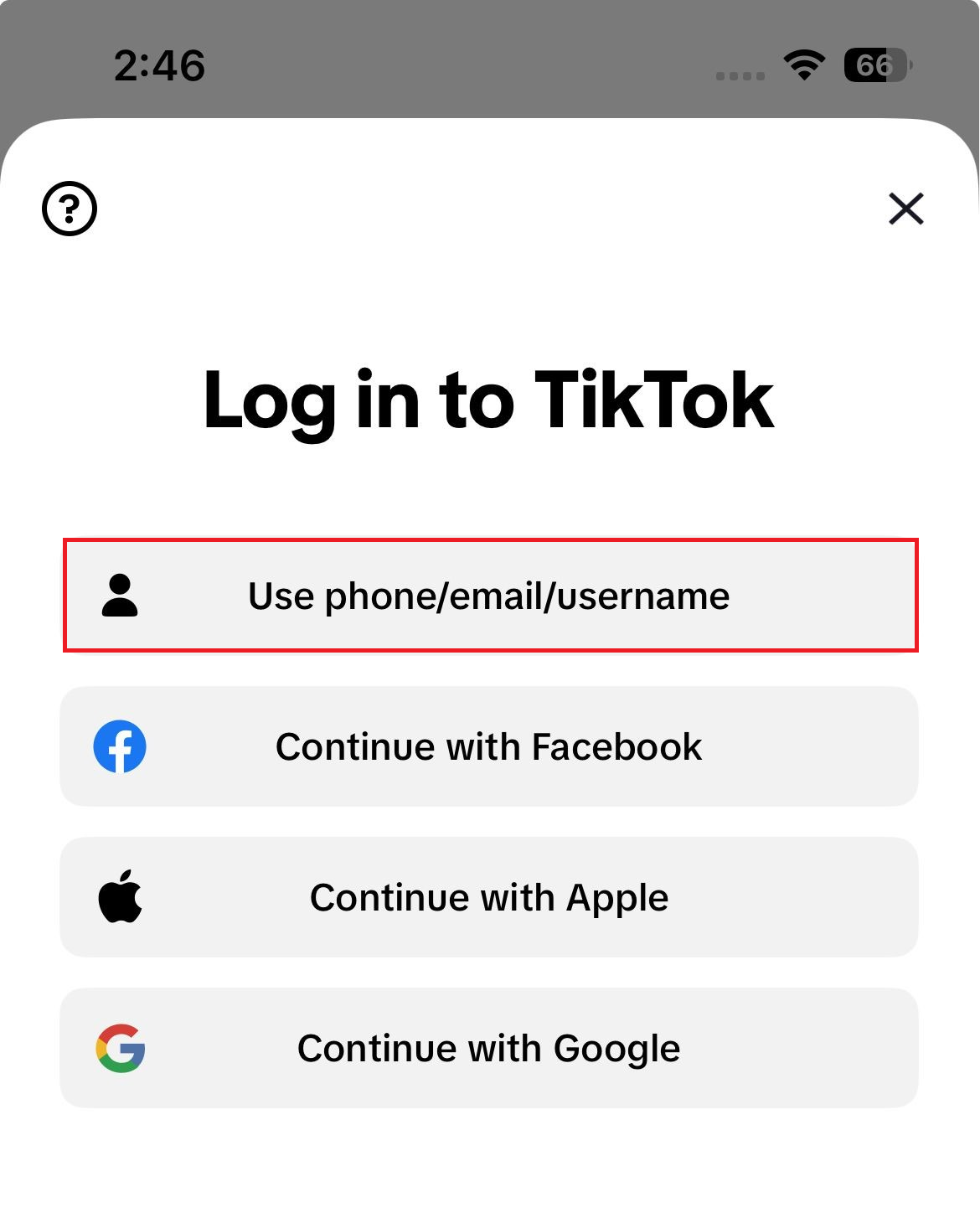
- عند شاشة تسجيل الدخول، اضغط على Use phone/email/username وتحقق مما إذا كان TikTok يقدم خيارات مثل Email، Phone، Authenticator، أو Passkey بدلاً من الطريقة التي تفشل باستمرار.
![شاشة تسجيل الدخول إلى TikTok تعرض خيارات استخدام الهاتف أو البريد الإلكتروني أو اسم المستخدم وطرق التحقق البديلة.]()
إذا كان TikTok يوفر خيار البريد الإلكتروني أو المصادقة أو مفتاح المرور، فعادةً ما تكون هذه الطرق أسرع من إعادة إرسال نفس الرسالة النصية القصيرة (SMS) الفاشلة. - إذا لم تصل رموز الرسائل النصية (SMS)، فقم بالتبديل إلى البريد الإلكتروني أو تطبيق المصادقة إذا كانت هذه الخيارات مرتبطة بحسابك بالفعل. وإذا كان مفتاح مرور (Passkey) مُعدًا على جهازك، فاستخدم هذا المسار بدلاً من ذلك.
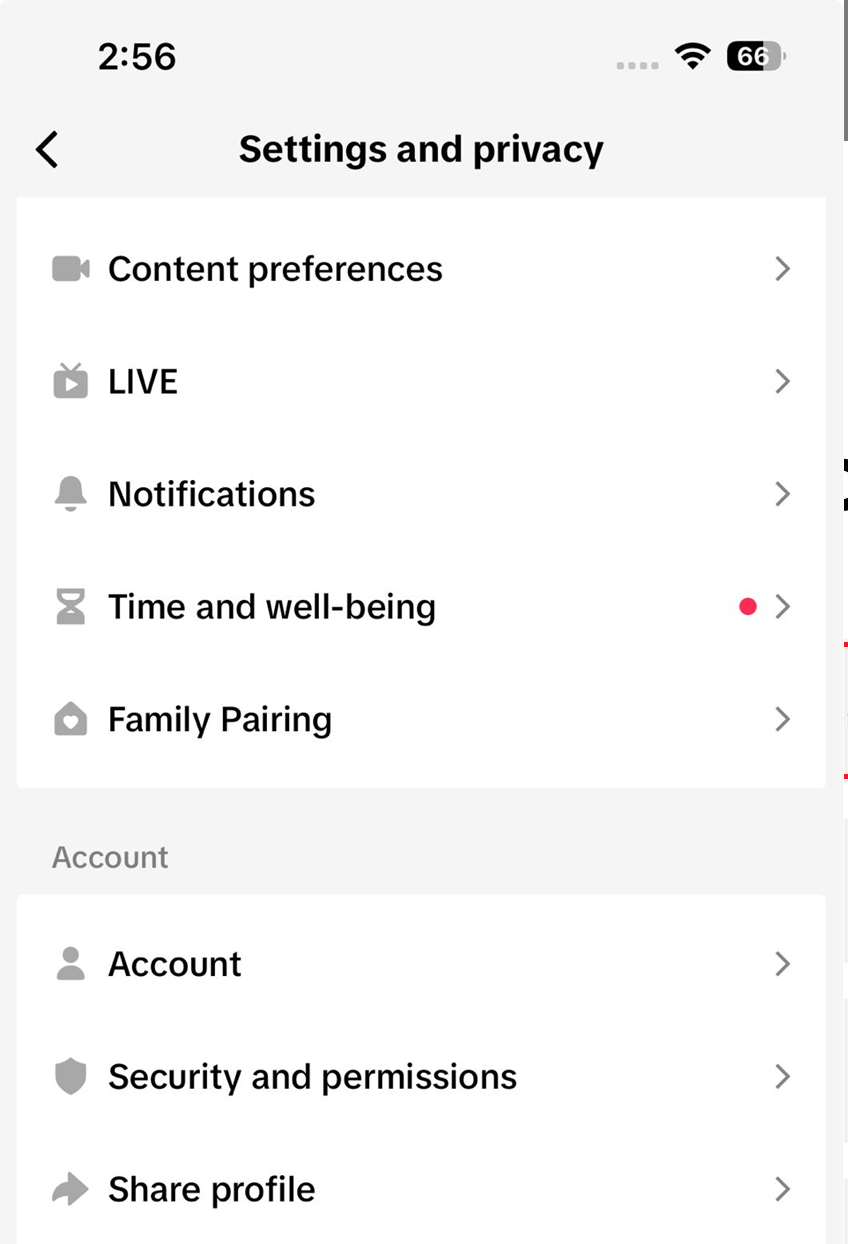
- إذا كنت لا تزال مسجلاً للدخول إلى TikTok من جهاز آخر، فافتح Settings and privacy > Security & permissions وتأكد من رقم الهاتف والبريد الإلكتروني المرتبطين حاليًا بحسابك.

يمكن لجلسة نشطة على جهاز آخر أن توضح رقم الهاتف أو البريد الإلكتروني أو مفتاح المرور الذي يثق به TikTok حاليًا.
إذا نجحت طريقة بديلة، فاحرص على تحديث إعدادات أمان حسابك فورًا لضمان عدم عودة محاولات تسجيل الدخول المستقبلية إلى الطريقة المعطلة.
2. التحقق من إمكانية استخدام الرقم أو البريد الإلكتروني على هذا الحساب
يسمح TikTok بربط رقم هاتف واحد وبريد إلكتروني واحد لكل حساب، ولا يمكن إعادة استخدامها فورًا بعد حذف الحساب. قد يبدو هذا كأنها مشكلة في التسليم، بينما هي في الواقع تعارض في ربط الحسابات.
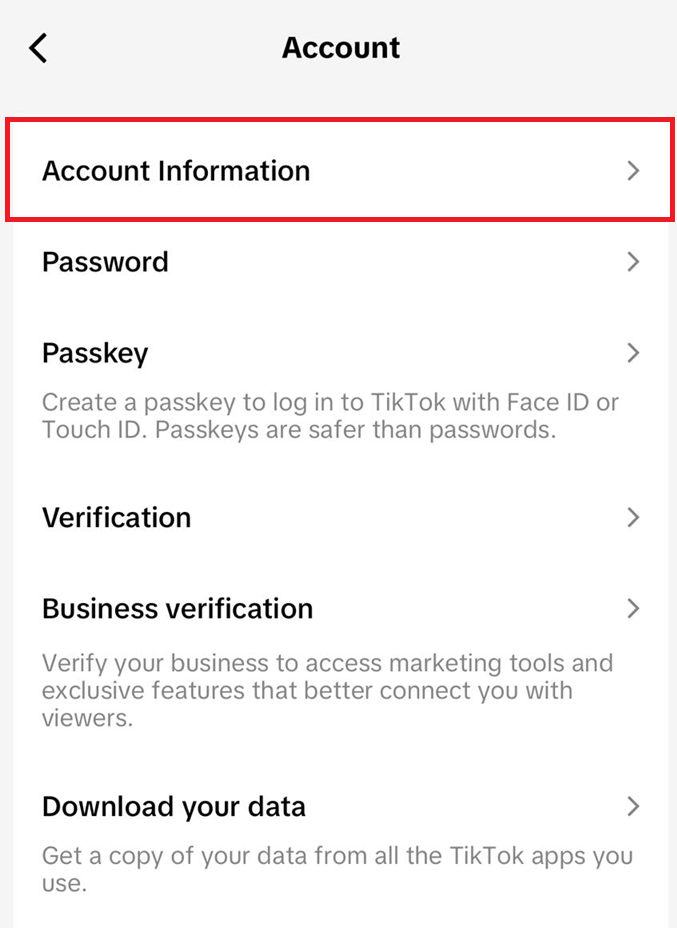
- إذا كنت تقوم بـ تغيير رقم الهاتف أو البريد الإلكتروني، افتح Account > User Information وتأكد من أن الطريقة القديمة المرتبطة لا تزال متاحة قبل طلب رمز للطريقة الجديدة.
![صفحة معلومات الحساب والمستخدم في TikTok تعرض حقول رقم الهاتف والبريد الإلكتروني المرتبطة.]()
يستخدم TikTok طرق الاتصال المرتبطة فعليًا بالحساب، وليس تلك التي تفترض أنها حديثة. - إذا كان الرقم أو البريد الإلكتروني مرتبطًا بـ حساب TikTok آخر، فقم بإلغاء ربطه من هناك أولاً، أو انتظر حتى تنتهي فترة السماح بالحذف البالغة 30 يومًا قبل محاولة إعادة استخدامه.
- إذا استمر TikTok في إرسال الرموز إلى رقم هاتف/بريد إلكتروني قديم لا يمكنك الوصول إليه، فتجاوز محاولات التغيير المتكررة وانتقل إلى طريقة الاسترداد المذكورة في الطريقة 5.
إذا كانت تفاصيل الاتصال المرتبطة صحيحة ولا تزال قابلة للاستخدام، فتابع التحقق من مشكلات التسليم الخاصة بالقناة.
3. إنهاء حلقة إعادة محاولة الرسائل النصية القصيرة وإصلاح مشكلات تسليم شركات الاتصالات
عندما يرسل TikTok رموز الرسائل النصية القصيرة (SMS)، يكون العائق عادةً في مسار خط الهاتف المحمول، وليس في الاتصال العام بالإنترنت.
إذا كان TikTok يعرض بالفعل قفل إعادة محاولة مثل Too many attempts، فقم بمسح هذه الحالة أولاً باستخدام دليل TikTok هذا حول كثرة المحاولات.
- توقف عن إعادة الإرسال المتكرر. اترك بعض الوقت حتى تهدأ العملية قبل طلب رمز جديد.
- تأكد من أن خط SIM/eSIM الصحيح نشط، وبه إشارة قوية، ويتطابق مع رمز الدولة والرقم الذي أدخلته في تطبيق TikTok.
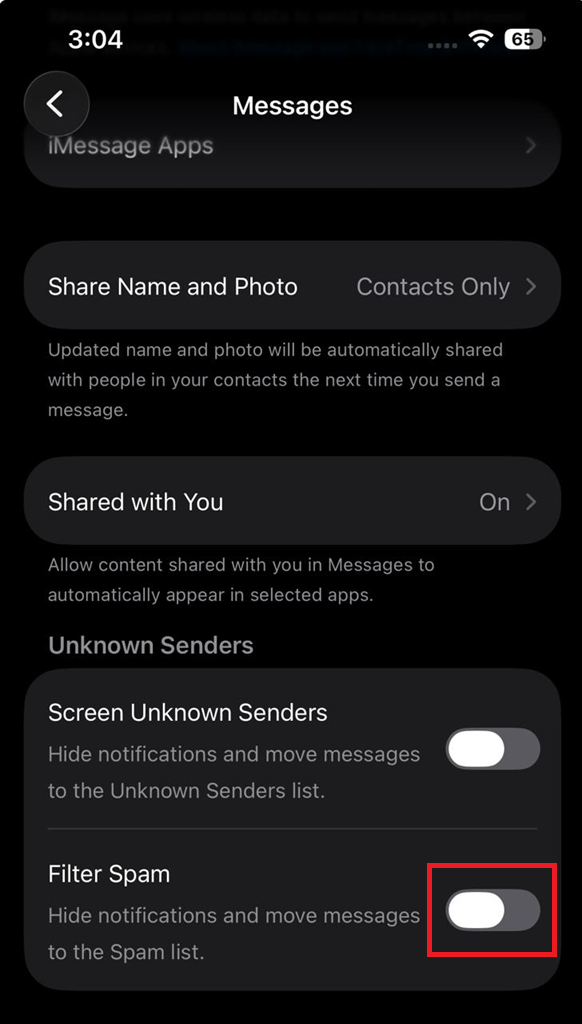
- قم بتعطيل ميزة تصفية الرسائل القصيرة (SMS filtering) أو تصفية الرسائل غير المرغوب فيها (carrier spam filtering) من شركة الاتصالات التي قد تحظر رسائل التحقق القصيرة. إذا كانت الخدمات الأخرى تعمل بشكل طبيعي ولكن رسائل TikTok لا تصل أبدًا، استفسر من شركة الاتصالات الخاصة بك عما إذا كانت حركة مرور رسائل التحقق القصيرة يتم تصفيتها.

قد تفشل رسائل TikTok النصية في الوصول حتى عندما تعمل الرسائل العادية، إذا كانت شركة الاتصالات أو الهاتف يقوم بتصفية رسائل التحقق القصيرة. - اطلب رمزًا جديدًا واحدًا فقط، واستخدم أحدث رسالة إذا وصلت الرسائل المتأخرة دفعة واحدة.
إذا بدأت رسائل SMS في الوصول بعد تصحيح الخط أو إعدادات التصفية، احتفظ بهذا الرقم مرتبطًا بحسابك وأضف بريدًا إلكترونيًا كنسخة احتياطية.
4. تعامل مع رموز البريد الإلكتروني المفقودة كمشكلة في توجيه البريد
غالبًا ما تحدث مشكلات عدم وصول رموز البريد الإلكتروني بسبب تصفية صندوق البريد، أو التأخير في التسليم، أو استخدام رسائل قديمة بعد طلبات أحدث.
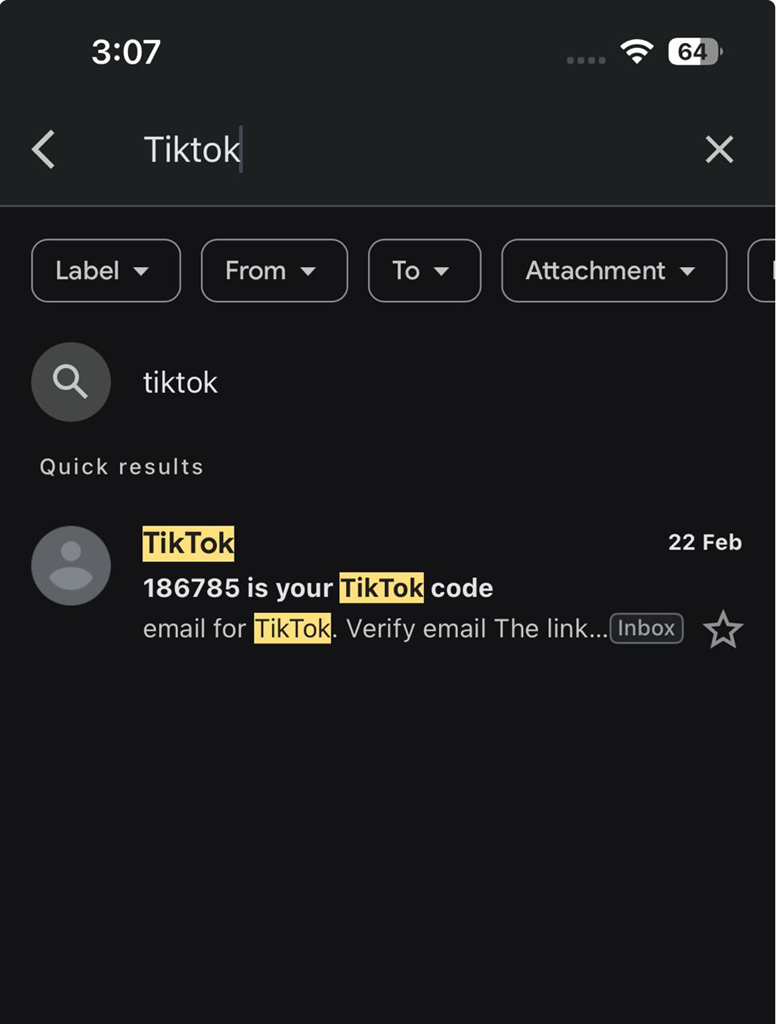
- ابحث في صندوق بريدك عن TikTok وتحقق من مجلدات Spam (الرسائل غير المرغوب فيها)، وJunk (المهملات)، وPromotions (العروض الترويجية)، وUpdates (التحديثات)، وAll Mail (كل البريد)، وليس فقط Inbox (صندوق الوارد).
![البحث في Gmail أو Outlook عن رسائل التحقق من TikTok عبر جميع المجلدات.]()
غالبًا ما تصل رسائل التحقق إلى مجلدات أخرى غير صندوق الوارد الرئيسي، خاصة بعد محاولات الإرسال المتكررة. - إذا ظهرت رموز قديمة متأخرة، فتجاهلها واستخدم فقط أحدث رمز من طلبك الأخير.
- أزل أي قواعد أو فلاتر في صندوق البريد قد تخفي رسائل TikTok الإلكترونية، ثم اطلب رمزًا جديدًا واحدًا.
- إذا كان لا يزال بإمكانك الوصول إلى حساب TikTok من جهاز آخر ولكن رسائل البريد الإلكتروني لاستعادة الحساب لا تصل أبدًا، فانتقل إلى إعادة تعيين كلمة المرور، أو استخدام تطبيق المصادقة، أو أي مسار تحقق آخر متاح.
إذا فشلت كل من رسائل SMS والبريد الإلكتروني، فاستخدم أدوات استعادة الحساب مباشرة.
5. استخدام أدوات استرداد حساب TikTok عندما يتعذر وصول رمز التحقق
إذا استمرت رموز التحقق في الوصول إلى طرق اتصال قديمة أو لم تكتمل عملية التحقق بأي طريقة، فتوجه مباشرةً إلى استرداد حساب TikTok بدلاً من تكرار محاولات إعادة الإرسال.
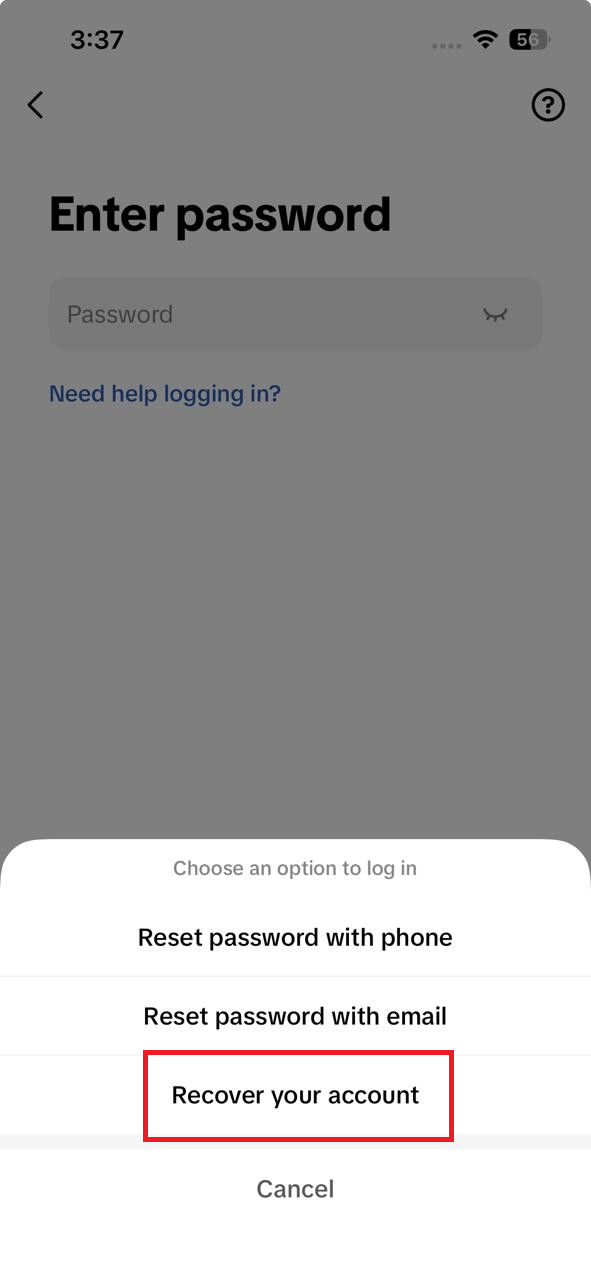
- من شاشة تسجيل الدخول، اضغط على Use phone/email/username > Forgot password? وحاول إعادة تعيين كلمة المرور باستخدام رقم الهاتف أو البريد الإلكتروني المرتبط الذي لا يزال بإمكانك التحكم فيه.
- إذا لم تتمكن من الوصول إلى جهات الاتصال المرتبطة، افتح Recover your account، وابحث باستخدام اسم المستخدم/البريد الإلكتروني/رقم الهاتف، ثم اضغط على Can’t access these?، وبعد ذلك استخدم خيار Ask friends to verify (يتطلب صديقين على الأقل).

يدعم TikTok التحقق من الأصدقاء عندما لا تتمكن من تسجيل الدخول أو إعادة تعيين كلمة المرور عبر طرق الرموز العادية. - إذا فشل الاسترداد وما زلت تستطيع الوصول إلى TikTok من أي جهاز آخر، فانتقل إلى Settings and privacy > Report a problem > Account and profile > Login، ثم اضغط على No تحت سؤال Is your problem resolved?، وبعدها اختر Need more help?.
- بعد استعادة الحساب، أضف كلاً من رقم الهاتف والبريد الإلكتروني، ثم قم بتمكين المصادقة الثنائية أو مفتاح المرور لضمان ألا تعتمد عمليات تسجيل الدخول المستقبلية على مسار واحد ضعيف.
إذا استمر TikTok في تسجيل خروجك من نفس الجهاز وطلب التحقق مرارًا وتكرارًا، فبعد استعادة الوصول إلى حسابك، قد تحتاج إلى مراجعة مقالات أخرى حول إدارة حساب TikTok.
بمجرد نجاح أحد المسارات، قم بتحديث وتنظيف طرق الاتصال القديمة على الفور. تحدث معظم عمليات الإغلاق المتكررة للحسابات في تطبيق TikTok لأن TikTok لا يزال يثق برقم هاتف أو بريد إلكتروني لم يعد المستخدم يتحقق منه.
Comments are closed.