
حل مشكلة Google Messages RCS لا يعمل على Android
هل Google Messages RCS لا يعمل على Android؟ اكتشف حلولًا مجربة لإصلاح مشكلة المراسلة الفورية واستعادة تجربة الدردشة الغنية. ابدأ الآن!

أهم ما تحتاج إلى معرفته
- تأكد من أن Google Messages هو تطبيق الرسائل الافتراضي، وأن الهاتف متصل بالإنترنت وقادر على استقبال الرسائل القصيرة العادية، ثم راجع حالة RCS الدقيقة في إعدادات التطبيق لتحديد المشكلة.
- عند ظهور حالة "Connecting" أو "Trouble connecting"، تحقق من رقم الهاتف المرتبط ببطاقة SIM النشطة في إعدادات RCS، وتجنب تشغيل وإيقاف RCS بشكل متكرر، وفي حال استمرار المشكلة لأكثر من 30 دقيقة، استخدم خيار "Submit feedback".
- بعد تبديل الهاتف، يجب إلغاء تسجيل رقمك من إعدادات RCS على الجهاز الأندرويد القديم أو عبر بوابة جوجل الويب، وإلغاء تسجيل iMessage من الآيفون السابق أو صفحة آبل المخصصة، لتجنب اعتراض الرسائل.
إذا توقف RCS عن العمل في Google Messages، ابدأ بفتح Messages settings > RCS chats واقرأ الحالة المعروضة بدقة. فالهاتف الذي تظهر عليه حالة Connecting يتطلب حلاً مختلفًا عن الهاتف الذي يعرض حالات مثل Not supported، أو Trouble connecting. Awaiting retry، أو RCS chats are disabled by your carrier.
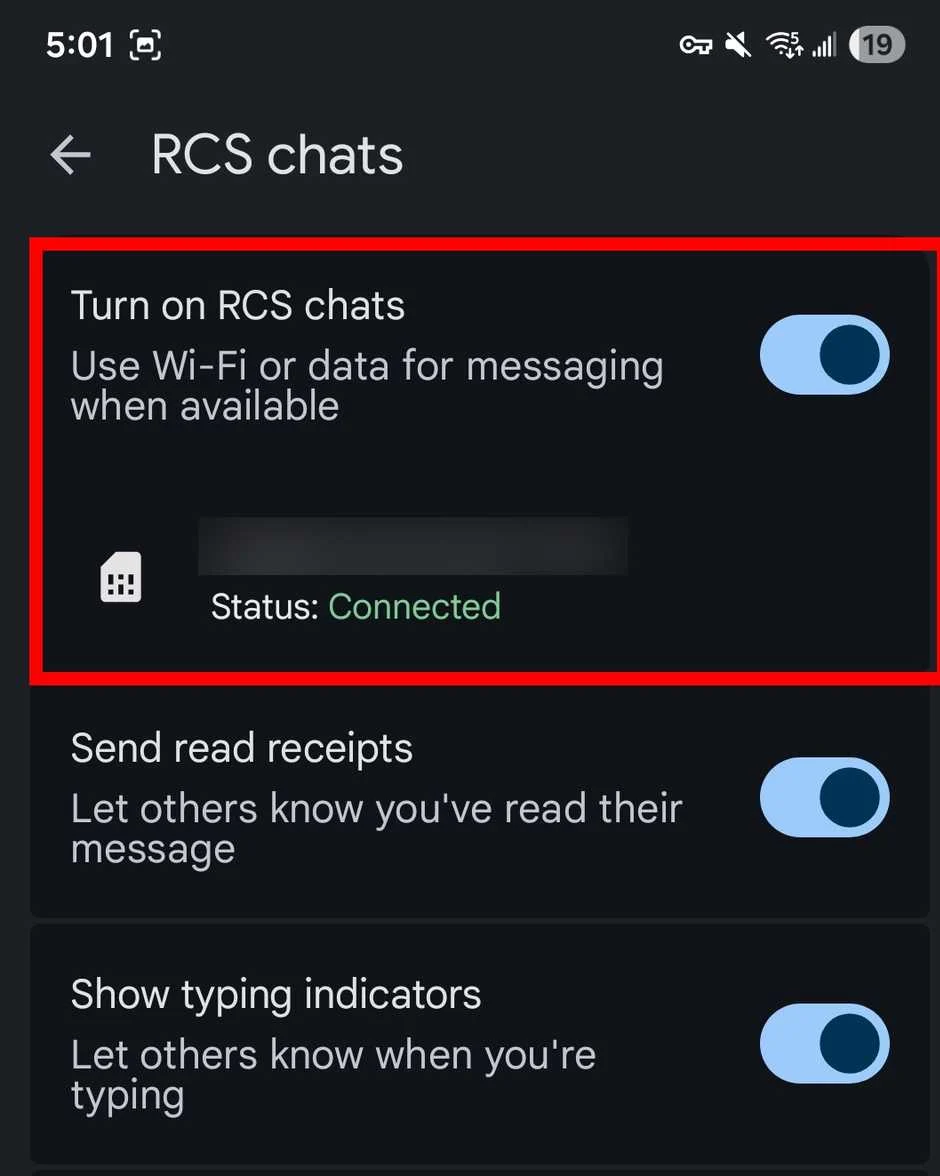
تحقق أيضًا مما إذا كانت المشكلة تقتصر على محادثة واحدة فقط. يعمل RCS فقط عندما يدعم الطرفان في المحادثة هذه الميزة، لذا فإن تحول محادثة واحدة إلى رسائل SMS لا يعني دائمًا أن هاتفك فشل في التسجيل.
1. التحقق من حالة RCS وتطبيق الرسائل القصيرة الافتراضي
يجب أن يكون تطبيق Google Messages هو تطبيق الرسائل القصيرة الافتراضي على هواتف Android، ويحتاج الهاتف إلى اتصال بالإنترنت، ويجب أن يكون الخط قادرًا على استقبال الرسائل القصيرة العادية. إذا كان أي من هذه المتطلبات مفقودًا، فقد يظل إعداد RCS غير مكتمل بينما تبدو الرسائل النصية العادية تعمل بشكل طبيعي.
- افتح تطبيق Google Messages.
- انقر على صورة ملفك الشخصي أو الحرف الأول من اسمك، ثم افتح Messages settings > RCS chats.
- اقرأ الحالة المعروضة هناك.
![شاشة إعدادات محادثات RCS في Google Messages تعرض حالة الاتصال أو الدعم الحالية <a href=]() على Android.” src=”” data-srcset=”https://cdn.appuals.com/wp-content/uploads/2026/06/google-messages-rcs-status-screen-e1780749891648.png 335w, https://cdn.appuals.com/wp-content/uploads/2026/06/google-messages-rcs-status-screen-e1780749891648-135×300.png 135w, https://cdn.appuals.com/wp-content/uploads/2026/06/google-messages-rcs-status-screen-e1780749891648-68×150.png 68w”>
على Android.” src=”” data-srcset=”https://cdn.appuals.com/wp-content/uploads/2026/06/google-messages-rcs-status-screen-e1780749891648.png 335w, https://cdn.appuals.com/wp-content/uploads/2026/06/google-messages-rcs-status-screen-e1780749891648-135×300.png 135w, https://cdn.appuals.com/wp-content/uploads/2026/06/google-messages-rcs-status-screen-e1780749891648-68×150.png 68w”>لا تعتمد على أيقونة فقاعة الدردشة وحدها. يُخبرك مُلصق حالة RCS ما إذا كان الهاتف متصلاً، أو قيد التحقق، أو غير مدعوم، أو ينتظر دعم شركة الاتصالات. - تأكد من تحديد Google Messages كتطبيق الرسائل القصيرة (SMS) الافتراضي للهاتف.
 في Android تعرض Google Messages كتطبيق الرسائل القصيرة الافتراضي.” src=”” data-srcset=”https://cdn.appuals.com/wp-content/uploads/2026/06/google-messages-default-sms-app-check-1.png 500w, https://cdn.appuals.com/wp-content/uploads/2026/06/google-messages-default-sms-app-check-1-146×300.png 146w, https://cdn.appuals.com/wp-content/uploads/2026/06/google-messages-default-sms-app-check-1-73×150.png 73w”>
قد يفشل إعداد RCS أو يبقى غير مكتمل إذا كان تطبيق مراسلة آخر هو المُعالج الافتراضي للرسائل القصيرة. - تأكد من أن الهاتف يمكنه استخدام شبكة Wi-Fi أو بيانات الجوال، وأنه قادر على استقبال رسالة SMS عادية.
- افتح الدردشة المتأثرة وتحقق مما إذا كانت منطقة الكتابة تعرض RCS أو SMS أو MMS.
![منطقة كتابة الرسائل في Google Messages تعرض طريقة الإرسال كـ RCS مقابل SMS أو MMS.]()
قد يعني رجوع محادثة واحدة إلى الرسائل القصيرة (SMS) ببساطة أن الشخص الآخر أو المجموعة لا يستخدمون RCS حاليًا.
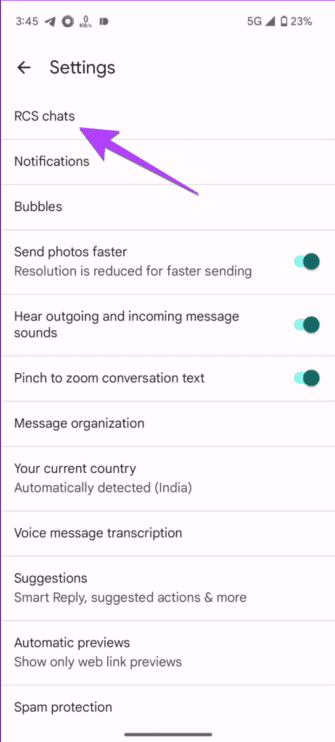 على Android.” src=”” data-srcset=”https://cdn.appuals.com/wp-content/uploads/2026/06/google-messages-rcs-status-screen-e1780749891648.png 335w, https://cdn.appuals.com/wp-content/uploads/2026/06/google-messages-rcs-status-screen-e1780749891648-135×300.png 135w, https://cdn.appuals.com/wp-content/uploads/2026/06/google-messages-rcs-status-screen-e1780749891648-68×150.png 68w”>
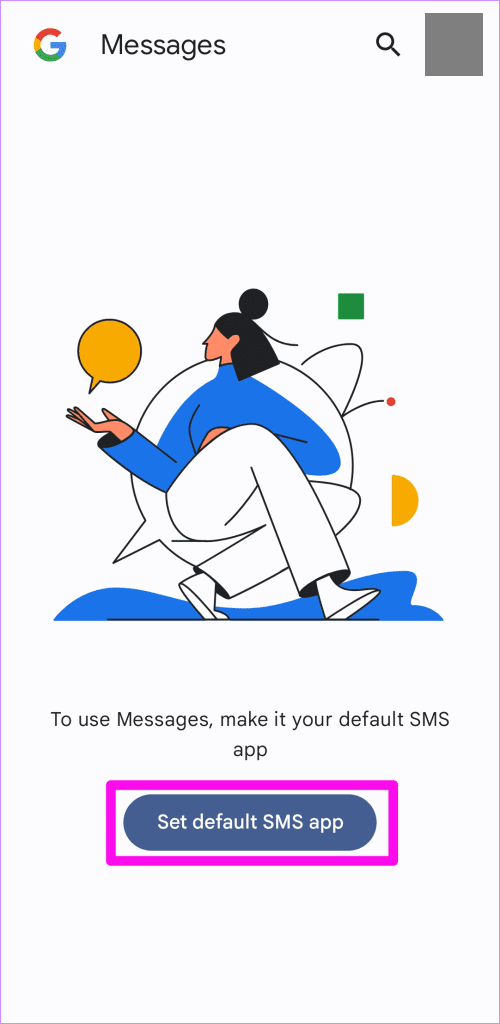 في Android تعرض Google Messages كتطبيق الرسائل القصيرة الافتراضي.” src=”” data-srcset=”https://cdn.appuals.com/wp-content/uploads/2026/06/google-messages-default-sms-app-check-1.png 500w, https://cdn.appuals.com/wp-content/uploads/2026/06/google-messages-default-sms-app-check-1-146×300.png 146w, https://cdn.appuals.com/wp-content/uploads/2026/06/google-messages-default-sms-app-check-1-73×150.png 73w”>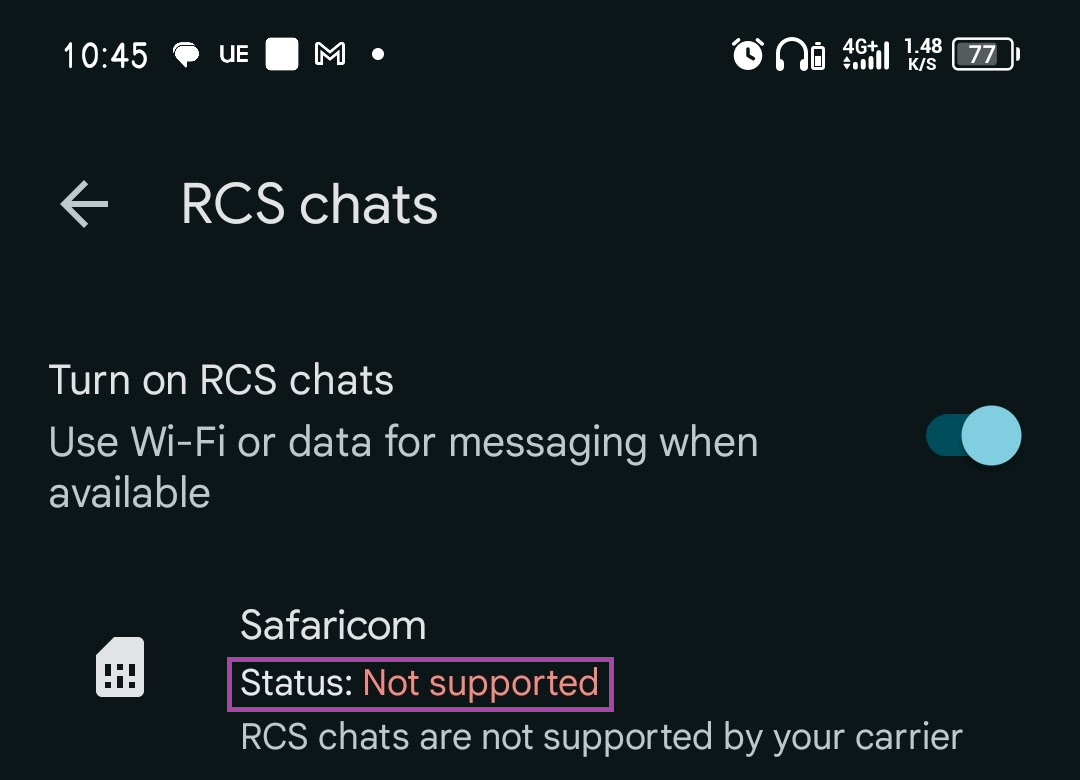
إذا كانت الحالة تظهر Not supported أو RCS chats are disabled by your carrier، فلن تنجح عمليات إعادة تعيين التطبيق المحلية في تفعيل RCS. في هذه الحالة، يجب عليك التواصل مع شركة الاتصالات الخاصة بك أو الانتظار حتى يتم توفير الدعم. أما إذا كانت الحالة عالقة عند التحقق، فتابع الخطوات التالية.
2. إتمام التحقق من رقم الهاتف
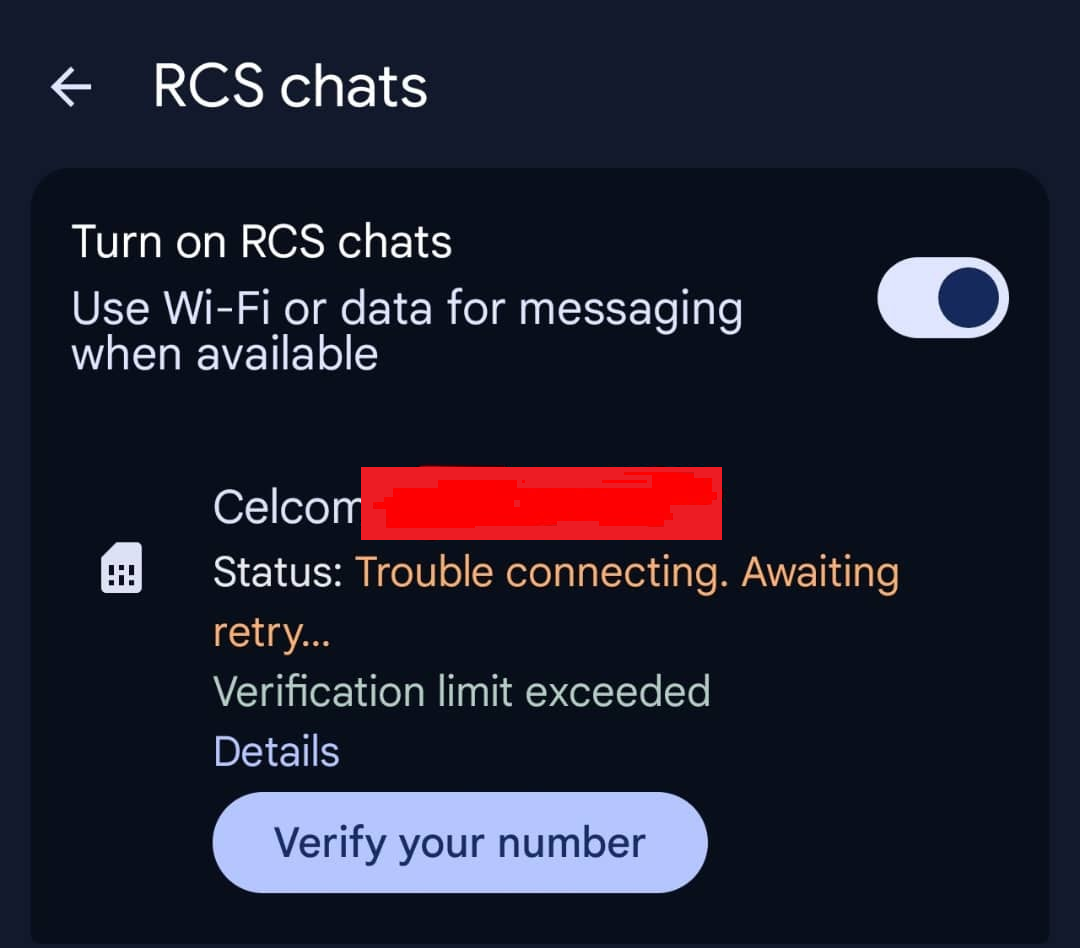
عندما تظهر حالة Connecting، فهذا يعني أن Google Messages لا يزال يجري عملية التحقق من رقم هاتفك. أما ظهور Trouble connecting. Awaiting retry فيشير إلى فشل عملية التحقق وأن التطبيق ينتظر قبل إعادة المحاولة.
- افتح تطبيق Google Messages، ثم انتقل إلى Messages settings، ومنها إلى RCS chats.
- إذا ظهر خيار Verify your number، انقر عليه وأدخل الرقم المرتبط ببطاقة SIM النشطة.

استخدم الرقم الموجود على بطاقة SIM النشطة، بما في ذلك رمز البلد الصحيح إذا طلبته Google على هواتف Android. - أرسل رسالة SMS عادية إلى هذا الرقم من هاتف آخر للتأكد من أن الخط يمكنه استقبال الرسائل النصية.
- اترك الهاتف متصلاً بالإنترنت لبعض الوقت بعد إعادة المحاولة. لا تستمر في تشغيل وإيقاف RCS بشكل متكرر.
- إذا بقيت حالة Trouble connecting. Awaiting retry لأكثر من حوالي 30 دقيقة، اضغط على Details، ثم اختر Submit feedback.
![شاشة تفاصيل RCS في Google Messages تعرض خيار Submit feedback بعد استمرار مشكلة التحقق.]()
تشير Google إلى مسار Details و Submit feedback لحل مشاكل إعادة المحاولة المستمرة من شاشة حالة RCS.
إذا اكتمل التحقق، يجب أن تتغير الحالة إلى Connected. أما إذا لم يتمكن التطبيق من الربط بالرقم، فتحقق من Fi sync أو SIM routing بعد ذلك.
3. إصلاح مزامنة Google Fi أو توجيه الشريحة المزدوجة (Dual-SIM)
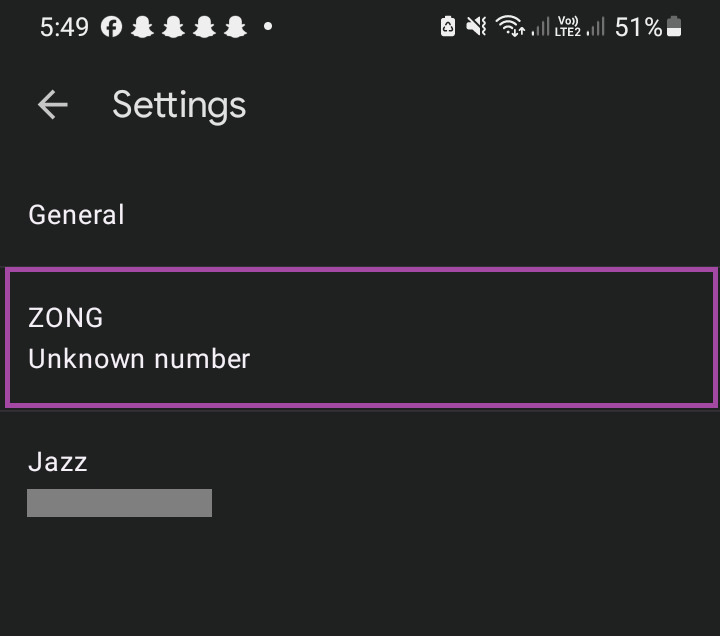
مزامنة رسائل Google Fi و RCS لا يمكن أن تعملا معًا على نفس الرقم. يمكن لهواتف الشريحة المزدوجة (Dual-SIM) أيضًا تسجيل الخط الخاطئ إذا تم تقسيم المكالمات والرسائل والبيانات الخلوية بين شرائح SIM مختلفة أثناء الإعداد.
- إذا كنت تستخدم Google Fi، فافتح تطبيق Google Messages.
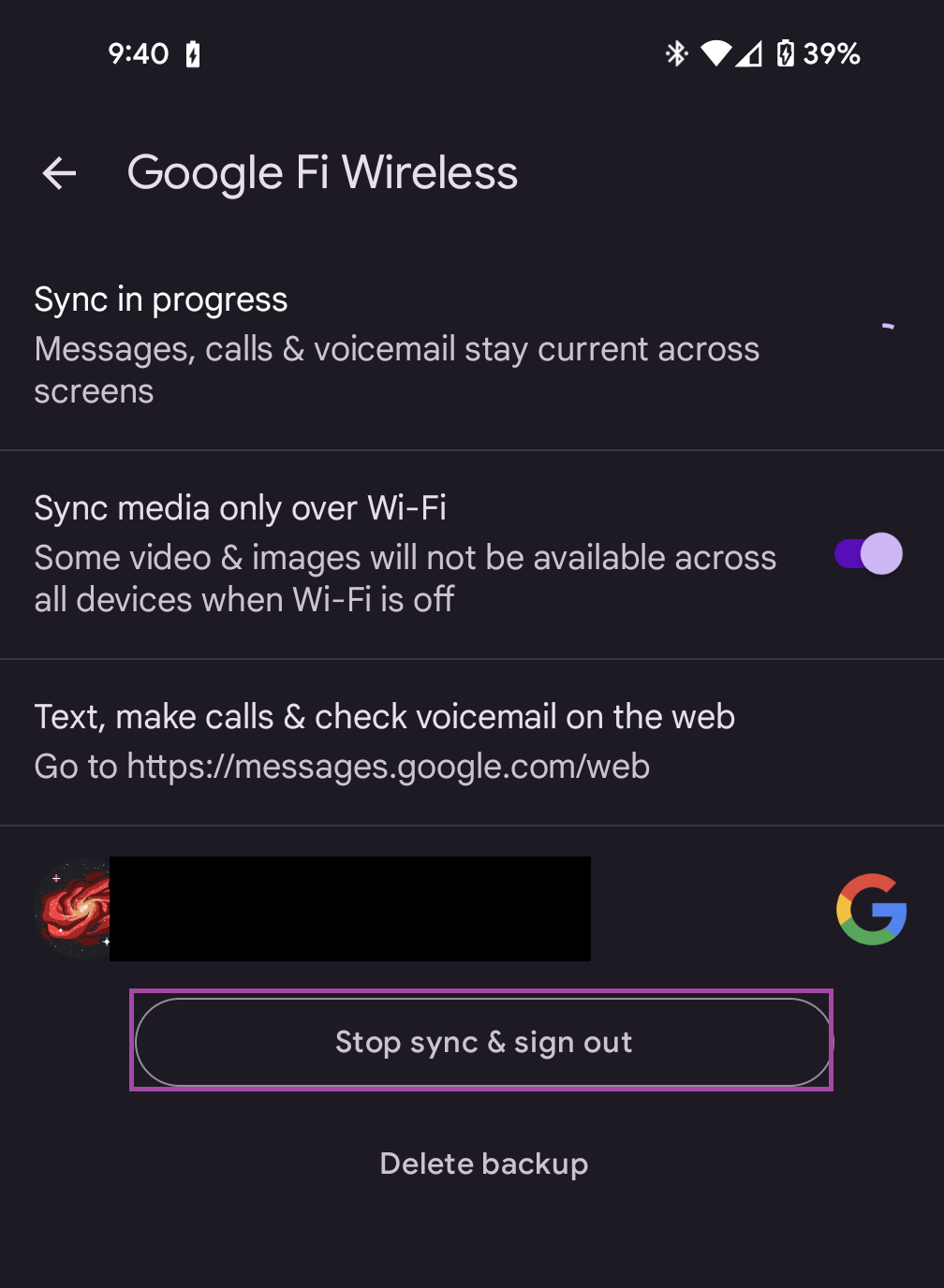
- انتقل إلى Messages settings > Advanced > Google Fi Wireless settings.
- اختر Stop sync & sign out إذا كانت مزامنة رسائل Fi مُفعلة.

يمكن لمزامنة رسائل Fi أن تبقي الرقم على مسار مراسلة مختلف، لذلك لن يتم تفعيل RCS حتى يتم إيقاف مسار المزامنة هذا. - إذا كنت قد استخدمت Messages for web مع مزامنة Fi، فافتح messages.google.com/web، ثم افتح Settings، وأوقف المزامنة هناك أيضًا.
- على هاتف يدعم الشريحة المزدوجة (Dual-SIM)، افتح إعدادات SIM أو Network & Internet بهاتفك.
- استخدم نفس الشريحة (SIM) للمكالمات والرسائل والبيانات الخلوية بينما تحاول إعادة تفعيل RCS.
- ارجع إلى RCS chats واضغط على Retry، أو قم بتشغيل RCS مرة أخرى.
إذا اتصلت RCS بعد هذه الخطوات، فإن المشكلة كانت في توجيه الرقم وليس في تطبيق Messages نفسه. أما إذا بدأت المشكلة بعد تغيير الهواتف، فقم بمسح التسجيل القديم.
4. إيقاف تسجيل RCS أو iMessage القديم
بعد تبديل الهاتف، قد يظل رقمك مرتبطًا بإعدادات RCS القديمة على نظام Android. وإذا انتقلت من هاتف iPhone، يمكن لـ iMessage أيضًا الاستمرار في اعتراض الرسائل من مستخدمي Apple حتى يتم إلغاء تسجيل الرقم.
- إذا كان لا يزال لديك هاتف Android القديم، افتح تطبيق Google Messages ثم انتقل إلى Messages settings (إعدادات الرسائل) ثم RCS chats (دردشات RCS) عليه.
- قم بإيقاف تشغيل RCS chats هناك.
![هاتف Android قديم يقوم بإيقاف تشغيل دردشات RCS في Google Messages قبل نقل الرقم إلى هاتف جديد.]()
يساعد إيقاف تشغيل RCS على هاتف Android القديم في تحرير الرقم قبل أن يحاول الهاتف الجديد تسجيله مرة أخرى. - إذا لم يعد لديك الهاتف القديم، استخدم بوابة الويب الرسمية لإلغاء تنشيط RCS من شركة Google وتحقق من الرقم عبر الرسائل القصيرة.
- إذا انتقلت من iPhone، قم بإيقاف تشغيل iMessage و FaceTime على الـ iPhone القديم إذا كان لا يزال بحوزتك.
- إذا لم يعد لديك الـ iPhone، استخدم صفحة إلغاء تسجيل iMessage الرسمية من Apple.
- على هاتف Android الحالي، أعد فتح Google Messages، واضبطه كتطبيق افتراضي إذا طُلب منك ذلك، ثم قم بتشغيل RCS chats.
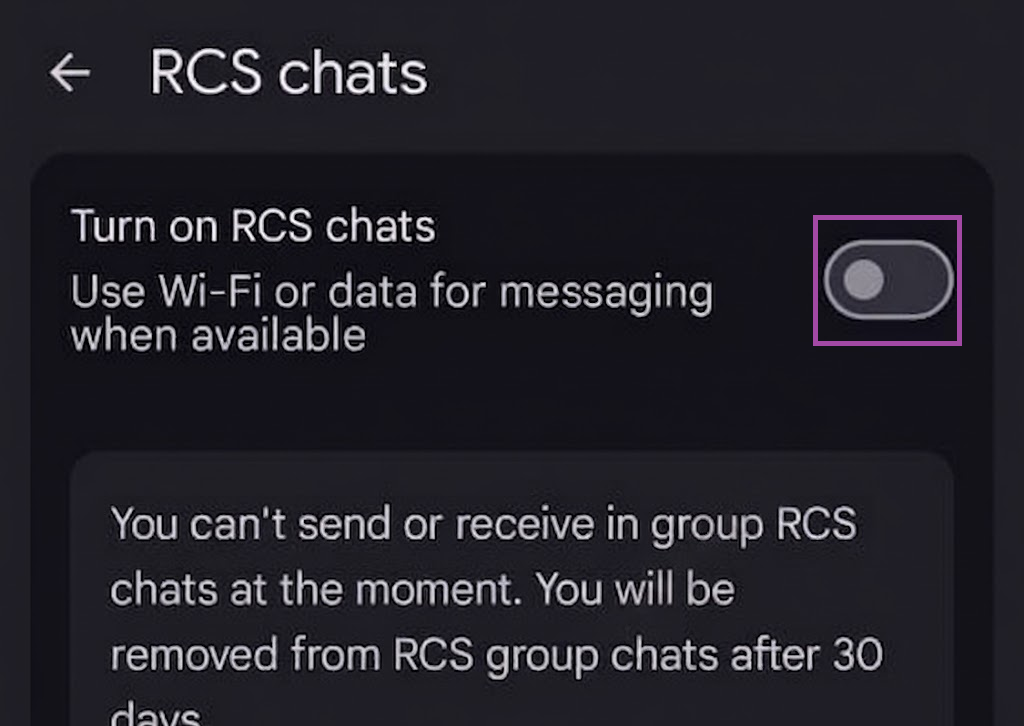
إذا اتصل الهاتف الجديد بعد مسح التسجيل القديم، فتوقف هنا. وإذا كان الرقم صحيحًا ولا يوجد جهاز قديم يحتفظ به، فأعد بناء حالة التطبيق المحلية.
5. تحديث تطبيقات الرسائل وخدمات Play وخدمات شركات الاتصال
تشير نصائح استكشاف أخطاء RCS وإصلاحها من Google إلى أهمية تحديث Google Messages و Google Play services. كما تستخدم بعض الهواتف Carrier Services لدعم RCS.
- قم بتحديث Google Messages من Play Store.
- حدّث Google Play services.
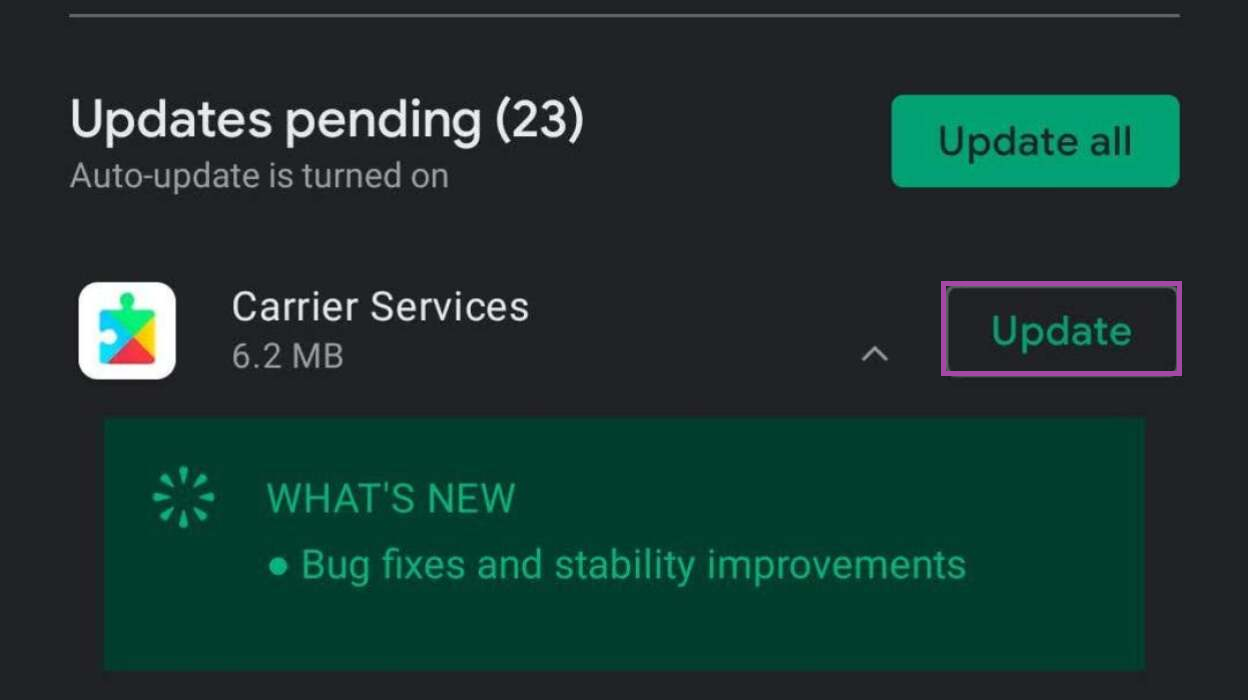
- إذا كان تطبيق Carrier Services مثبتًا، فحدّثه أيضًا.

يعتمد إعداد RCS على Messages وPlay services، وفي بعض الهواتف على Carrier Services، لذا قم بتحديثها قبل مسح البيانات. - قم بتشغيل Airplane mode.
- افتح Settings > Apps. إذا كان Carrier Services موجودًا، فافتحه، ثم اختر Storage & cache وامسح البيانات.
- ارجع إلى Apps، افتح Google Messages، واختر Force stop.
- افتح Storage & cache لتطبيق Google Messages وامسح البيانات.
- أوقف تشغيل Airplane mode، أعد فتح Google Messages، عيّنه كتطبيق SMS الافتراضي إذا طُلب منك ذلك، وأعد تشغيل RCS chats.
إذا استمرت مشكلة عدم اتصال RCS، استخدم Details > Submit feedback من شاشة حالة RCS وتواصل مع شركة الاتصالات الخاصة بك إذا كانت الحالة تشير إلى دعم شركة الاتصالات. اذكر حالة RCS الدقيقة، وشركة الاتصالات الخاصة بك، وما إذا كان الهاتف يدعم شريحتي اتصال (dual-SIM)، وما إذا كانت مزامنة Google Fi ممكّنة، وما إذا كان الرقم قد تم نقله مؤخرًا من هاتف آخر.
Comments are closed.