
حل مشكلة عدم ظهور خيار HD في واتساب
هل تواجه مشكلة عدم ظهور خيار HD في WhatsApp؟ اكتشف الحلول الفعالة لإصلاح هذه المشكلة واستمتع بجودة صور وفيديوهات عالية. اضغط هنا!

أهم ما تحتاج إلى معرفته
- لظهور خيار HD، استخدم مسار إرسال الصور أو مقاطع الفيديو العادي في الدردشة (عبر الكاميرا أو المعرض) وتجنب المستندات أو الحالة أو صور الملف الشخصي.
- تحقق من إعداد جودة تحميل الوسائط الافتراضي في "التخزين والبيانات" وتأكد من تحديث واتساب إلى الإصدار الرسمي من المتجر.
- إذا استمر اختفاء خيار HD، أعد تعيين حالة التطبيق المحلية (مسح ذاكرة التخزين المؤقت أو إعادة التثبيت بعد النسخ الاحتياطي) أو تواصل مع دعم واتساب.
إذا كان خيار HD لا يظهر لك في WhatsApp، فعليك أولاً التحقق من المكان الذي تحاول إرسال الوسائط إليه. يظهر التحكم في جودة HD ضمن معاينة الصور أو مقاطع الفيديو العادية داخل دردشة WhatsApp. لن يظهر هذا الخيار في جميع واجهات إرسال الوسائط، وتؤكد WhatsApp أن الوسائط بجودة HD غير متاحة حالياً لـ تحديثات الحالة أو صور الملف الشخصي.
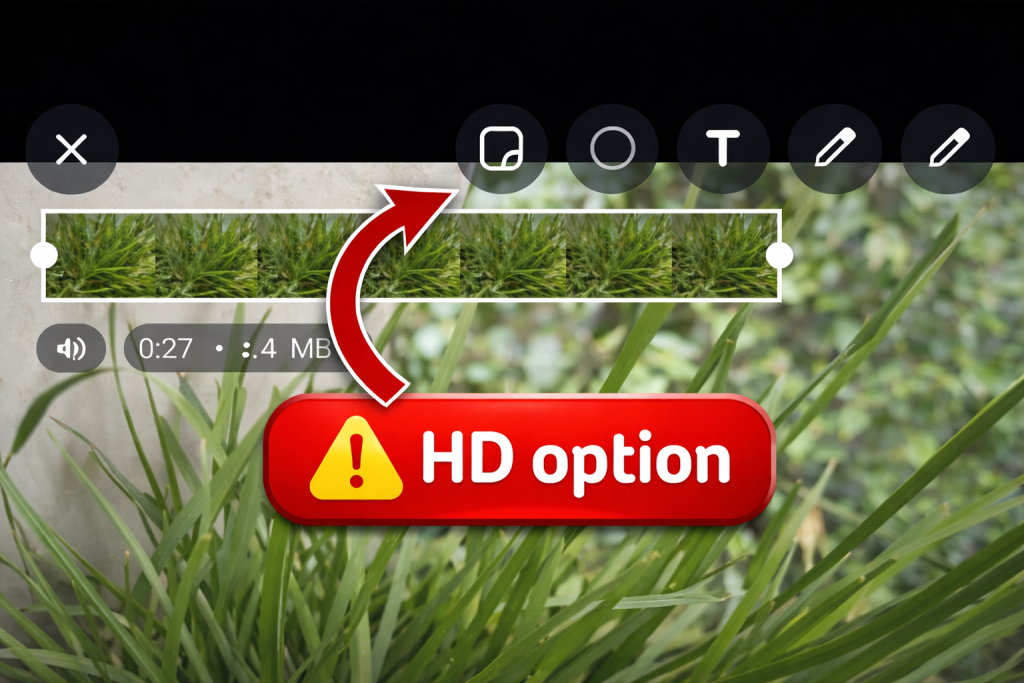
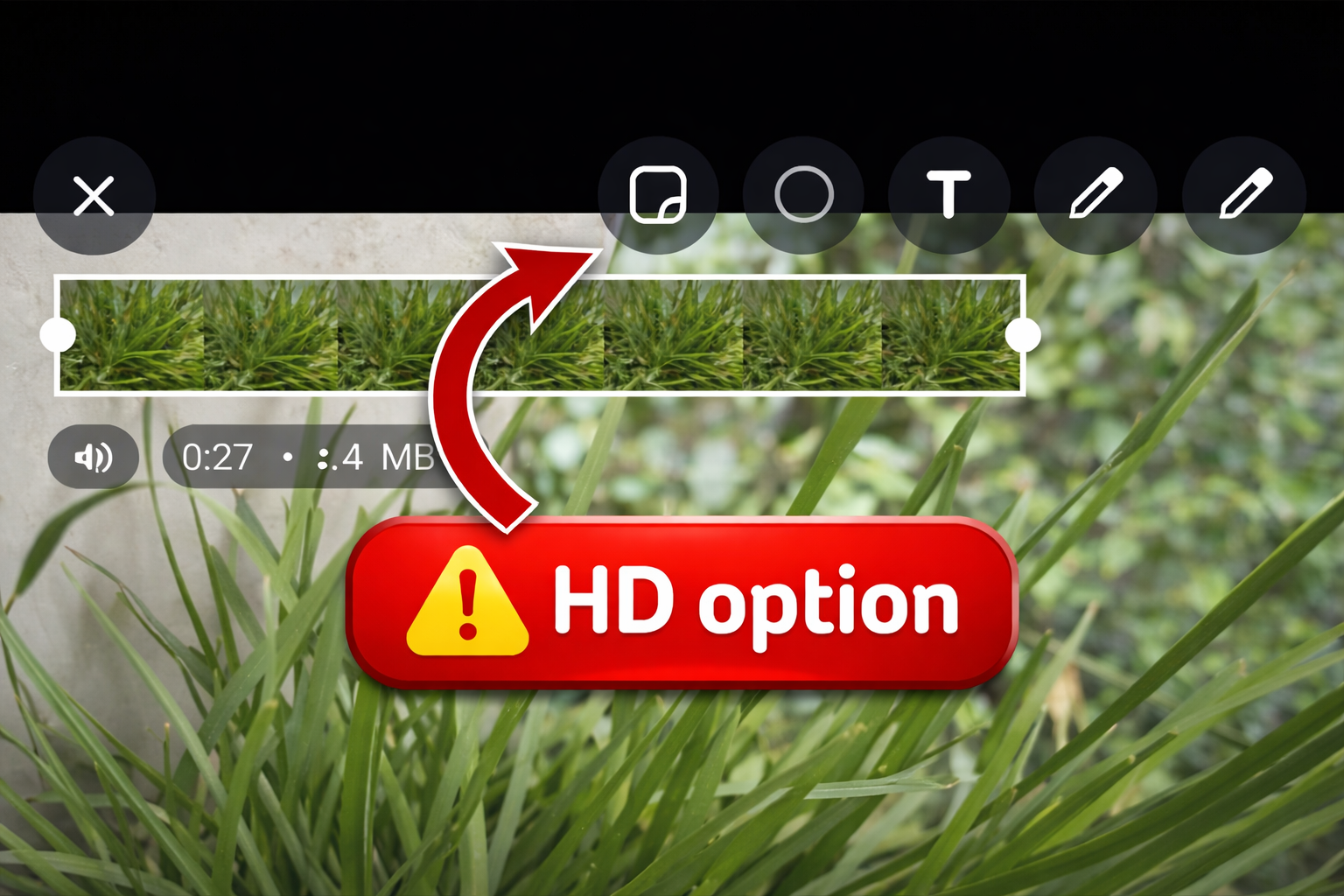
إذا كنت ترسل بالفعل صورة أو مقطع فيديو عادياً داخل دردشة فردية أو جماعية وما زال الزر مفقوداً، فمن المرجح أن تكون المشكلة ناتجة عن إصدار تطبيق قديم أو غير رسمي، أو محرر وسائط به خلل، أو مسار ملف معين يتصرف بشكل مختلف عن الصور ومقاطع الفيديو العادية.
1. استخدم مسار إرسال الصور أو مقاطع الفيديو العادي في الدردشة
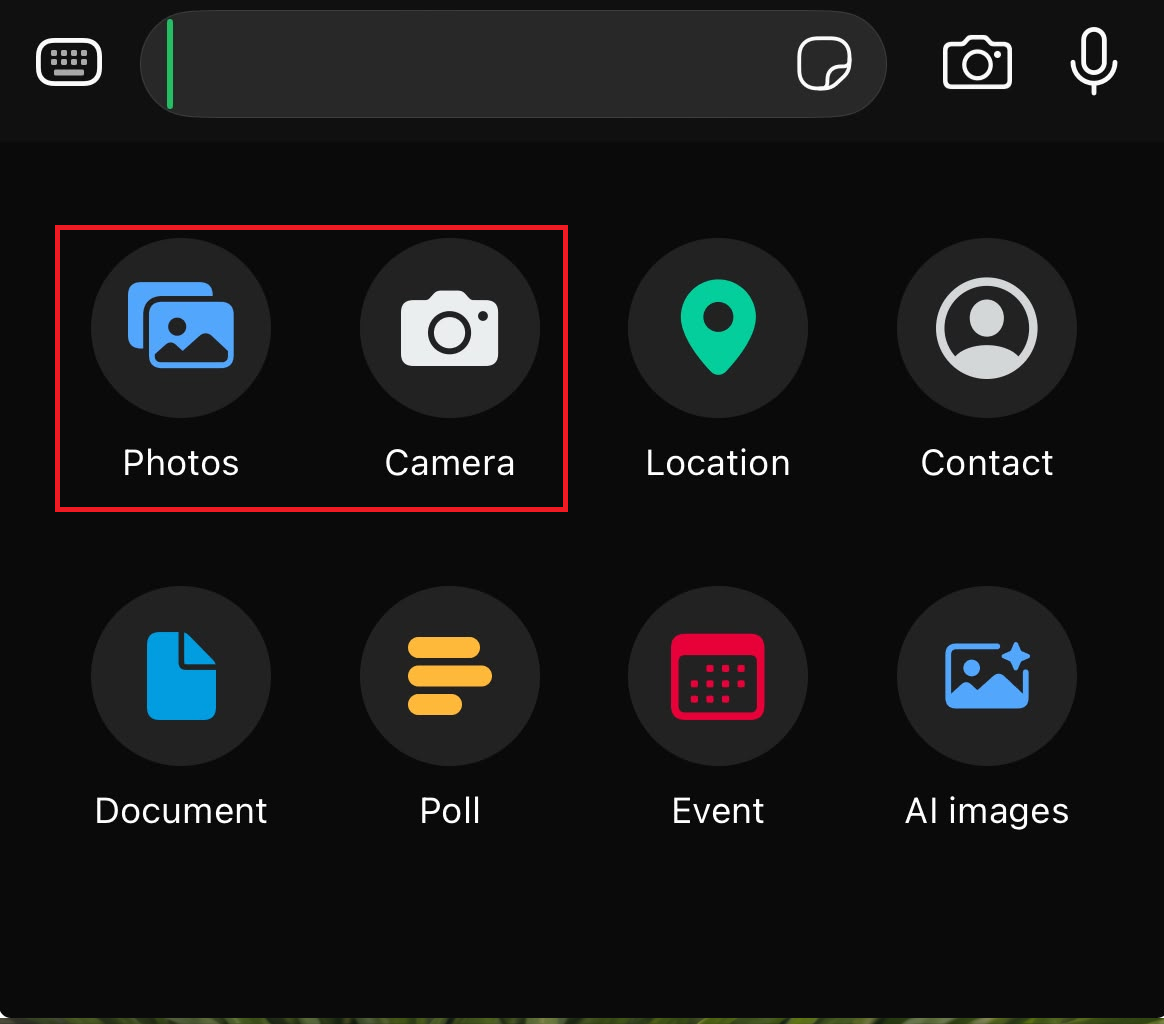
توضح WhatsApp أن الوسائط بجودة HD تتوفر ضمن مسار الوسائط القياسي في الدردشة: افتح دردشة، حدد أو التقط صورة أو مقطع فيديو، ثم اختر جودة قياسية أو جودة HD من المعاينة. إذا فتحت مستند، أو ماسحاً ضوئياً، أو الحالة (Status)، أو تحرير صور الملف الشخصي، فأنت لا تختبر نفس المحرر.
- افتح دردشة فردية أو جماعية في تطبيق واتساب.
- استخدم خيار Camera (الكاميرا) أو Photos (الصور) أو Gallery (المعرض) العادي بدلاً من Document (المستند).
![قائمة مرفقات واتساب تظهر اختيار مسار الصور أو الفيديو العادي بدلاً من مسار المستندات.]()
زر HD يظهر في معاينة الصور والفيديوهات العادية، وليس في مسار إرفاق المستندات. - اختر صورة عادية أو مقطع فيديو قصير وانتظر حتى تفتح شاشة معاينة واتساب.
- ابحث عن زر HD في تلك المعاينة، ثم اختر HD quality (جودة HD) إذا ظهر.
- إذا كنت تحاول تحميل Status (الحالة) أو تغيير profile picture (صورة الملف الشخصي)، فتوقف عن اعتبار زر HD المفقود هناك خطأً. يذكر واتساب حاليًا أن وسائط HD غير متاحة لهذه الأقسام.
إذا ظهر الزر في معاينة دردشة عادية، فهذا يعني أن الميزة تعمل وأن المسار السابق كان هو جوهر المشكلة. أما إذا كان مفقودًا هناك أيضًا، فتحقق من إعداد جودة التحميل الافتراضي.
2. التحقق من إعداد جودة تحميل الوسائط الافتراضي
للتحقق من إعداد جودة تحميل الوسائط الافتراضي في واتساب، اتبع الخطوات التالية: يحتوي واتساب أيضًا على إعداد افتراضي لجودة الوسائط ضمن Storage and data (التخزين والبيانات). ضبط هذا الإعداد على HD quality (جودة HD) لا يحول الحالات أو المستندات إلى وسائط HD، ولكنه يؤكد ما إذا كان إصدار تطبيقك الحالي يعرض عناصر التحكم في وسائط HD الخاصة بواتساب على الإطلاق.
- افتح WhatsApp Settings (إعدادات واتساب).
- انتقل إلى Storage and data (التخزين والبيانات).
- افتح Media upload quality (جودة تحميل الوسائط).
- اختر HD quality (جودة HD).

إعداد HD الافتراضي منفصل عن زر HD الخاص بالإرسال الفردي، ولكن يجب أن يكون كلاهما متاحًا في الإصدار الحالي المدعوم. - عد إلى دردشة وأرسل صورة عادية عبر المعاينة العادية مرة أخرى.
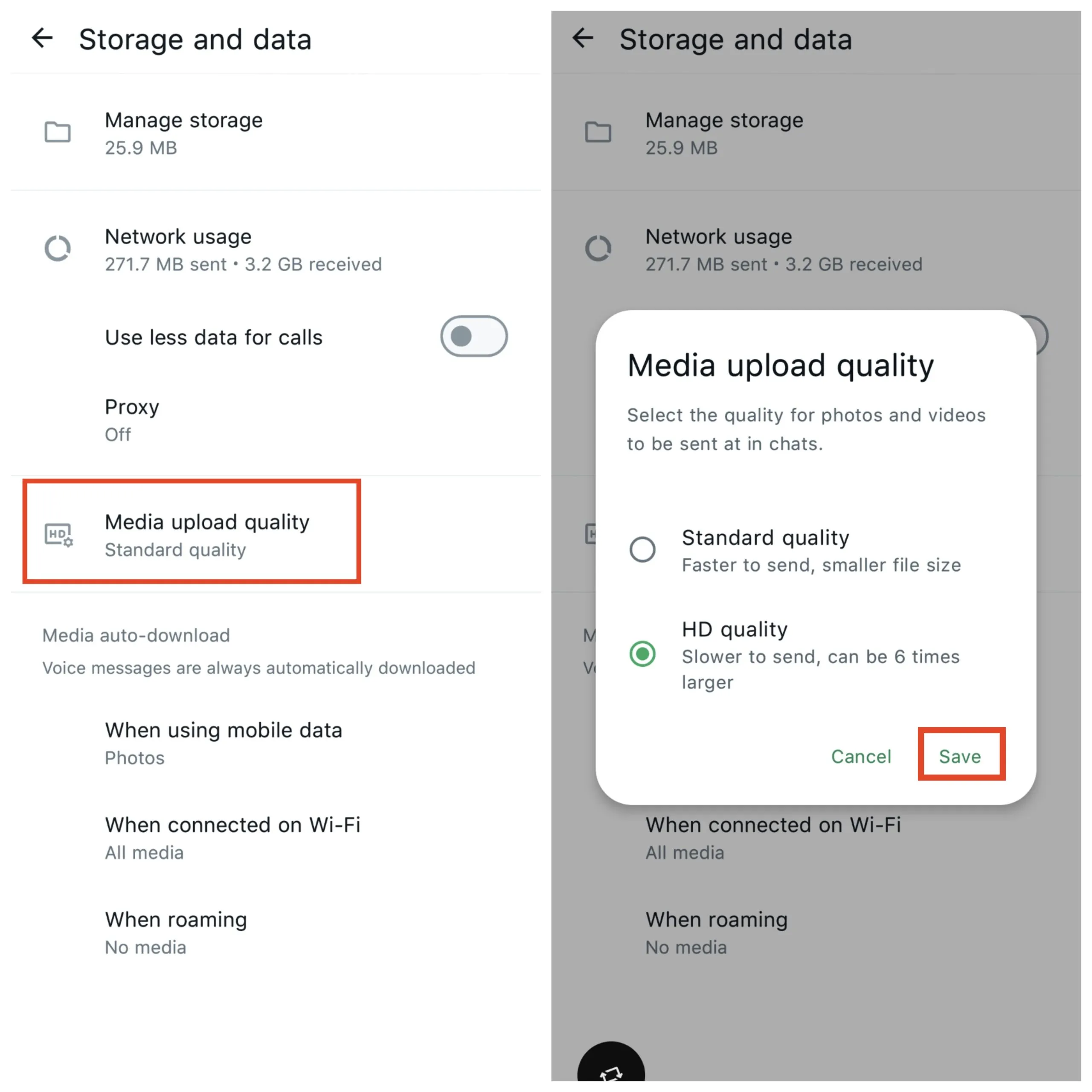
إذا كان الإعداد موجودًا وعمل إرسال HD بعد ذلك، فكانت المشكلة تتعلق بالجودة الافتراضية أو التحكم في المعاينة الذي تم تجاهله. أما إذا كان الإعداد نفسه مفقودًا أو أن المحرر لا يزال لا يعرض HD أبدًا، فقم بتحديث التطبيق بعد ذلك.
3. تحديث واتساب من المتجر الرسمي
من الصعب الحكم على ظهور الميزات في إصدارات واتساب القديمة، التجريبية (بيتا)، المنسوخة، أو غير الرسمية. توجيهات واتساب الخاصة بالتحديث تشير بوضوح إلى ضرورة استخدام التطبيق الرسمي الحالي، وتحذيرها من التطبيقات غير الرسمية يوضح أن الإصدارات المعدلة قد تتصرف بشكل غير متوقع وتعرض الحسابات للخطر.
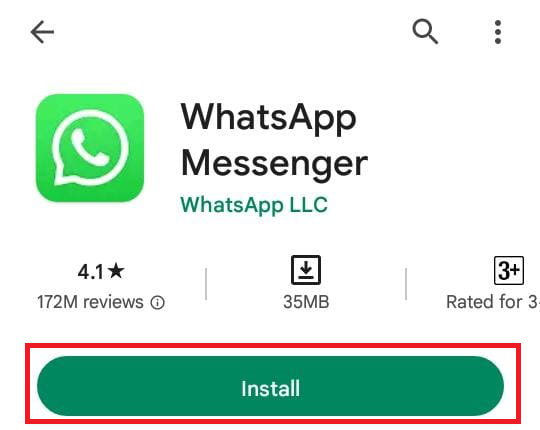
- حدّث واتساب من متجر Google Play أو App Store.
![متجر التطبيقات أو متجر Play يعرض تحديث واتساب بينما خيار الوسائط عالية الدقة مفقود.]()
يُعد الإصدار الرسمي من المتجر هو الأساس الأنظف قبل اعتبار عدم ظهور خيار الوسائط عالية الدقة مشكلة في الحساب أو التطبيق. - إذا كنت تستخدم إصدارًا من واتساب منسوخًا أو معدلاً أو غير رسمي، فاستبدله بتطبيق WhatsApp Messenger الرسمي.
- أعد تشغيل الهاتف مرة واحدة بعد تحديث التطبيق أو استبداله.

إعادة التشغيل تزيل أي بيانات قديمة لمحرر الوسائط بعد تحديث التطبيق أو استبداله. - افتح واتساب مرة أخرى وأعد الاختبار بصورة جديدة واحدة تم اختيارها في محادثة.
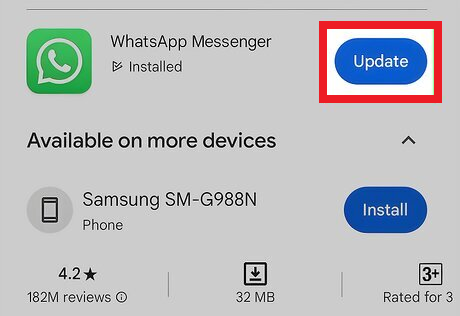
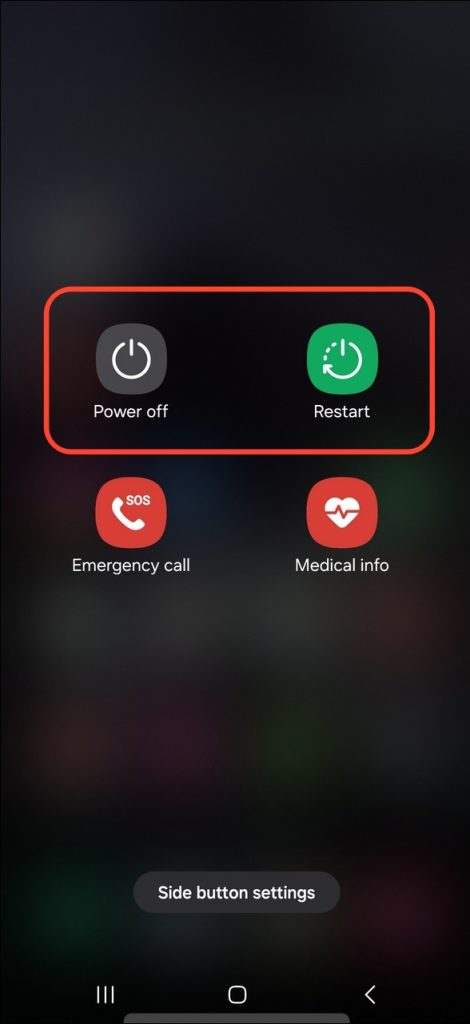
إذا ظهر خيار HD بعد التحديث، فكان الإصدار القديم هو المشكلة. أما إذا استمر اختفاؤه لبعض العناصر فقط، فحدد المشكلة في الملف نفسه.
4. اختبر صورة جديدة، وصورة من المعرض، ومقطع فيديو قصير
لا يعني وجود ملف واحد غير عادي أن ميزة HD مفقودة تمامًا في كل مكان. فقد يتسبب ملف تم تصديره عبر تطبيق آخر، أو عنصر ممسوح ضوئيًا، أو مشاركة بنمط مستند، أو نوع وسائط غير معتاد، في تجاوز سلوك المعاينة الذي تتوقعه.
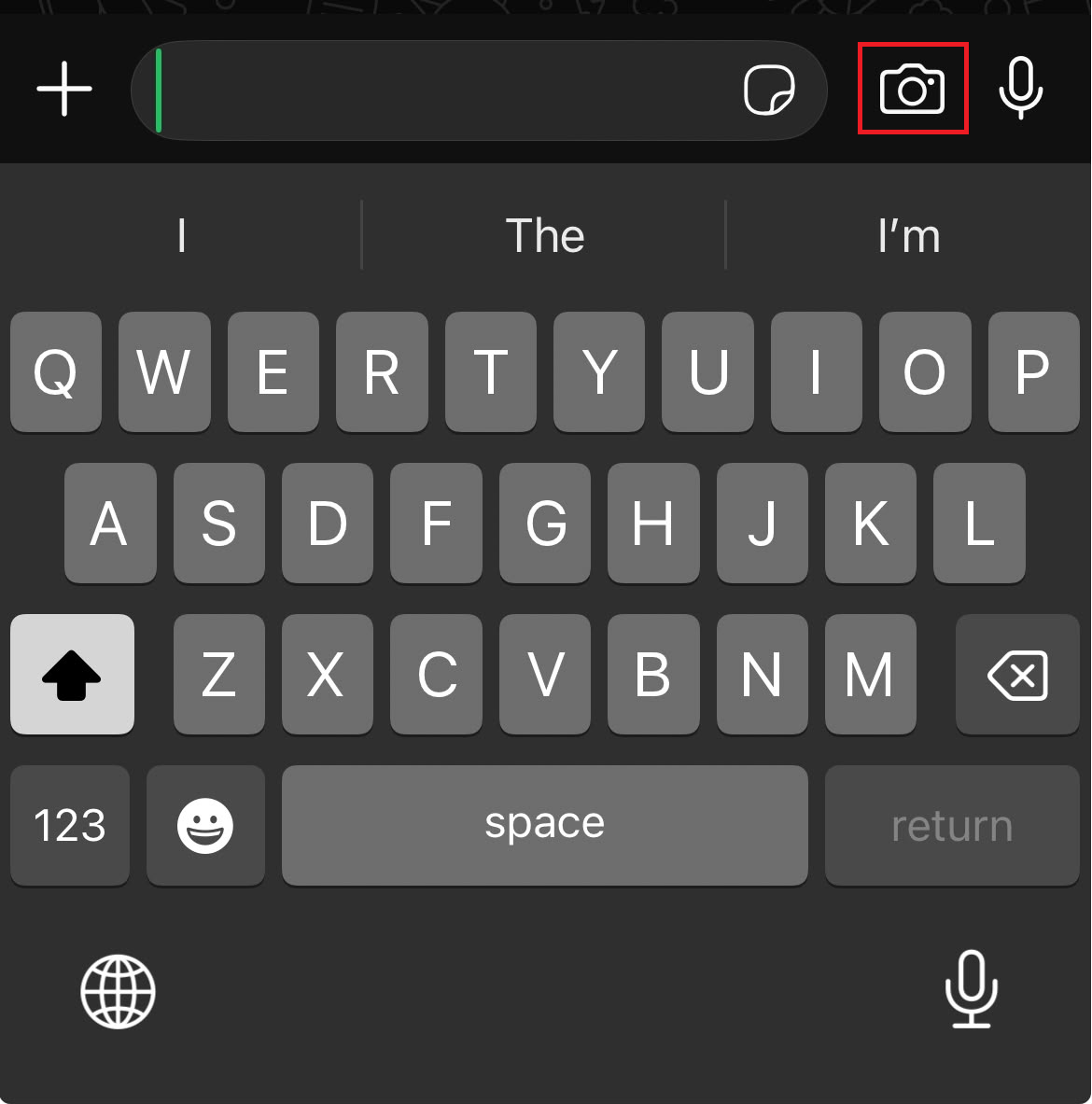
- التقط صورة جديدة باستخدام خيار الكاميرا الخاص بـ WhatsApp وتحقق مما إذا كانت ميزة HD تظهر.
![كاميرا WhatsApp واختبار إرسال صورة جديدة للتحقق مما إذا كان خيار HD يظهر.]()
تُعد الصورة الملتقطة حديثًا اختبارًا نظيفًا لأنها تتجنب مسارات الوسائط المصدرة أو ذات النمط المستندي. - جرب صورة عادية مختلفة من المعرض لم يتم تصديرها عبر تطبيق تحرير آخر.
- جرب مقطع فيديو قصيرًا عاديًا في نفس الدردشة.

إذا كان خيار HD مفقودًا لكل من الصور العادية ومقاطع الفيديو العادية، فمن المرجح أن تكون المشكلة متعلقة بالتطبيق نفسه وليس بملف معين. - إذا ظهرت ميزة HD لبعض الملفات ولكن ليس لملف معين، فاعتبر هذا الملف أو مسار المشاركة هو الاستثناء.
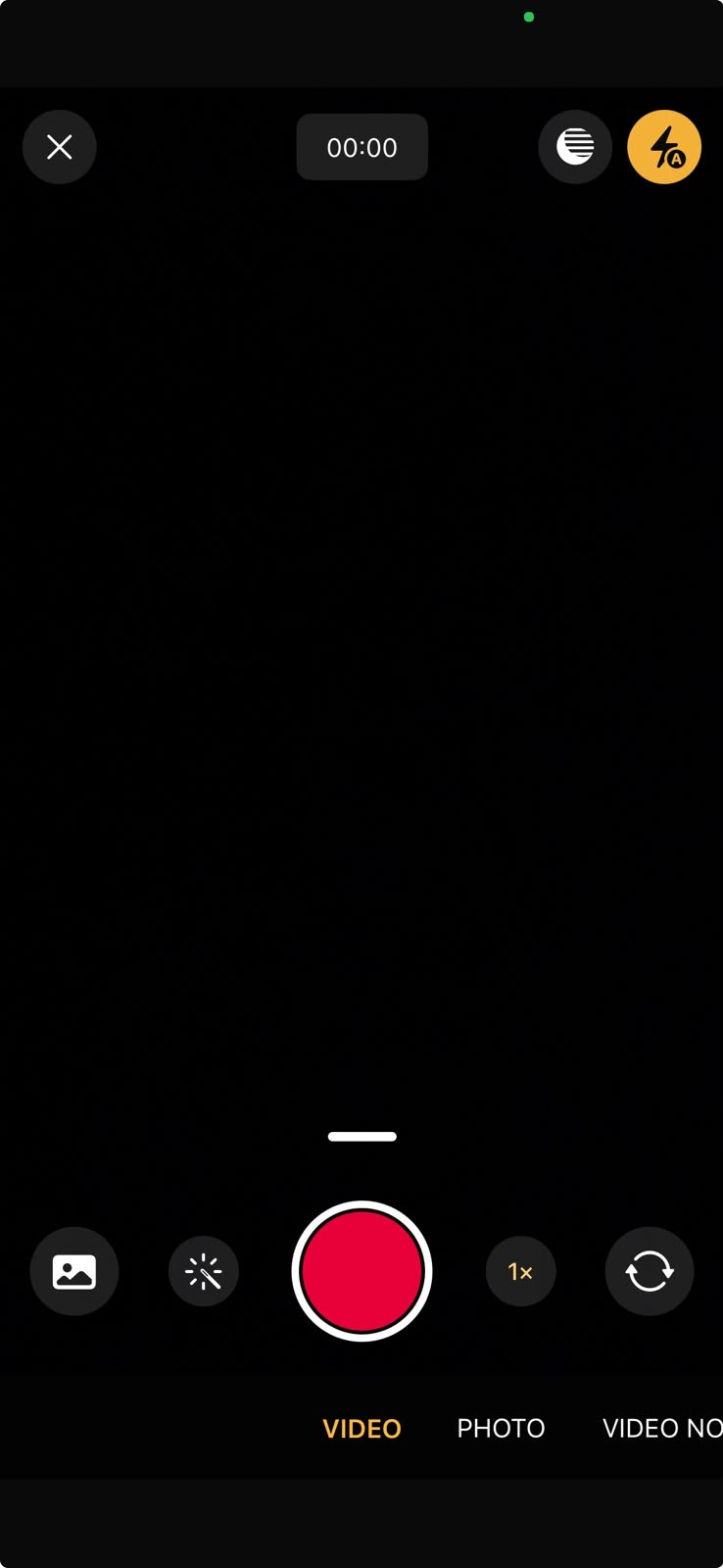
إذا كانت ميزة HD مفقودة في الصور الجديدة، وصور المعرض، ومقاطع الفيديو العادية ضمن تدفق الدردشة المدعوم، فقم بـ تحديث حالة WhatsApp المحلية.
5. إعادة تعيين حالة تطبيق واتساب المحلية
بعد التأكد من أن مسار الوسائط مدعوم وأنك تستخدم الإصدار الرسمي من التطبيق، فإن الخطوة التالية التي تستحق الاهتمام هي إعادة تعيين حالة التطبيق المحلية القديمة. يُنصح بتأجيل هذه الخطوة لتجنب إعادة تثبيت واتساب دون داعٍ لمجرد مشكلة تتعلق بتحميل حالة، أو إرفاق مستند، أو إصدار قديم.
- أغلق تطبيق واتساب إجباريًا ثم أعد فتحه.
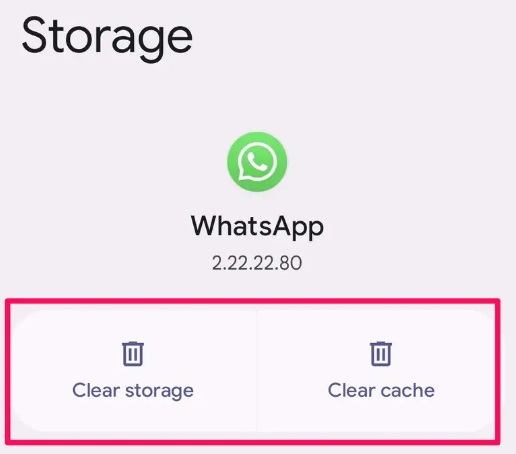
- على أجهزة Android، انتقل إلى Settings > Apps > WhatsApp > Storage ثم امسح ذاكرة التخزين المؤقت للتطبيق.
![إعدادات تطبيق Android لمسح ذاكرة التخزين المؤقت لواتساب أثناء استكشاف مشكلة خيار HD المفقود.]()
تنظيف ذاكرة التخزين المؤقت يكون مفيدًا فقط بعد التأكد من مسار المحرر الصحيح وإصدار التطبيق الرسمي. - إذا بدأت المشكلة بعد نقل الهاتف، أو تحديث التطبيق، أو إعادة التثبيت، فتأكد من أن نسختك الاحتياطية من واتساب حديثة.
- قم بإلغاء تثبيت تطبيق واتساب الرسمي وإعادة تثبيته إذا كان خيار HD لا يزال مفقودًا في كل مكان ضمن تدفق الوسائط العادي في الدردشة.

أعد التثبيت فقط بعد أخذ نسخة احتياطية وبعد استبعاد أسطح المشاركة غير المدعومة والإصدارات القديمة. - أعد الاختبار باستخدام صورة جديدة تم التقاطها قبل تغيير أي إعدادات أخرى.
إذا عاد خيار HD للظهور بعد مسح ذاكرة التخزين المؤقت أو إعادة التثبيت، فهذا يعني أن المشكلة كانت محلية تتعلق بتثبيت التطبيق. أما إذا لم يظهر أبدًا ضمن تدفق وسائط مدعوم، فأرسل تقريرًا مفصلًا إلى واتساب.
6. التواصل مع دعم WhatsApp لتحديد مشكلة خيار HD المفقود
في هذه المرحلة، يحتاج فريق دعم WhatsApp إلى تفاصيل دقيقة للتمييز بين مشكلة حقيقية في عدم ظهور خيار HD وبين حالة عدم دعم الجهاز أو النظام لهذه الميزة. يقبل WhatsApp تقارير المشكلات التقنية سواء من داخل التطبيق مباشرةً أو عبر قنوات الدعم المخصصة.
- افتح إعدادات WhatsApp.
- انتقل إلى مساعدة أو مساعدة وملاحظات.
- اختر اتصل بنا أو إرسال ملاحظات.
- أبلغ بأن خيار HD مفقود في معاينة الصور/الفيديوهات العادية في الدردشة.
- اذكر طراز هاتفك، إصدار Android أو iOS، إصدار WhatsApp، ما إذا كان خيار جودة تحميل الوسائط يظهر في الإعدادات، وما إذا كانت المشكلة تؤثر على كل من الصور والفيديوهات.
- أرفق لقطة شاشة لشاشة المعاينة مع تحديد صورة عادية.
إذا قام WhatsApp باستعادة هذه الميزة بعد تحديث لاحق أو إصلاح من جانب الحساب، فهذا يعني أن المشكلة لم تكن تتعلق بالملف أو الدردشة نفسها، بل كانت مرتبطة بحالة ميزة الوسائط في التطبيق على ذلك الجهاز أو الحساب تحديدًا.
Comments are closed.