
حل مشكلة الحافظة الشاملة لا تعمل بين iPhone و Mac
هل توقفت الحافظة الشاملة بين iPhone و Mac عن العمل؟ لا تقلق! اكتشف الحلول خطوة بخطوة لإصلاح المشكلة واستعد مزامنة سلسة لبياناتك. ابدأ الإصلاح الآن!

أهم ما تحتاج إلى معرفته
- تأكد من دعم جهازي iPhone و Mac لميزة الحافظة الشاملة وتسجيل الدخول بنفس حساب Apple على كلا الجهازين.
- قم بتفعيل Wi-Fi و Bluetooth و Handoff على كل من iPhone و Mac، مع إبقائهما قريبين لضمان عمل الميزة.
- اختبر الميزة بنسخ نص قصير ولصقه فورًا، وعطّل VPN مؤقتًا، وقم بتحديث وإعادة تشغيل الجهازين كخطوة أخيرة.
قد يفشل Universal Clipboard في العمل بين جهاز iPhone و Mac، حتى عندما تعمل وظائف النسخ واللصق بشكل طبيعي على كل جهاز على حدة. لا يوجد مفتاح تشغيل منفصل للحافظة؛ تعتمد هذه الميزة على متطلبات Continuity من Apple، مثل استخدام نفس حساب Apple، وميزة Handoff، واتصال Wi-Fi و Bluetooth، والتواصل بين الأجهزة القريبة.
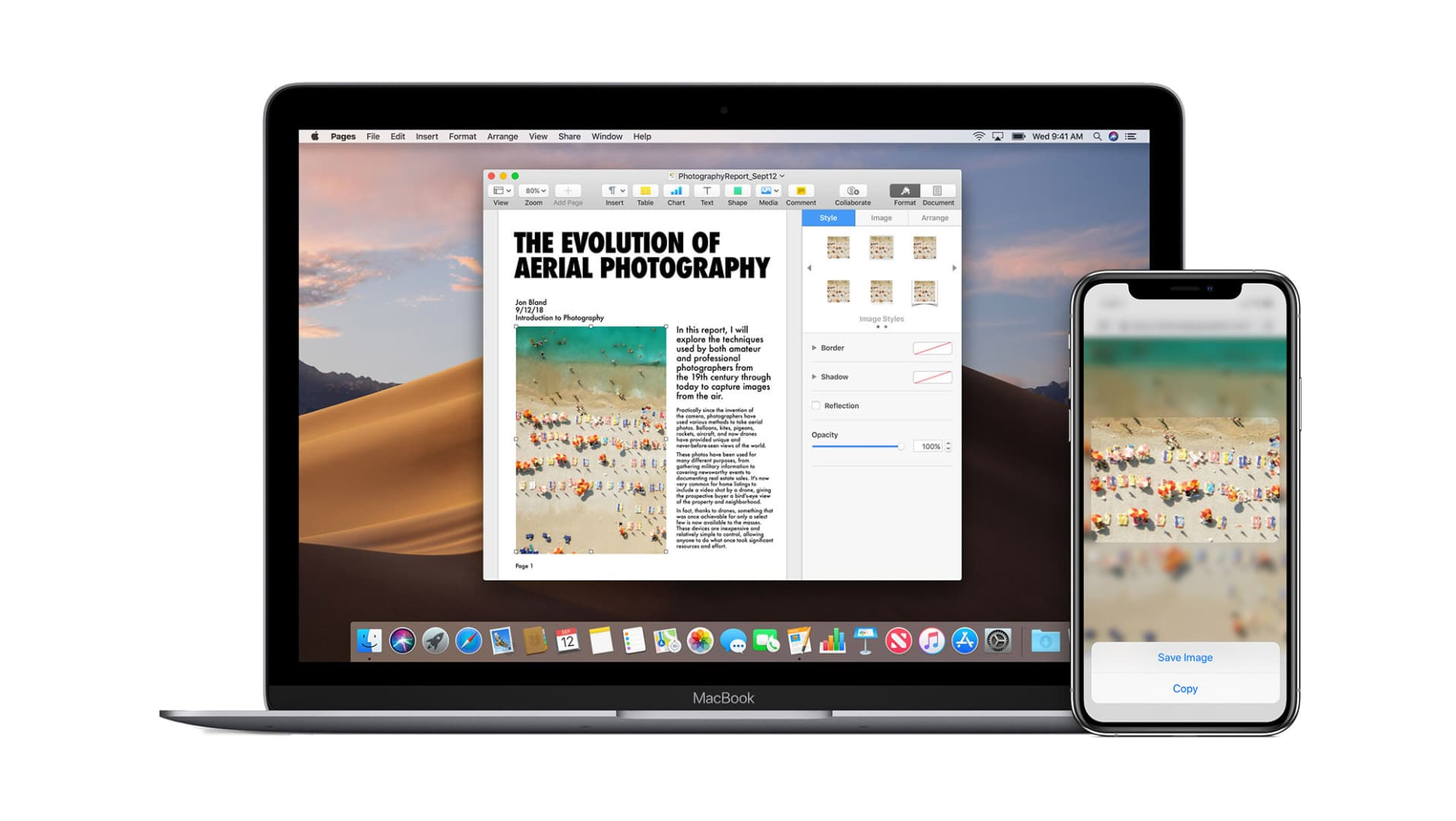
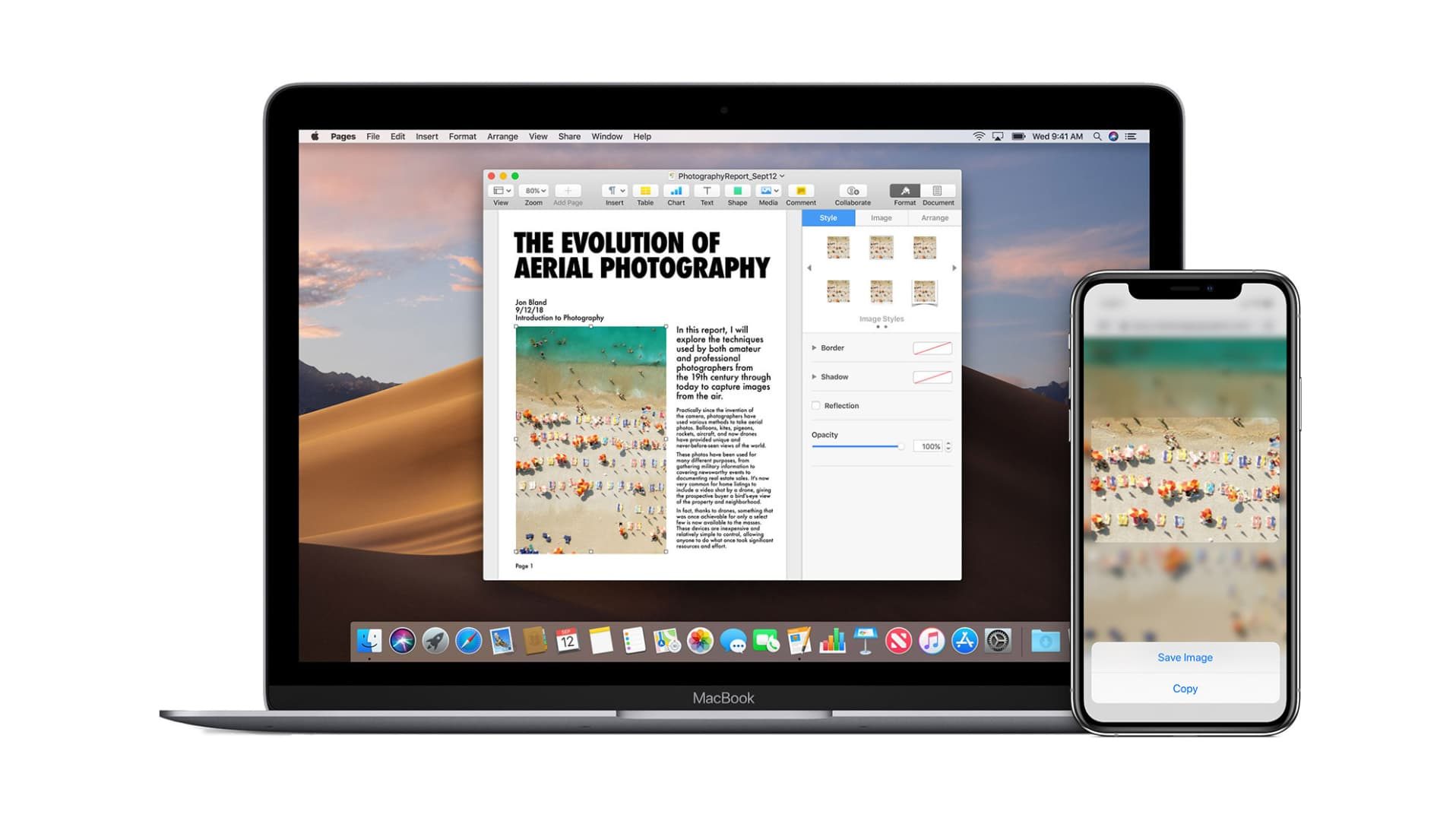
لهذا السبب، قد تبدو المشكلة غير متسقة. فقد تعمل في اتجاه واحد فقط، أو تفشل بعد تحديث، أو تتوقف عندما تكون الأجهزة مسجلة الدخول بحسابات مختلفة. قد تبدو أيضًا معطلة إذا انتهت صلاحية العنصر المنسوخ قبل لصقه، أو إذا كنت تحاول نقل الملفات التي يمكن التعامل معها بشكل أفضل باستخدام AirDrop.
1. تأكد من أن الأجهزة تدعم Universal Clipboard وتستخدم نفس حساب Apple
تعتبر Apple ميزة Universal Clipboard جزءًا من ميزات Continuity، لذا يجب أن يفي زوج الأجهزة أولاً بقواعد التوافق الخاصة بـ Apple. كما تتطلب هذه الميزة أن يكون كلا الجهازين مسجلين الدخول بنفس حساب Apple.
- تأكد أن جهازي iPhone و Mac يدعمان ميزة الحافظة الشاملة (Universal Clipboard) وفقًا لقائمة Apple للأجهزة المدعومة.
- على جهاز iPhone، افتح Settings ثم اضغط على اسمك في الأعلى.
- تأكد من Apple Account المُسجل دخولك به.
- على جهاز Mac، افتح System Settings وتحقق من Apple Account الظاهر في الأعلى.
![جهاز iPhone وجهاز Mac جنبًا إلى جنب حيث لا يتم لصق النص المنسوخ من جهاز على الآخر.]()
قد تشعر أن جهاز Mac هو جهازك الأساسي، ومع ذلك قد تكون مسجل الدخول إليه باستخدام Apple Account مختلف عن ذلك المستخدم على iPhone. - إذا لم تتطابق حسابات Apple Account، فسجل الدخول بنفس الحساب قبل إعادة اختبار Universal Clipboard.
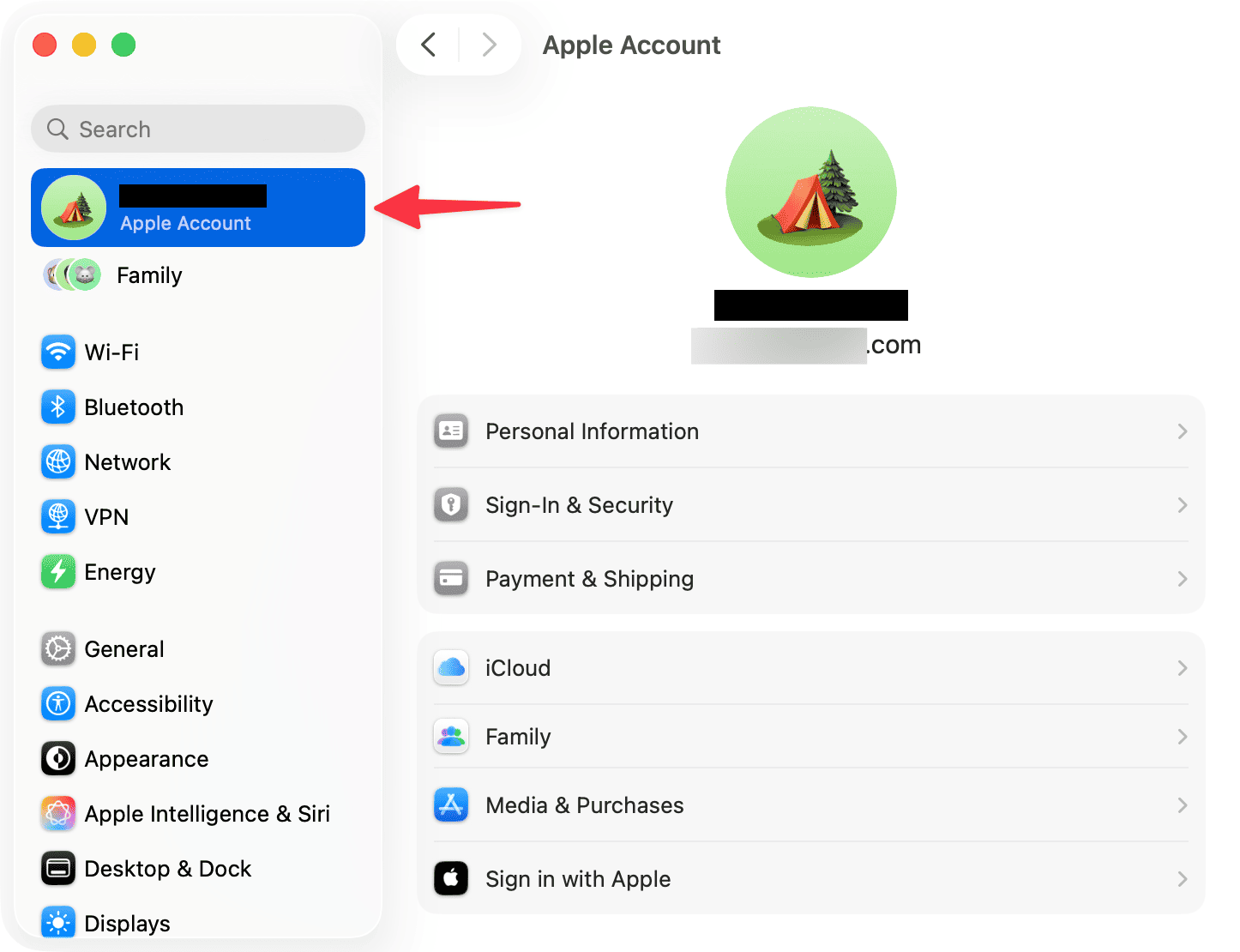
إذا كان جهاز Mac غير مدعوم أو لم تتطابق الحسابات، فلن تعمل Universal Clipboard بشكل موثوق على هذا الزوج من الأجهزة. أما إذا كان كلاهما صحيحًا، فتحقق من إعدادات Handoff والأجهزة القريبة.
2. تفعيل Wi-Fi و Bluetooth و Handoff على كلا الجهازين
تعتمد Universal Clipboard على طبقة Continuity من Apple. يجب تفعيل Wi-Fi و Bluetooth و Handoff على كلا الجهازين، ويجب أن يكونا قريبين من بعضهما البعض أثناء عملية النسخ واللصق.
- قم بتشغيل Wi-Fi وBluetooth على جهاز الـ iPhone.
- قم بتشغيل Wi-Fi وBluetooth على جهاز الـ Mac.
- على الـ iPhone، انتقل إلى Settings > General > AirPlay & Handoff.
- قم بتشغيل Handoff.

يجب تمكين Handoff على الـ iPhone قبل أن يتمكن من مشاركة محتوى الحافظة مع الـ Mac. - على الـ Mac، انتقل إلى System Settings > General > AirDrop & Handoff.
- قم بتشغيل Allow Handoff between this Mac and your iCloud devices.
![إعدادات النظام على Mac مفتوحة على General ثم AirDrop و Handoff مع تمكين Allow Handoff.]()
يحتاج الـ Mac أيضًا إلى تمكين Handoff قبل أن تتمكن الحافظة الشاملة من الربط مع الـ iPhone. - ضع الـ iPhone والـ Mac بالقرب من بعضهما قبل إعادة الاختبار.
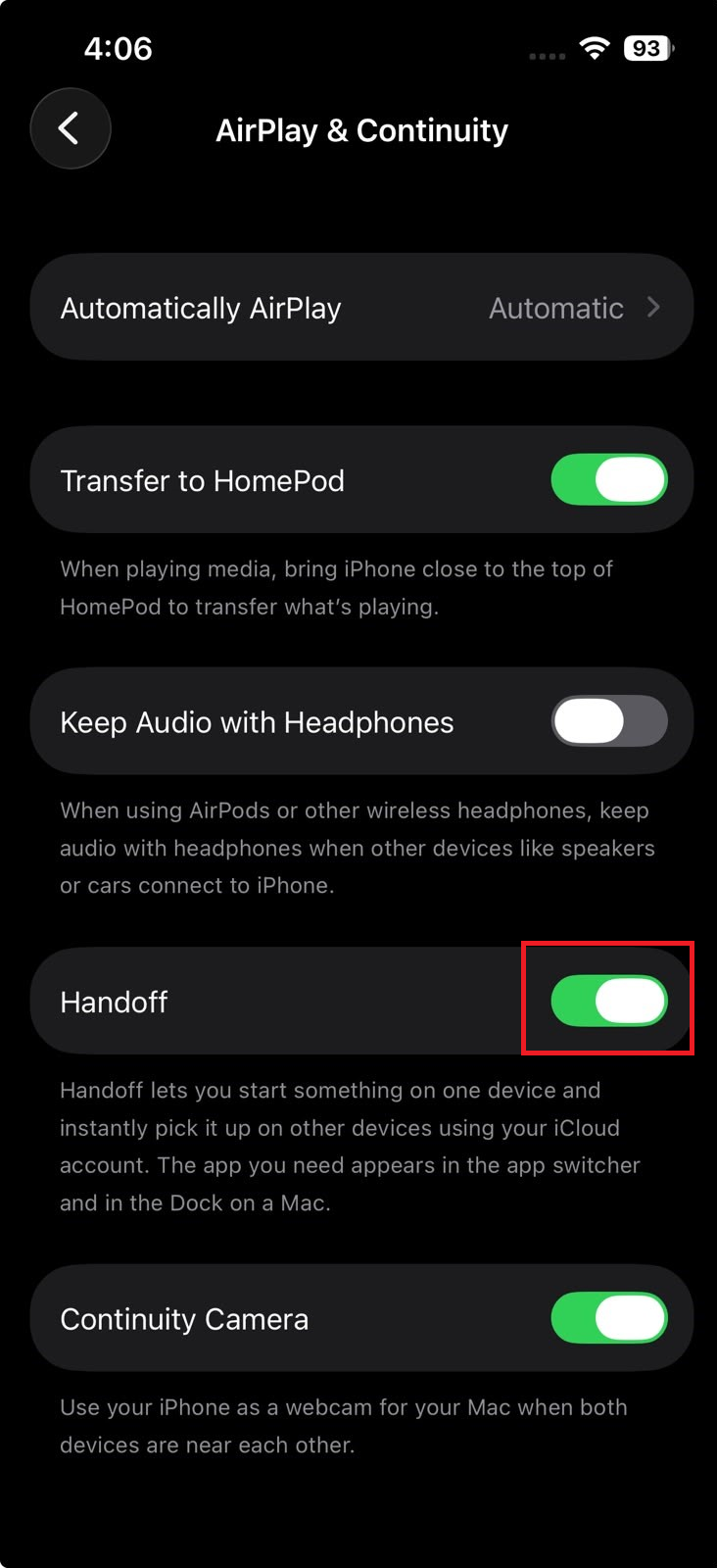
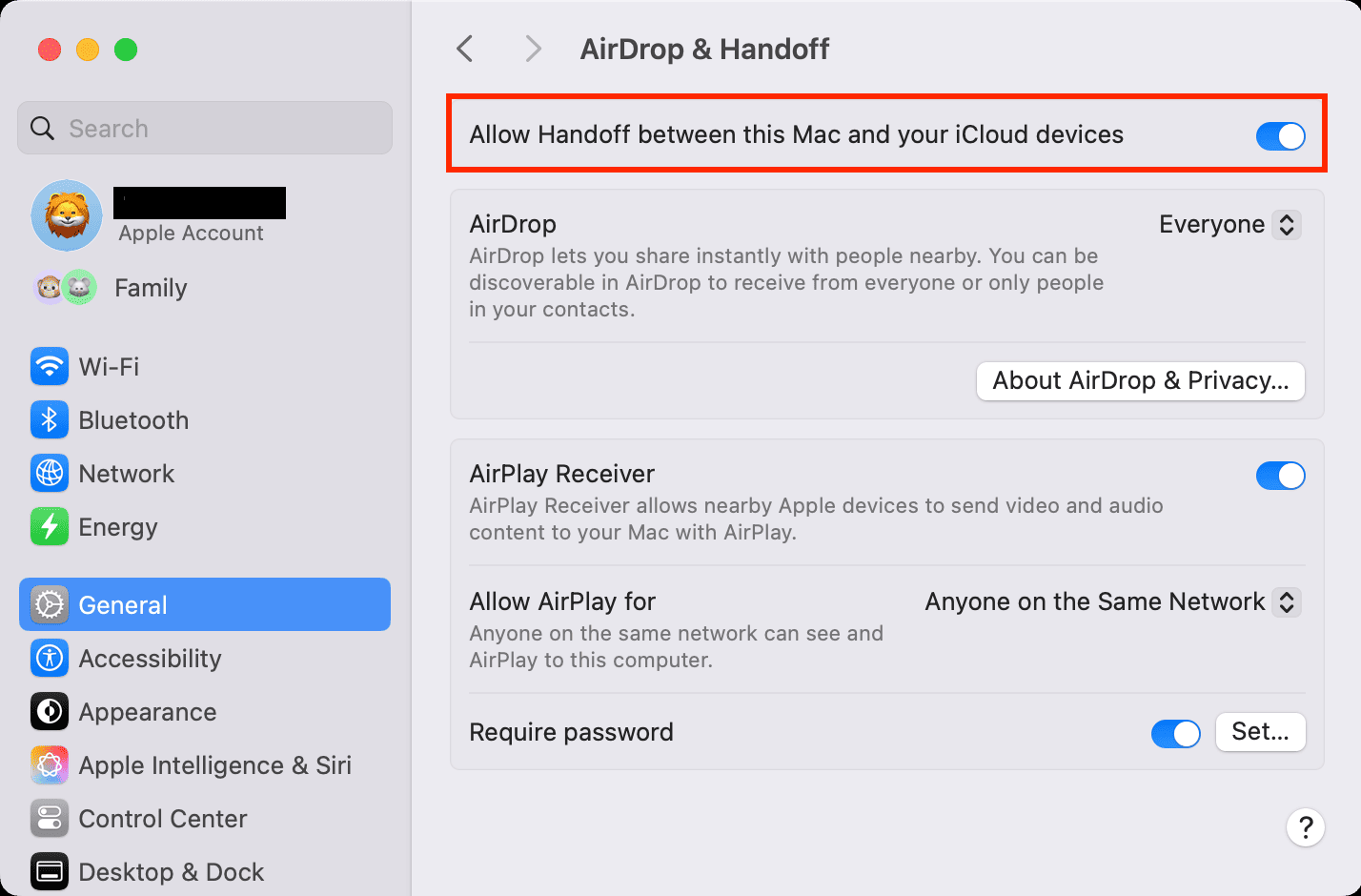
إذا عملت الحافظة الشاملة بعد تمكين Handoff أو تقريب الأجهزة من بعضها، فهذا يعني أن الحافظة لم تكن المشكلة الرئيسية. أما إذا كانت الإعدادات تبدو صحيحة بالفعل، فقم بإجراء اختبار نسخ ولصق نظيف.
3. اختبر النسخ السريع للنصوص وعطّل VPN مؤقتًا
لا يعمل Universal Clipboard كتطبيق منفصل أو لوحة لسجل الحافظة. كل ما عليك هو النسخ من جهاز واحد واللصق بسرعة على الجهاز الآخر. وتوضح Apple أن العنصر المنسوخ يظل متاحًا لفترة وجيزة فقط أو حتى يتم نسخ شيء آخر.
- على iPhone، انسخ سطرًا قصيرًا من النص من تطبيق Notes أو Safari.
- انتقل فورًا إلى جهاز Mac والصق باستخدام Command-V في تطبيق Notes أو TextEdit.

يزيل اختبار النص البسيط والسريع أي التباس يتعلق بالتوقيت أو توافق التطبيقات أو حجم الملفات من عملية التحقق. - كرر الاختبار في الاتجاه المعاكس عن طريق نسخ نص قصير على Mac ولصقه على جهاز iPhone على الفور.
- إذا كان أي من الجهازين يستخدم VPN، فقم بإيقاف تشغيله مؤقتًا وأعد الاختبار.
- إذا كنت تحاول نقل ملفات كبيرة، أو عدة عناصر، أو مجلدات، فاستخدم AirDrop بدلاً من إجبار Universal Clipboard على التعامل مع النقل.
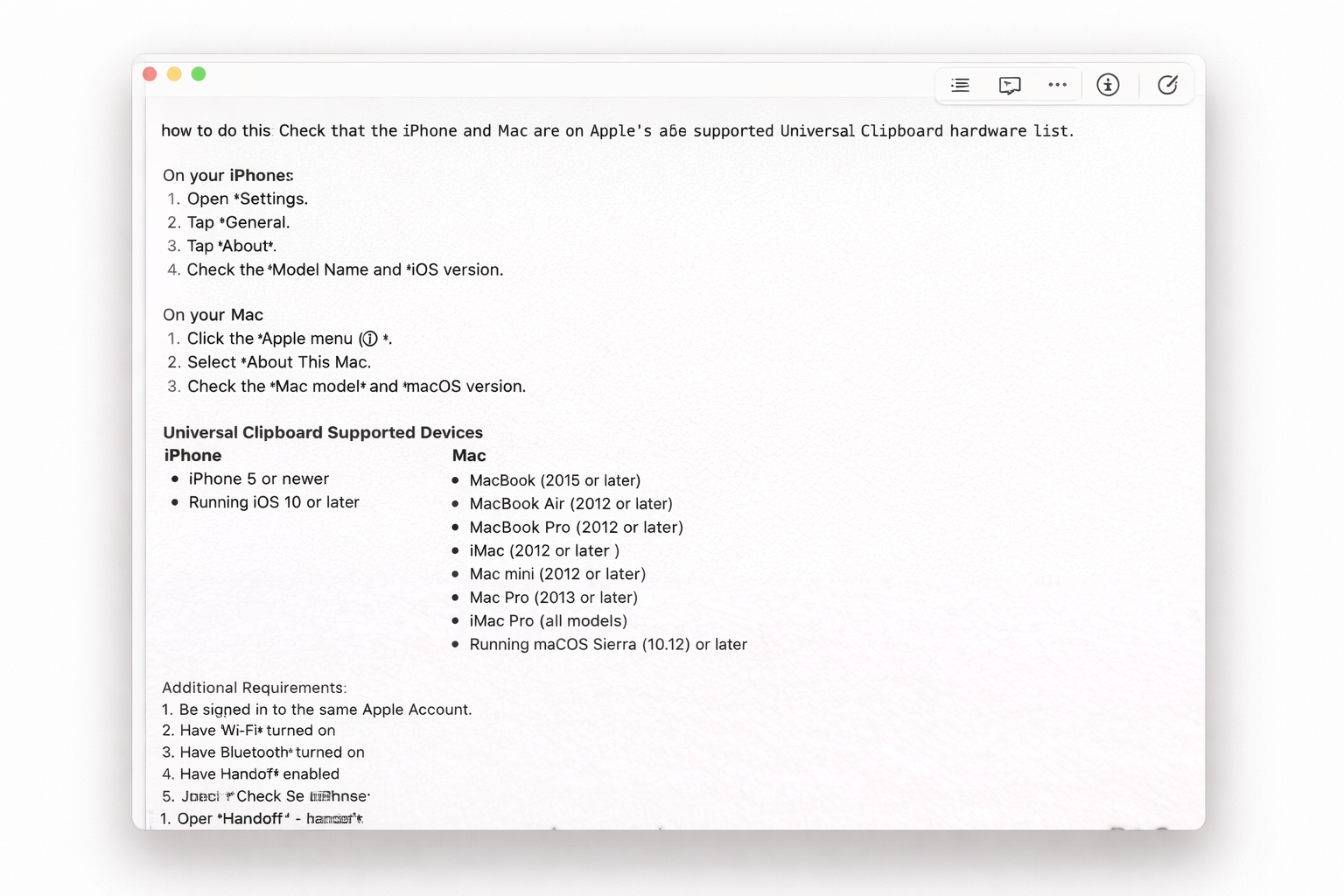
إذا نجح اختبار النص السريع، فإن Universal Clipboard يعمل بشكل جيد، وكان الفشل السابق على الأرجح بسبب التوقيت، أو تداخل VPN، أو طريقة النقل الخاطئة. أما إذا استمر الفشل في كلا الاتجاهين، فقم بتحديث حالة البرامج.
4. تحديث iOS و macOS ثم إعادة تشغيل الجهازين
تعتمد ميزة Universal Clipboard على تكامل نظام Apple Continuity بين أجهزتك. إذا واجهت مشكلة في عملها، خاصة بعد تحديث iPhone دون تحديث Mac، أو توقفت الميزة فجأة بعد تحديث النظام، فإن تثبيت التحديثات المعلقة وإعادة تشغيل الجهازين يعد خطوة أساسية قبل التفكير في أي تغييرات على مستوى الحساب.
- على جهاز iPhone، انتقل إلى Settings > General > Software Update وقم بتثبيت أي تحديث متاح.
- على جهاز Mac، اذهب إلى System Settings > General > Software Update وقم بتثبيت أي تحديث متاح.
![شاشات تحديث البرامج مفتوحة على كل من iPhone و Mac أثناء إصلاح Universal Clipboard.]()
يضمن تحديث كلا الجهازين بقاء نظام Continuity متوافقًا بين iPhone و Mac. - أعد تشغيل الجهازين بعد اكتمال التحديثات.
- تأكد من أن Wi-Fi وBluetooth وHandoff لا تزال ممكّنة.
- أعد إجراء اختبار النسخ السريع للنص العادي.
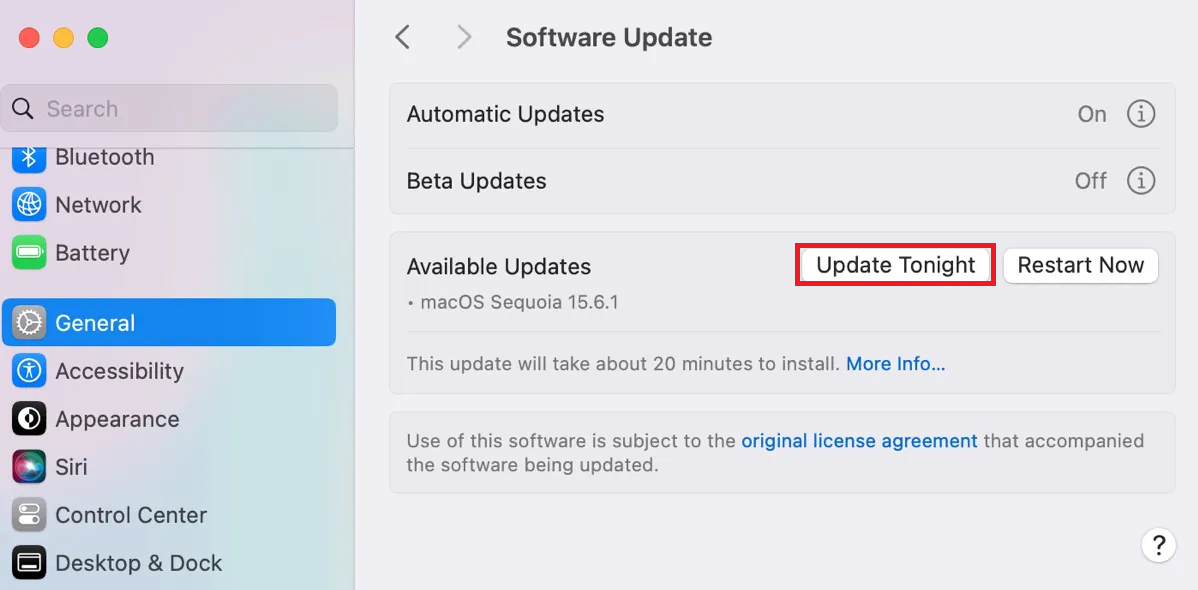
إذا عادت ميزة Universal Clipboard للعمل بعد التحديث وإعادة التشغيل، فهذا يعني أن المشكلة كانت تتعلق بحالة Continuity قديمة أو غير متزامنة. أما إذا استمرت المشكلة على الرغم من أن الجهازين محدثان ومدعومان، فعليك التحقق مما إذا كانت ميزات Continuity الأخرى تواجه أعطالًا أيضًا.
Comments are closed.