
حل مشكلة عدم ظهور Quick Add في Snapchat
هل اختفى “Quick Add” من Snapchat لديك؟ لا تقلق! اكتشف الدليل الشامل لحل هذه المشكلة الشائعة خطوة بخطوة واسترجع اقتراحات الأصدقاء.

أهم ما تحتاج إلى معرفته
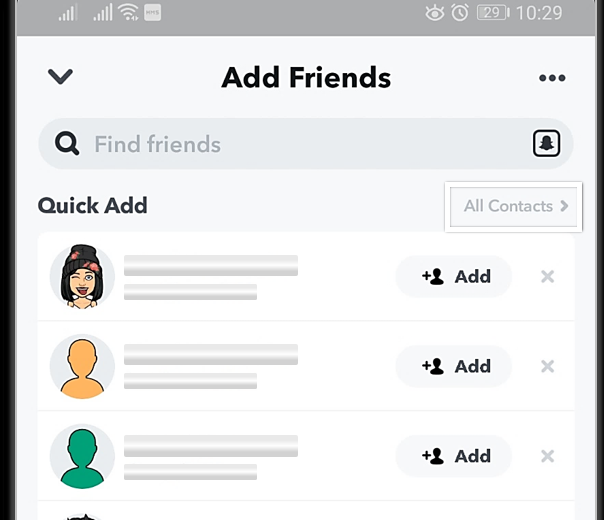
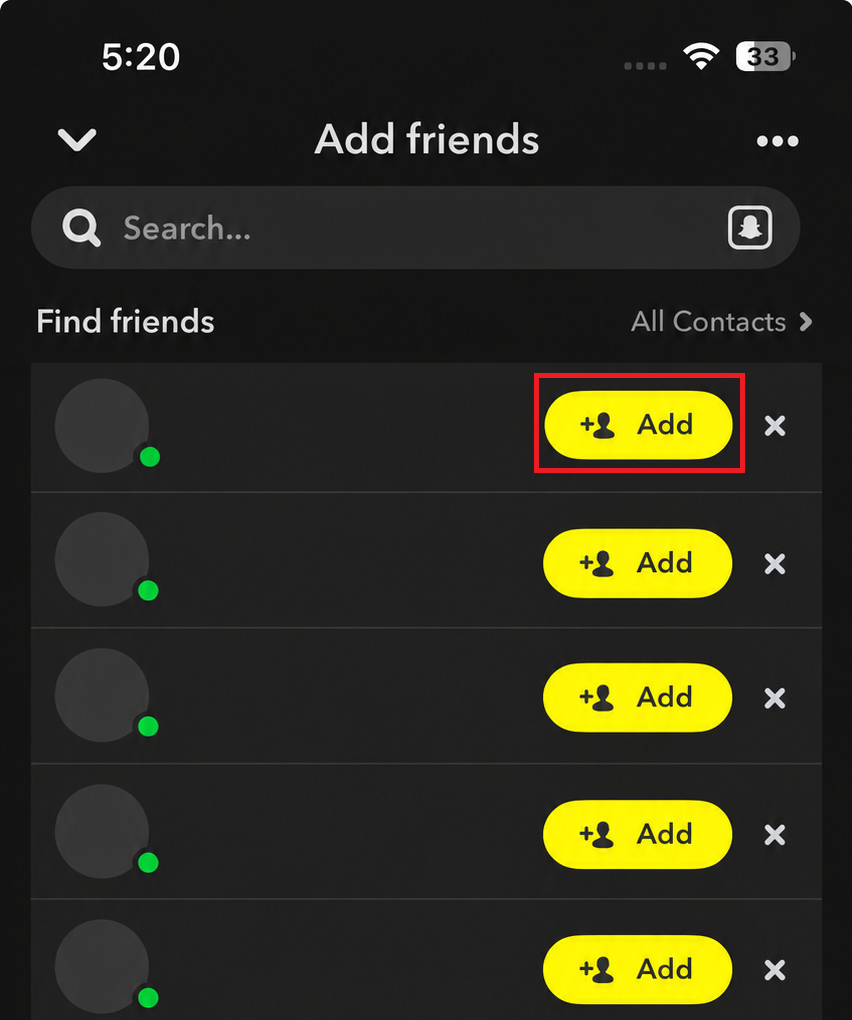
- غيّر Snapchat مسمى "Quick Add" إلى "Find Friends" وتظهر الاقتراحات الآن في شاشات متعددة مثل الدردشة أو إضافة الأصدقاء أو البحث.
- إذا كانت اقتراحات "Find Friends" فارغة، تأكد من منح Snapchat إذن الوصول إلى جهات الاتصال في إعدادات جهازك (iOS أو Android) لتمكين الاقتراحات المستندة إلى جهات الاتصال.
- في حال كانت شاشة "Find Friends" فارغة أو مفقودة، قم بتحديث تطبيق Snapchat، وامسح ذاكرة التخزين المؤقت من الإعدادات، ثم أعد تشغيل الهاتف، وإذا استمرت المشكلة، أبلغ عن خطأ.
عند النقر على Add Friends في تطبيق Snapchat، قد تتوقع رؤية قائمة Quick Add القديمة، لكن التطبيق يعرض الآن Find Friends، وهي قائمة اقتراحات أقصر، أو لا يعرض أي توصيات على الإطلاق.
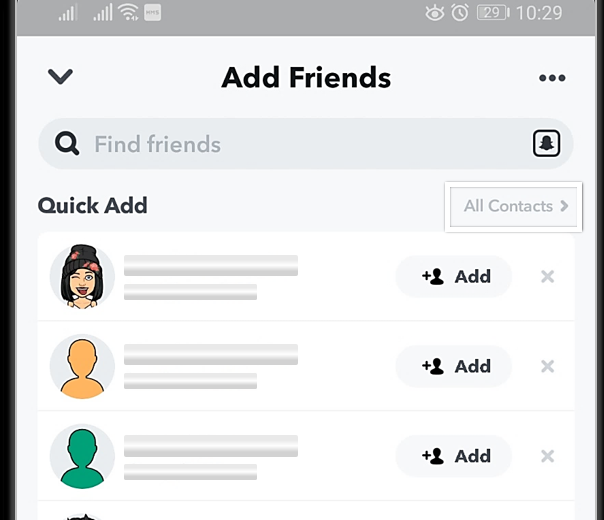
لقد أعادت شركة Snapchat تسمية Quick Add رسميًا إلى Find Friends، لذا فإن مجرد اختفاء عبارة Quick Add بحد ذاتها لا يشير إلى وجود خطأ.
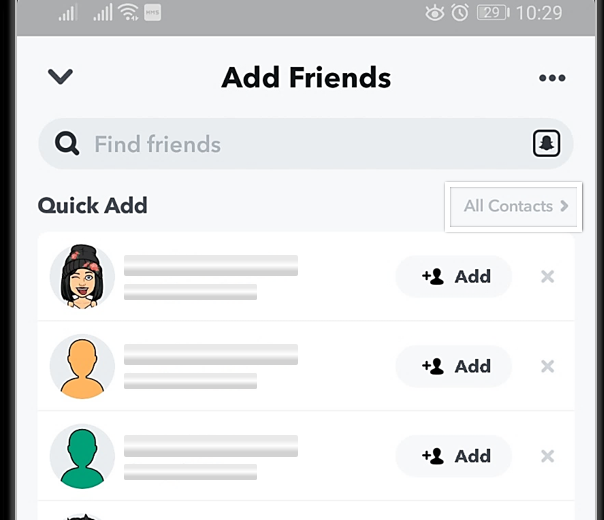
التحقق المفيد هو ما إذا كان تطبيق Snapchat لا يزال بإمكانه عرض اقتراحات الأصدقاء في أي مكان آخر. إن Find Friends هي منطقة توصيات وليست دليلاً كاملاً للأشخاص، ويمكن لـ Snapchat وضعها في Add Friends أو Chat أو Search.
يمكن أن تتقلص القائمة أيضًا عندما يكون لدى Snapchat إشارات حساب أقل، أو لا يمكنه استخدام جهات الاتصال الخاصة بك، أو عندما يطبق قواعد السلامة والخصوصية.
| ما تراه | ماذا يعني |
|---|---|
| يظهر Find Friends بدلاً من Quick Add | الميزة موجودة بالاسم الجديد. |
| تفتح الصفحة، لكن الاقتراحات قليلة أو غير ذات صلة في الغالب | قد يكون لدى Snapchat بيانات اتصال محدودة، أو إشارات أصدقاء مشتركين، أو سجل حساب. |
| يقول آخرون إن حسابك لا يظهر لهم أبدًا | قد يكون إعداد الخصوصية See Me in Find Friends لديك متوقفًا أو لا يزال قيد التحديث. |
| شخص واحد فقط مفقود | استخدم البحث باسم المستخدم أو Snapcode؛ لا يضمن Find Friends ظهور كل حساب. |
| منطقة Find Friends بأكملها فارغة أو تفشل في التحميل | حدّث Snapchat، اختبر الاتصال، امسح ذاكرة التخزين المؤقت، ثم أبلغ عن المشكلة إذا ظلت الشاشة معطلة. |
1. تحقق من “Find Friends” حيث يضع Snapchat الآن اقتراحات الأصدقاء
لقد تغير المسمى القديم، لكن الاقتراحات لم تنتقل إلى علامة تبويب واحدة دائمة. إذا كنت تتساءل عن سبب عدم ظهور “Quick Add” في Snapchat، فغالبًا ما يكون السبب هو تغيير الاسم.
توضح تعليمات إضافة الأصدقاء الخاصة بـ Snapchat أن خيار Find Friends قد يظهر على شاشة Chat، أو شاشة Add Friends، أو عند استخدامك لـ Search.
- افتح Snapchat، ثم اضغط على Profile الخاص بك، واختر Add Friends أو Find friends on Snapchat.
![شاشة الملف الشخصي أو إضافة الأصدقاء في Snapchat تُظهر Find Friends حيث كان المستخدمون يتوقعون المسمى القديم Quick Add.]()
في الإصدارات الحالية من Snapchat، غالبًا ما يكون الحل الأول هو إدراك أن مصطلح “Quick Add” القديم قد تم استبداله بـ “Find Friends”. - إذا لم تظهر أي توصيات هناك، فتحقق من شاشة Chat واضغط على Search.

لا يحتفظ Snapchat بكل اقتراحات الأصدقاء في علامة تبويب “Quick Add” قديمة واحدة، لذا فإن التحقق من شاشة واحدة فقط قد يجعل الميزة تبدو مفقودة. إذا كنت تواجه مشكلات أخرى، فقد تحتاج إلى حل مشكلة اختفاء بعض الأزرار.
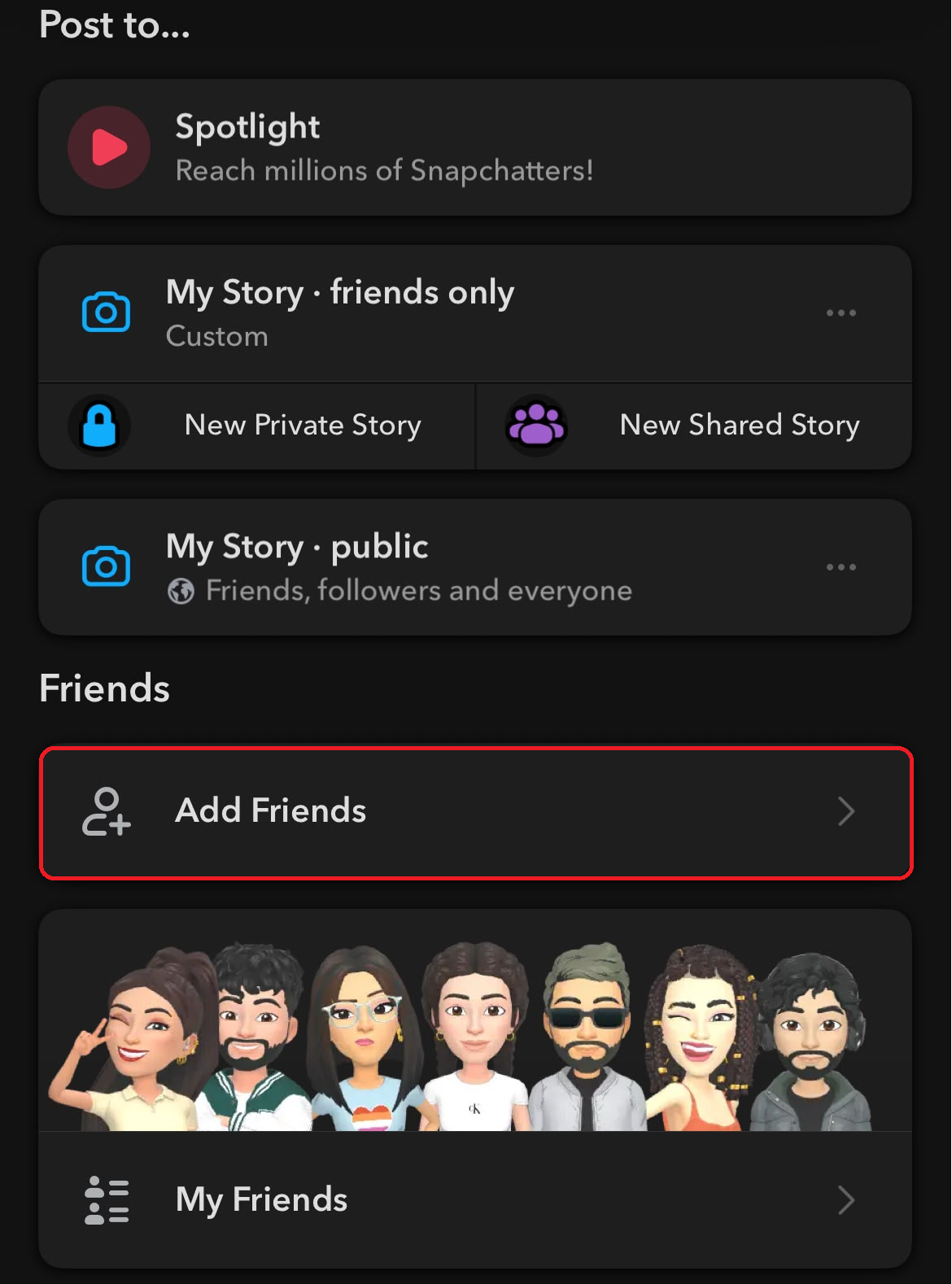
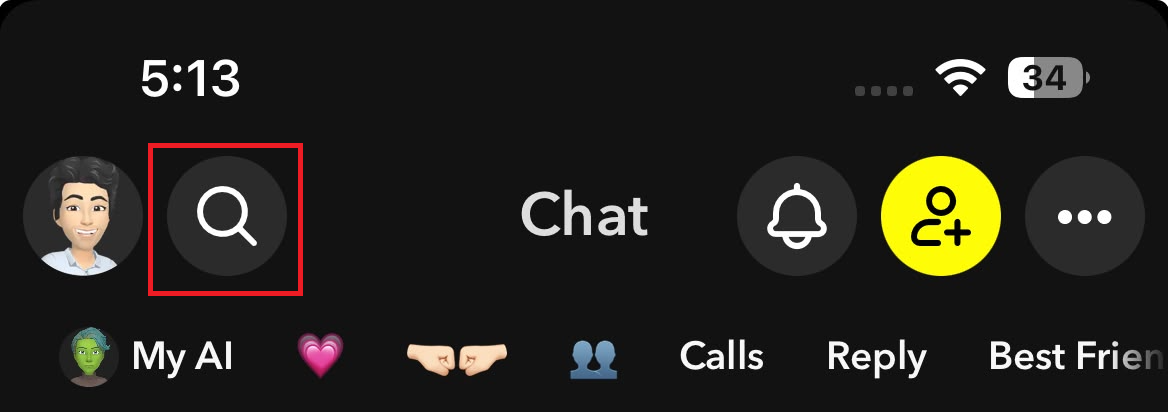
إذا ظهرت منطقة “Find Friends” في أي من هذه الأماكن، فإن “Quick Add” لم يختفِ؛ بل هو يستخدم الصياغة الحالية لـ Snapchat.
إذا كانت الاقتراحات مربكة لأنها تشير إلى أنك قد تعرف شخصًا ما، فإن شرح “قد تعرفهم على Snapchat” يوضح هذا التصنيف القديم.
2. استعادة الوصول إلى جهات الاتصال عندما تكون اقتراحاتك فارغة
إذا فتحت ميزة “إضافة الأصدقاء” (Find Friends) ولكنها تعرض عددًا قليلاً جدًا من الأشخاص من جهات اتصالك الحقيقية، فقد لا يتمكن Snapchat من قراءة دفتر عناوينك.
يمكن أن يحدث ذلك بعد إعادة تعيين الأذونات، أو ترحيل الهاتف، أو تقييد الوصول إلى جهات الاتصال على جهاز iPhone.
يُعد الوصول إلى جهات الاتصال اختياريًا، ولكن اقتراحات الأصدقاء المستندة إلى جهات الاتصال تتطلب كلاً من إذن الهاتف وعناصر التحكم في مزامنة جهات الاتصال الخاصة بـ Snapchat لتكون قابلة للاستخدام.
لا تقم بتمكين الوصول إلى جهات الاتصال إلا إذا كنت تريد أن يستخدم Snapchat دفتر عناوينك. لإزالة جهات الاتصال التي تمت مشاركتها بالفعل، استخدم Remove Synced Contacts From Snapchat أو Clear Contact Data.
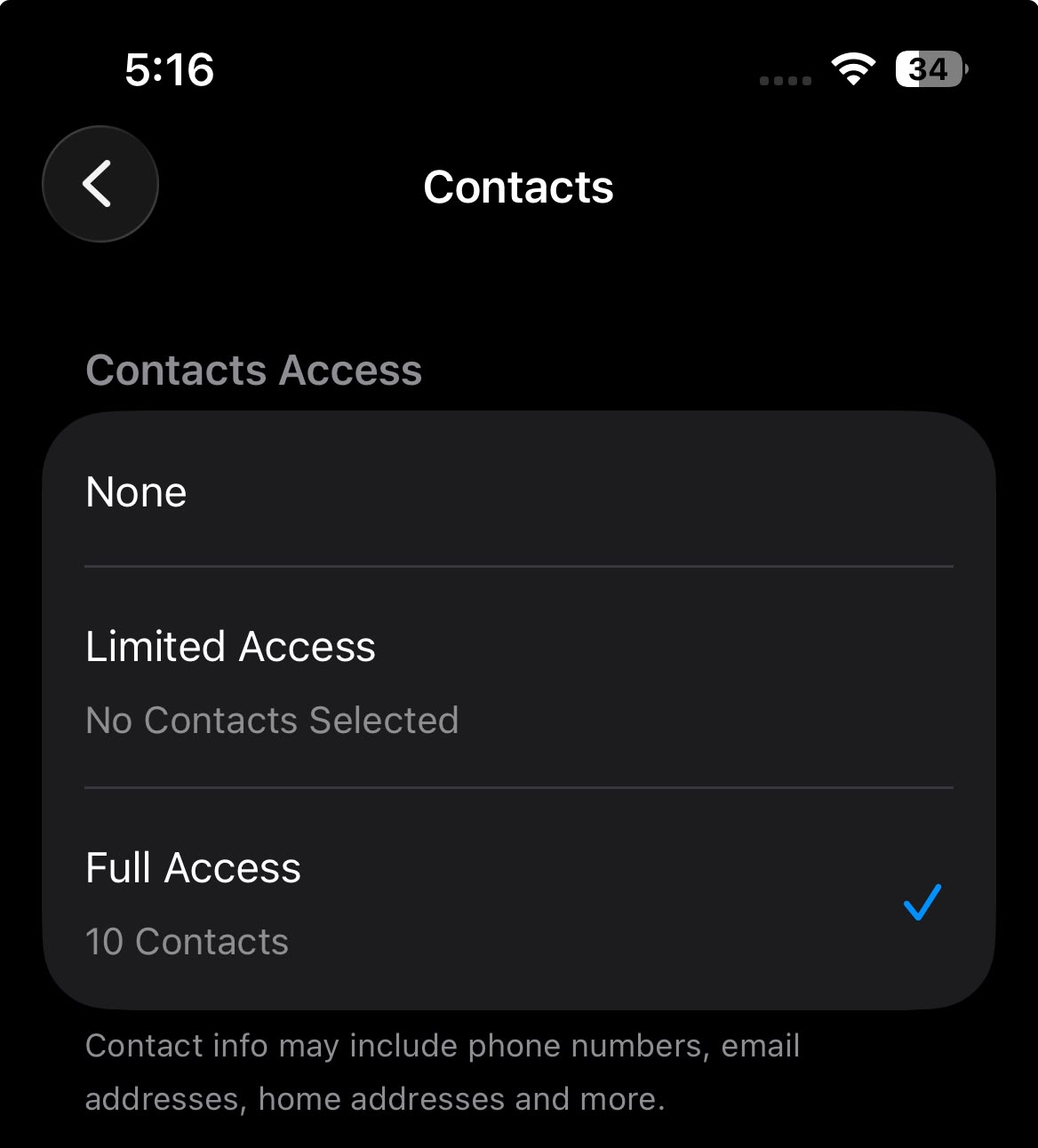
- على أجهزة iPhone، افتح Settings > Privacy & Security > Contacts > Snapchat واختر مستوى الوصول الذي تفضله. أما على أجهزة Android، فانتقل إلى Settings > Apps > Snapchat > Permissions > Contacts ثم حدد Allow.
![شاشة أذونات التطبيق على iPhone أو Android تظهر سماح Snapchat بالوصول إلى جهات الاتصال.]()
إذا تم إلغاء إذن الوصول إلى جهات الاتصال أو كان معطلاً، فهذا يعني أنك لم تختبر بعد آليات Snapchat الطبيعية لاقتراح الأصدقاء. - عد إلى ملفك الشخصي في Snapchat وافتح Find friends on Snapchat.

أفضل طريقة للاختبار هي إعادة فتح Find Friends بعد استعادة الإذن، حتى يتمكن Snapchat من إعادة بناء الاقتراحات بناءً على سير عمل التطبيق الطبيعي. - أغلق Snapchat بالكامل، ثم أعد فتحه، وامنح الاقتراحات بعض الوقت للتحديث.
- إذا كنت لا ترغب في الحصول على اقتراحات تعتمد على جهات الاتصال، فاترك الوصول إلى جهات الاتصال معطلاً وأضف الأشخاص باستخدام Search أو username أو Snapcode بدلاً من ذلك.
إذا بدأت الحسابات المستندة إلى جهات الاتصال بالظهور الآن، فهذا يعني أن الميزة كانت تعمل بشكل صحيح، ولكن أحد مدخلاتها الرئيسية لم يكن متاحًا.
إذا كانت قائمة أصدقائك لا تزال قصيرة في حساب جديد، فقد لا يكون لدى الحساب سجل اقتراحات كافٍ بعد. تحقق من عمر الحساب وقيود الأمان قبل إعادة تثبيت التطبيق.
3. تفعيل خيار “See Me in Find Friends” إذا لم يتمكن الآخرون من العثور على ملفك الشخصي
يتم التحكم في قائمة “البحث عن الأصدقاء” الخاصة بك وظهورك في اقتراحات الآخرين بشكل منفصل.
إذا أخبرك أصدقاؤك أن حسابك لا يظهر لهم أبدًا، فتحقق من إعداد See Me in Find Friends.
يحدد إعداد خصوصية “البحث عن الأصدقاء” (Find Friends) في Snapchat من يمكنه رؤيتك في “البحث عن الأصدقاء”، وقد تستغرق التغييرات ما يصل إلى 72 ساعة لتظهر.
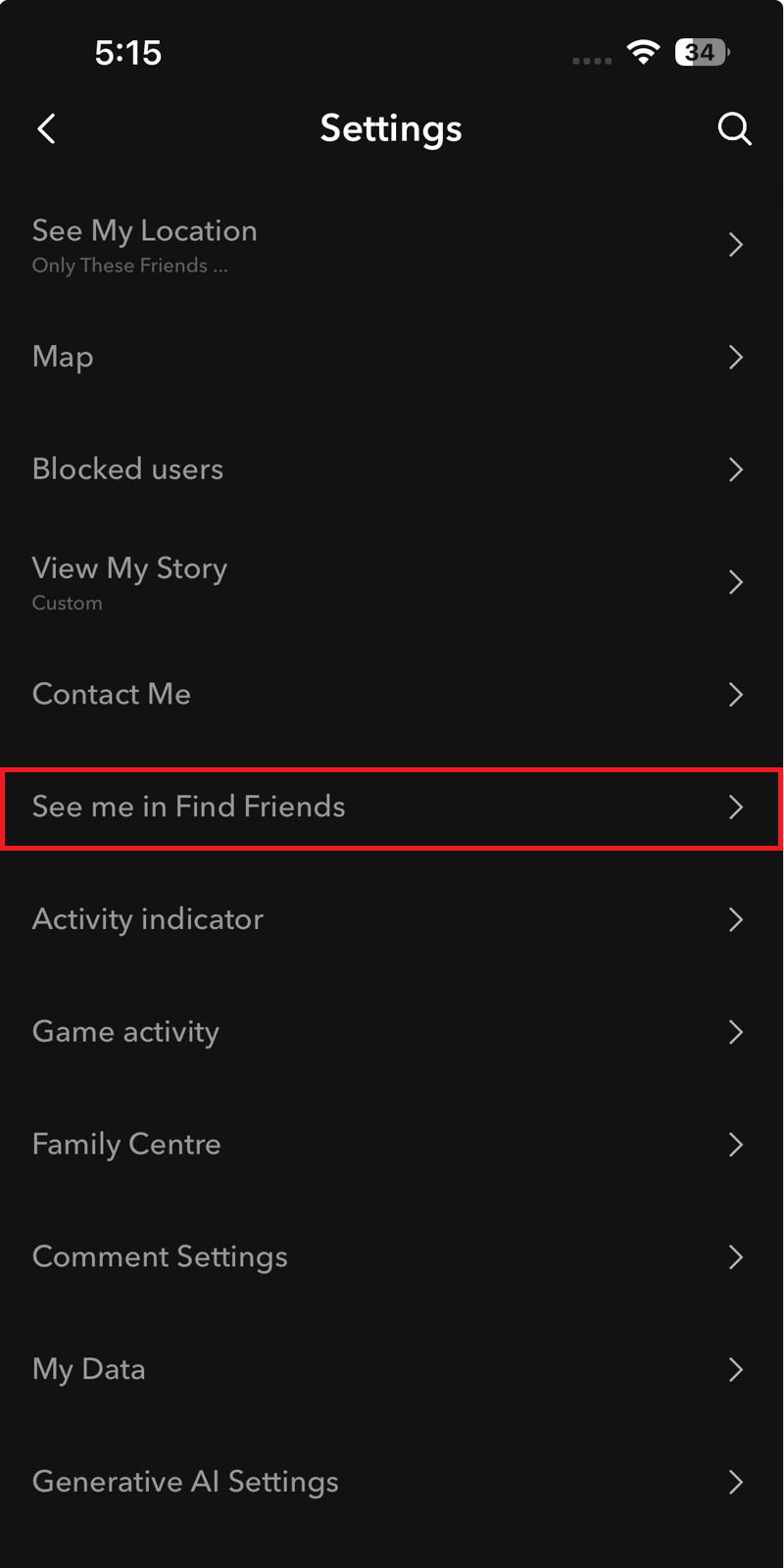
- افتح Profile > Settings > App & Privacy > My Privacy & Data.
- ضمن Who Can See، اضغط على See Me in Find Friends.
![شاشة إعدادات Snapchat تعرض مفتاح تبديل See Me in Find Friends لاكتشاف الحساب.]()
يوفر Snapchat الآن للمستخدمين إعدادًا مباشرًا لإخفاء أنفسهم من “البحث عن الأصدقاء”، لذا قد يكون الملف الشخصي مفقودًا عن قصد بدلاً من أن يكون بسبب عطل في الميزة. - قم بتشغيل هذا الإعداد إذا كنت ترغب في أن يتم اقتراح حسابك لأشخاص آخرين.
- انتظر ما يصل إلى 72 ساعة، ثم اختبر ذلك مع شخص لديه بالفعل اتصال حقيقي بك، مثل جهة اتصال أو صديق مشترك.
لا يلزم وجود ملف شخصي عام (Public Profile) لاقتراحات الأصدقاء العادية. إذا كان ارتباكك يتعلق بالرؤية العامة بأسلوب المبدعين بدلاً من ذلك، فاستخدم دليل إعداد الملف الشخصي العام في Snapchat بشكل منفصل.
4. التحقق من عمر الحساب، وقواعد سلامة المراهقين، وسجل النشاط المحدود
قد يفتح حساب Snapchat الجديد ميزة “البحث عن الأصدقاء” (Find Friends) ومع ذلك لا يعرض أي اقتراحات مفيدة تقريبًا.
وفقًا لـ Snapchat، تستخدم ميزة البحث عن الأصدقاء إشارات مثل العمر والموقع والأصدقاء الحاليين والمتابعين والسمعة والسلوك. كما أنها تحد من كيفية ظهور المراهقين لأشخاص خارج جهات الاتصال أو الروابط المشتركة المعروفة.
- أضف الأشخاص الذين تعرفهم بالفعل باستخدام اسم المستخدم أو Snapcode أو جهات الاتصال بدلاً من انتظار قائمة توصيات كبيرة.

قائمة “البحث عن الأصدقاء” (Find Friends) المحدودة في حساب جديد تعني عادةً أن Snapchat لم يجمع إشارات كافية بعد، وليس أن الميزة معطلة. - حافظ على دقة تاريخ ميلاد الحساب. لا تغيره لتجاوز الحماية القائمة على العمر.
- بالنسبة لحساب المراهقين، اختبر مع أشخاص في جهات اتصالك أو أشخاص يشاركونك أصدقاء مشتركين معروفين.
- تجنب إرسال العديد من طلبات الصداقة بسرعة، لأن Snapchat يمكن أن يحد مؤقتًا من الإضافة السريعة.
إذا كانت القائمة صغيرة ولكنها تتغير بمرور الوقت، فقد لا يكون هناك أي عطل يتطلب إعادة تعيين. قم ببناء سجل نشاط طبيعي للحساب واستخدم الإضافة المباشرة للأشخاص الذين تعرفهم بالفعل.
5. استخدام البحث أو Snapcode عندما لا يظهر شخص معين
ميزة البحث عن الأصدقاء (Find Friends) ليست مصممة لعرض كل حساب قد ترغب في إضافته. إذا كنت تعرف الشخص بالفعل، فإن البحث المباشر و Snapcode أكثر موثوقية من انتظار Snapchat لتصنيف هذا الحساب ضمن اقتراحاتك.
إذا فشل البحث أيضًا، استخدم استكشاف أخطاء إضافة الأصدقاء وإصلاحها من Snapchat لإجراء الفحوصات الخاصة بالحساب.
قد يكون الشخص قد حظرك، أو حذف حسابه، أو وصل إلى حد الإضافة، أو ربما تكون قد أضفت أصدقاء بسرعة كبيرة.
- انقر على Search (بحث)، أدخل اسم المستخدم الدقيق، ثم اختر Add (إضافة). بدلاً من ذلك، يمكنك مسح Snapcode (رمز سناب) الخاص بالشخص.
![شاشة بحث Snapchat المستخدمة للعثور على صديق بواسطة اسم المستخدم أو Snapcode عندما لا تظهر ميزة Quick Add.]()
تُعد ميزة Quick Add (الإضافة السريعة) سطحًا للاقتراحات المصنفة وليست دليلاً مضمونًا لكل شخص ترغب في العثور عليه. - إذا لم تظهر أي نتائج، راجع Settings > My Privacy & Data > Blocked Users (الإعدادات > خصوصيتي وبياناتي > المستخدمون المحظورون) واطلب من الشخص الآخر التحقق من قائمته أيضًا.
- تأكد من أن الحساب لا يزال موجودًا وأن اسم المستخدم صحيح وحديث.
- إذا أشار Snapchat إلى أن لديك عددًا كبيرًا من الأصدقاء، فاحذف صديقًا قديمًا. وإذا قمت بإضافة العديد من الحسابات مؤخرًا، فانتظر قبل المحاولة مرة أخرى.
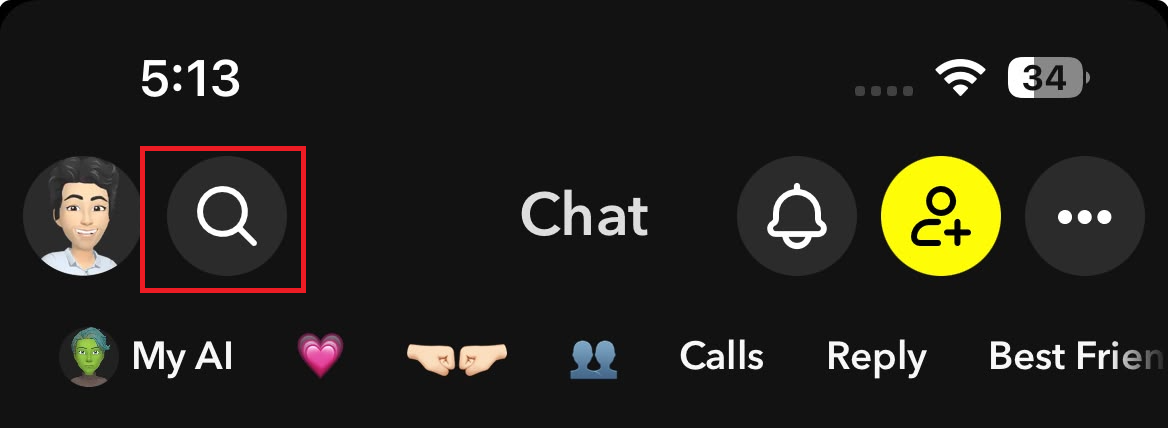
إذا نجحت عملية البحث (Search) أو استخدام Snapcode، فإن المشكلة كانت تتعلق بترتيب ميزة Find Friends (البحث عن الأصدقاء)، وليست ميزة إضافة مفقودة. أما إذا فشل البحث أيضًا، فاعتبرها مشكلة إضافة خاصة بالحساب وليست مشكلة في شاشة Quick Add.
6. تحديث Snapchat، مسح ذاكرة التخزين المؤقت، والإبلاغ عن شاشة Find Friends فارغة
لحل مشكلة عدم ظهور Quick Add في Snapchat، يمكنك البدء بتحديث التطبيق ومسح ذاكرة التخزين المؤقت والإبلاغ عن شاشة Find Friends فارغة. يُعد تنظيف التطبيق محليًا خطوة منطقية عندما كان الحساب يعرض اقتراحات سابقًا، والآن أصبحت منطقة Find Friends (البحث عن الأصدقاء) بأكملها فارغة أو متوقفة أو مفقودة من جميع الشاشات.
يؤدي التحديث إلى إعادة تحميل الواجهة الحالية، بينما يزيل مسح ذاكرة التخزين المؤقت الملفات المؤقتة التي قد تتسبب في بقاء حالة شاشة معطلة.
توصي صفحة استكشاف الأخطاء وإصلاحها لتطبيق Snapchat بتحديث التطبيق، وإعادة تشغيله، والتحقق من الاتصال، والإبلاغ عن أي خطأ إذا كانت إحدى الميزات لا تزال لا تعمل.
- قم بتحديث تطبيق Snapchat من App Store أو Google Play Store أو متجر التطبيقات المدعوم بهاتفك.

إذا اختفت ميزة Find Friends بعد تغيير في التطبيق، فإن أفضل اختبار هو تثبيت أحدث إصدار رسمي أولاً. - أغلق Snapchat تمامًا، ثم أعد تشغيل الهاتف، وأعد فتح Find Friends.
- بدّل بين Wi-Fi وبيانات الجوال إذا ظلت الشاشة فارغة أو استمرت في التحميل.
- امسح ذاكرة التخزين المؤقت (cache) لتطبيق Snapchat من Settings > App & Privacy > My Privacy & Data. يذكر Snapchat أن مسح ذاكرة التخزين المؤقت لا يؤدي إلى حذف Memories أو Snaps أو Chats.
![إعدادات Snapchat تعرض خيارات مسح ذاكرة التخزين المؤقت والمساعدة بينما تكون Find Friends أو <a href='https://www.dztecs.com/tech/fix-snapchat-error-ss07-device-ban-proven-solutions/'/>Quick Add مفقودة.]()
إعادة تعيين ذاكرة التخزين المؤقت تكون أكثر فائدة بمجرد استبعاد إعدادات الرؤية والوصول إلى جهات الاتصال وقيود إشارة الحساب. - إذا لم يتم تحميل Find Friends بعد، انتقل إلى Settings > Support & Safety > Bugs and Suggestions > Report a Bug. قم بتضمين إصدار التطبيق، وما إذا كانت Find Friends غائبة أو فارغة، ولقطات شاشة من Add Friends وChat وSearch.
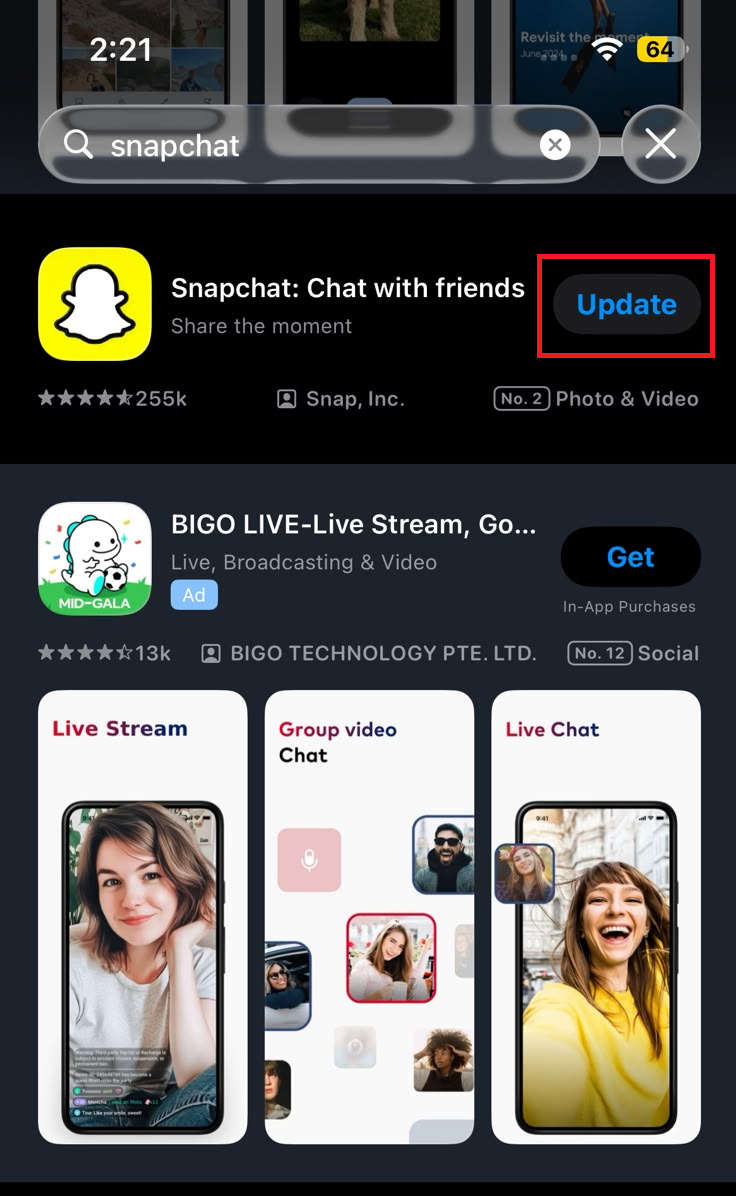
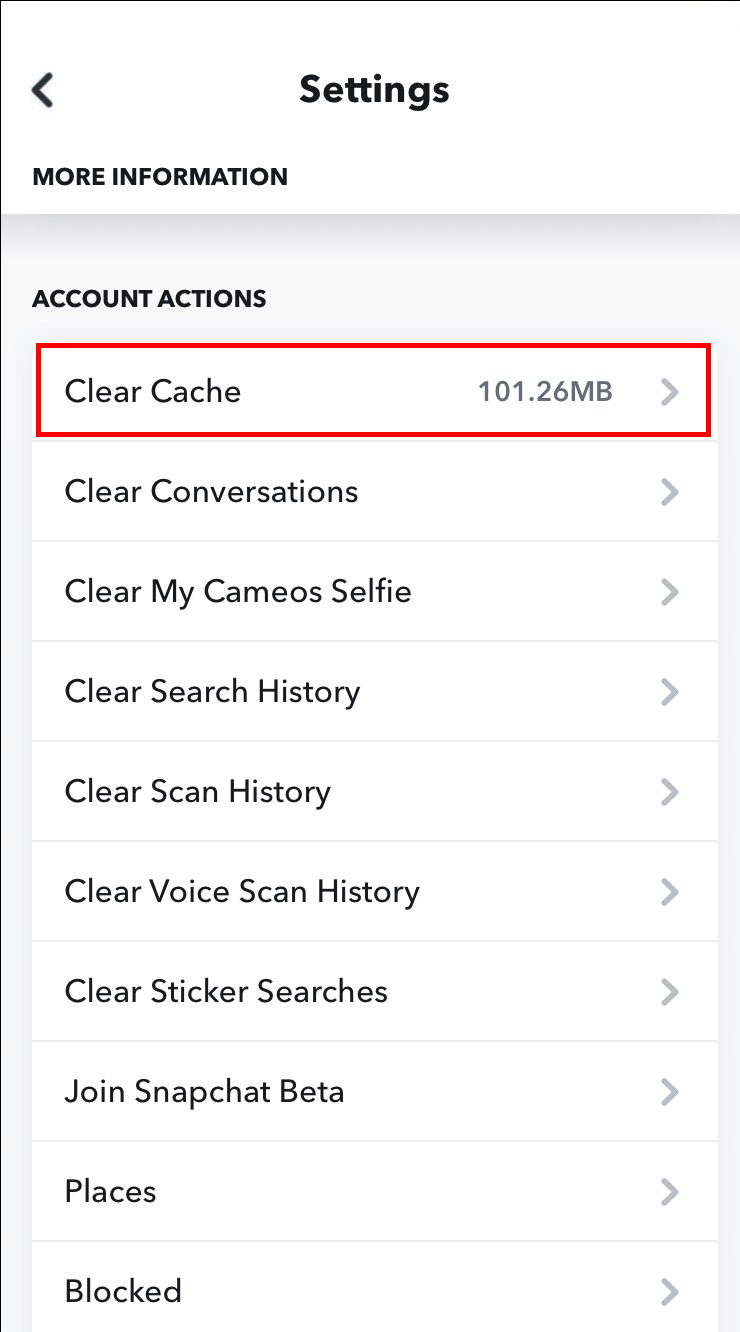
إذا عادت الميزة للظهور بعد التحديث أو اختبار الشبكة أو مسح ذاكرة التخزين المؤقت، فكانت المشكلة تتعلق بحالة التطبيق المحلية. أما إذا ظل الحساب نفسه فارغًا في التطبيق الحالي بينما تعمل ميزات Snapchat الأخرى، فقدم البلاغ إلى Snapchat بدلاً من مسح البيانات بشكل متكرر.
Comments are closed.