
أهم 10 حيل لمالكي Steam Deck
ارفع مستوى تجربتك مع Steam Deck! اكتشف 10 حيل ذكية ومذهلة يجب أن يعرفها كل مالك لتحسين الأداء، إطالة البطارية، والاستمتاع بأقصى قدر. اقرأ الآن!

أهم ما تحتاج إلى معرفته
- يمكنك تحويل جهاز Steam Deck إلى كمبيوتر مصغر متكامل بتفعيل وضع سطح المكتب، مما يتيح لك تثبيت تطبيقات Linux وتصفح الويب وتوصيل ملحقات خارجية.
- شغّل ألعابك من متاجر Epic وAmazon وGOG بسهولة على Steam Deck باستخدام Heroic Launcher، الذي يمكن تثبيته عبر وضع سطح المكتب وإضافة الألعاب إلى واجهة الألعاب.
- لتحسين عمر بطارية Steam Deck، اضبط حد استهلاك الطاقة (TDP Limit) يدويًا، وقلل تردد ساعة المعالج الرسومي، أو غيّر معدل تحديث الشاشة من قائمة الأداء السريع.
أحدث جهاز Steam Deck من Valve ثورة في عالم ألعاب الكمبيوتر عند إطلاقه عام 2022، حيث ساهم في انتشار صيغة أجهزة الكمبيوتر المحمولة المخصصة للألعاب. حتى عام 2026، لا يزال الجهاز يقدم نسبة أداء إلى سعر ممتازة، ويحتفظ بأهميته مقارنة بالبدائل الأكثر تكلفة وتعقيدًا مثل Asus Rog Xbox Ally X. لكن هذا لا يعني أنه يأتي بكامل إمكانياته جاهزًا للاستخدام فور إخراجه من الصندوق. يقدم نظام SteamOS تجربة لعب فورية وبديهية أكثر من أي جهاز كمبيوتر محمول آخر للألعاب استخدمته (أو حتى أي كمبيوتر ألعاب بشكل عام، لأكون صريحًا)، ولكن هناك الكثير من الحيل (hacks) والتخصيصات التي يمكنك استخدامها لجعله ملكك حقًا.
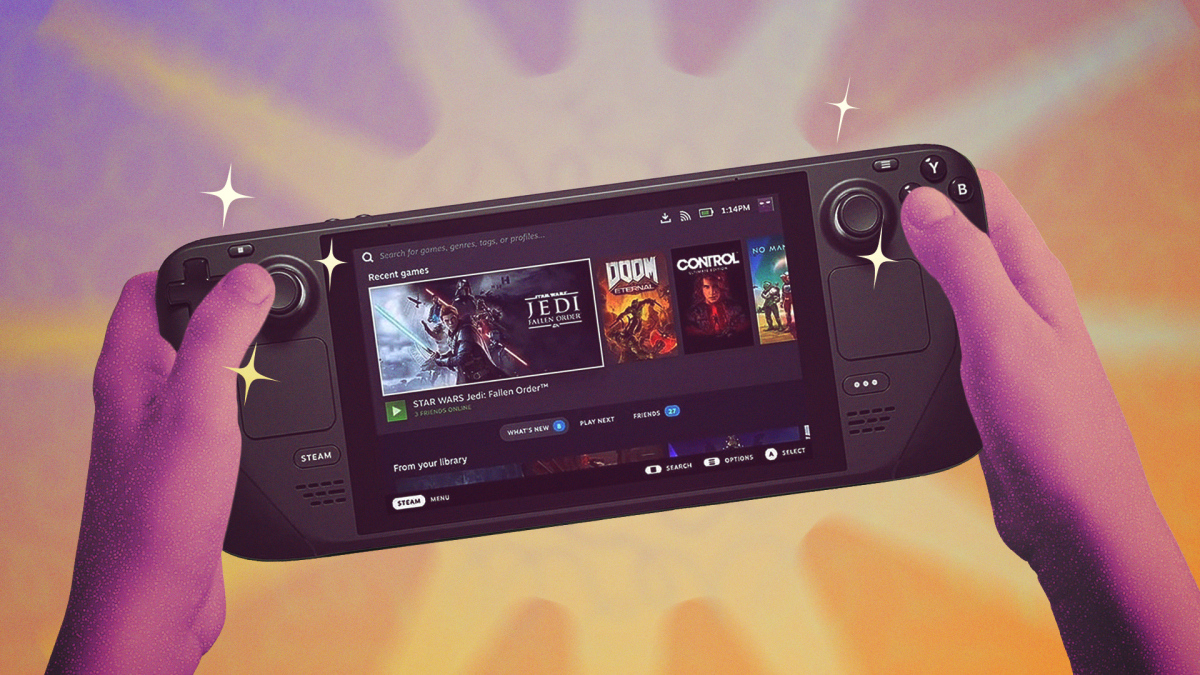
وضع سطح المكتب في Steam Deck يحوله إلى كمبيوتر مصغر
هذه الميزة بسيطة، لكنها تزيد بشكل كبير من إمكانيات جهاز Steam Deck الخاص بك. نعم، أكبر قوة لـ Steam Deck هي قدرتك على بدء الألعاب بسهولة مباشرة من الشاشة الرئيسية باستخدام أدوات التحكم المدمجة، ولكن هل تعلم أنه يمكنك استخدامه أيضًا كسطح مكتب تقليدي أكثر؟
لتحويل الجهاز إلى وضع سطح المكتب المدمج، اضغط على Steam button (الزر الموجود على الجهاز نفسه)، ثم اختر Power. من هناك، حدد Switch to Desktop.
وهكذا، ستنتقل مباشرة إلى واجهة كمبيوتر تقليدية أكثر، وستبدو مألوفة جدًا لك إذا كنت قد استخدمت Linux من قبل، وهو نظام التشغيل الأساسي الذي بُني عليه SteamOS.
ستحتاج إلى وضع سطح المكتب لتمكين العديد من الحيل الأخرى في هذه القائمة، ولكنه رائع أيضًا بحد ذاته. باستخدامه، يمكنك تثبيت تطبيقات Linux الإنتاجية المفضلة لديك، أو حتى مجرد تصفح الويب باستخدام Microsoft Edge، الذي يأتي مثبتًا مسبقًا (يمكنك تثبيت متصفحك المفضل لاحقًا). يمكنك استخدام لوحة التتبع اليمنى، أو أذرع التحكم (thumbsticks)، أو الشاشة اللمسية لتحريك مؤشر الماوس، والضغط على Steam + X لإظهار لوحة المفاتيح، ولكن يمكنك أيضًا توصيل ملحق خارجي أو قاعدة توصيل (dock) باستخدام منفذ USB-C الموجود أعلى الجهاز. إذا استخدمت هذه الميزة بشكل صحيح، يمكنك تحويل Steam Deck بشكل أساسي إلى كمبيوتر مصغر (Mini PC) متكامل، مزود بشاشة مدمجة.
للخروج من وضع سطح المكتب والعودة إلى واجهة Steam Deck الافتراضية، انقر على أيقونة Return to Gaming mode في الزاوية العلوية اليسرى من سطح المكتب.
يمكنك تشغيل ألعاب ليست من Steam
بشكل افتراضي، سيعرض لك Steam Deck الألعاب من مكتبة Steam الخاصة بك، وإلى هناك ستأخذك صفحة المتجر أيضًا. هذا منطقي، فشركة Valve تريدك أن تشتري الألعاب من متجرها. ولكن نظرًا لأن Steam Deck هو في الأساس مجرد كمبيوتر مصغر متخصص للغاية، فإنه لن يمنعك من تشغيل الألعاب من متاجر ألعاب الكمبيوتر الأخرى.
هناك عدة طرق للقيام بذلك، ولكن الطريقة الأكثر ملاءمة على الإطلاق هي Heroic Launcher. يتيح لك هذا تثبيت الألعاب من مكتبات Epic Game Store و Amazon و GOG الخاصة بك عن طريق اختيارها من قائمة سهلة التصفح.
تثبيت Heroic Game Launcher سهل. أولاً، انتقل إلى desktop mode، ثم انقر على Discover store، وهي أيقونة حقيبة التسوق الصغيرة الموجودة على يسار أيقونة المجلد. ابحث عن Heroic، وثبّت التطبيق المسمى Heroic (من المرجح أن يكون أول نتيجة، وسيكون له أيقونة تشبه الدرع مع سيف بداخله).
بمجرد تثبيته، افتحه، إما بالنقر على الاختصار الموجود على سطح المكتب أو بالبحث عنه باستخدام إصدار SteamOS من قائمة Windows Start الكلاسيكية (ستكون في أقصى يسار شريط المهام، وستبدو كشعار Steam Deck).
من هنا، قم بتسجيل الدخول إلى حسابات مشغلات الألعاب البديلة المتنوعة الخاصة بك باستخدام زر Log in في الزاوية العلوية اليسرى. بعد ذلك، يمكنك ببساطة تثبيت ألعابك والتوقف هنا، والتنقل إلى desktop mode وفتح Heroic Launcher في كل مرة تريد فيها تشغيلها. ولكن دعنا نذهب خطوة أبعد، حتى تتمكن من الوصول إليها مباشرة من gaming mode (واجهة Steam Deck الافتراضية).
لنبدأ بتجربة تثبيت لعبة من اختيارك من تبويب Library، للتعود على العملية. اختر اللعبة التي ترغب في تثبيتها، ثم انقر على Install. قد تظهر لك خيارات لتغيير Install Path أو إعدادات “Wine”. يمكن أن تساعد الأخيرة في التوافق، لكنك على الأرجح لن تحتاج إلى التعديل عليها. قد تحتاج إلى السماح بتثبيت C++ لتشغيل بعض الألعاب، ولكن يمكنك ببساطة النقر على “Install” في النافذة المنبثقة التي تظهر عند محاولة تشغيل هذه الألعاب.
بمجرد تثبيت اللعبة، انقر على قائمة النقاط الثلاث في الزاوية العلوية اليمنى واختر Add to Steam. سيؤدي هذا إلى إضافة اللعبة إلى مكتبة Steam الخاصة بك، لتتمكن من فتحها مباشرة من وضع الألعاب الخاص بالجهاز المحمول.
يمكنك التوقف هنا، والاكتفاء بإضافة الألعاب إلى Steam بشكل فردي. ولكن لتحقيق أقصى درجات الراحة، يمكنك إضافة Heroic Launcher نفسه إلى وضع الألعاب في Steam Deck، لتسهيل الوصول إلى الألعاب من خلاله. للقيام بذلك، انقر على اختصار Steam على سطح المكتب (أو افتحه من قائمة “Start”). من هناك، انقر على زر Add a game في الزاوية السفلية اليسرى، بجانب علامة الزائد. انقر على Add a Non-Steam Game، وفي القائمة المنبثقة، ابحث عن Heroic Game Launcher وانقر عليه. انقر على Add Selected Programs.
بهذا، ستتمكن من الوصول إلى Heroic Game Launcher من داخل وضع الألعاب من خلال الانتقال إلى Library > Non-Steam. هذا هو المكان الذي ستظهر فيه أيضًا أي ألعاب أضفتها إلى Steam من Heroic Game Launcher، ويمكنك استخدام نفس هذه الخطوات لإضافة وعرض تطبيقات الطرف الثالث الأخرى داخل Steam أيضًا، حتى التطبيقات الأساسية مثل Google Chrome. قد تلاحظ أن صور هذه التطبيقات قد تكون قليلة أو غير موجودة. هناك عدة طرق لإصلاح ذلك، وسأذكر طريقتي المفضلة أدناه.
تثبيت الإضافات لتخصيص تجربتك
بشكل افتراضي، يتميز SteamOS بالسرعة وسهولة التنقل، لكن المعجبين قاموا بإنشاء إضافات متنوعة لمساعدتك على تخصيصه بشكل أكبر. ستجد هذه الإضافات في برنامج يسمى Decky Loader.
على عكس Heroic Launcher، يتطلب Decky Loader التثبيت من متصفح. ادخل إلى وضع سطح المكتب (desktop mode)، افتح المتصفح الذي تفضله (Edge هو الافتراضي)، ثم انتقل إلى decky.xyz. من هناك، انقر على Download في الزاوية العلوية اليمنى. ابحث عن ملف التثبيت (install file)، إما من متصفحك أو من File Manager الخاص بـ Steam Deck (أيقونة المجلد في شريط المهام) ضمن Downloads. انقر عليه نقرًا مزدوجًا، ثم تابع عملية التثبيت. للحصول على التجربة الأكثر استقرارًا، اختر خيار التثبيت الموصى به (recommended).
الآن، لاستخدام Decky Loader فعليًا، ارجع إلى وضع الألعاب (gaming mode) واضغط على زر النقاط الثلاث المادي في جهاز Steam Deck الخاص بك (سأشير إليه بـ “زر الإعدادات السريعة” لبقية هذه المقالة). مرر لأسفل إلى قائمة Decky Loader، التي تبدو كقابس. هنا يمكنك البدء في استكشاف إضافاتك.
لديك عدد من الخيارات هنا، لذا دعنا نستعرض كيفية العثور على الإضافات وما هي بعض الإضافات المفضلة لدي. أولاً، اختر الأيقونة التي تشبه كشك السوق (في الزاوية العلوية اليمنى)، ومن هنا، سترى جميع الإضافات المتاحة.
بشكل افتراضي، سيتم ترتيبها أبجديًا، لكنني أجد أفضل النتائج بالانتقال إلى “Sort” واختيار “Most Downloaded First”. سيضع هذا الإضافات الأكثر شعبية في الأعلى. تتضمن بعض الإضافات المفضلة لدي CSS Loader، التي تتيح لك تغيير مظهر وموضوع Steam Deck الخاص بك، و Animation Changer، التي تتيح لك تغيير الرسوم المتحركة التي يعرضها Steam Deck عند التشغيل أو الإيقاف المؤقت. قم بتنزيل ما يعجبك، وادخل إليها عبر قائمة القابس عند الضغط على زر الإعدادات السريعة.
يجب الانتباه إلى أن تحديث نظام Steam Deck قد يؤدي أحيانًا إلى تعطيل بعض الإضافات (plugins) لديك. لإصلاحها، انتقل إلى قائمة الإضافات (plug menu) وانقر على أيقونة الترس في الزاوية العلوية اليمنى، ثم اختر “Plugins” وأعد تثبيت الإضافات التي تحتاج إلى تحديث. قد تحتاج أيضًا إلى تحديث Decky Loader نفسه، وذلك من خلال قائمة General الموجودة في نفس الصفحة. وإذا لم تظهر لك قائمة الإضافات (plug menu)، فسيتعين عليك العودة إلى وضع سطح المكتب (desktop)، وإعادة تثبيت Decky Loader باستخدام ملف التثبيت الذي حصلت عليه سابقًا، ثم إعادة التشغيل.
لنختتم بمثال وإجابة عن كيفية الحصول على صور فنية (artwork) لألعابك غير التابعة لـ Steam (Non-Steam games). من متجر Decky، قم بتنزيل إضافة SteamGridDB. بعد تثبيتها، اذهب إلى أي من ألعاب Steam المثبتة لديك وانقر على زر Start (الخطوط الأفقية الثلاثة الموجودة فوق عصا التحكم اليمنى). من القائمة المنبثقة، اختر Change Artwork. ستظهر لك مجموعة من الخيارات التي أنشأها المجتمع والتي ستغير طريقة عرض أيقونات اللعبة وملصقاتها المختلفة عبر جهاز Steam Deck الخاص بك. يعمل هذا مع معظم الألعاب في مكتبتك—حيث يمتلك معظمها صورًا فنية مرفوعة إلى قاعدة البيانات التي تستمد منها هذه الإضافة—وكذلك مع بعض البرامج غير الألعاب. والأهم من ذلك، أنه سيتيح لك إضافة صور فنية بسهولة إلى الألعاب التي لا تحتوي عليها افتراضيًا، مثل ألعاب Non-Steam.
احصل على قاعدة توصيل (Dock)
قد يكون جهاز Steam Deck محمولًا، لكن هذا لا يعني أنه لا يمكنك استخدامه كجهاز كمبيوتر مكتبي عادي أيضًا. لقد تناولت سابقًا كيفية الوصول إلى وضع سطح المكتب (desktop mode) على Steam Deck، ولكن إذا كنت ترغب في تجاوز ذلك واستخدامه على شاشة كبيرة، فمن المحتمل أنك ستحتاج إلى قاعدة توصيل (dock).
لديك عدة خيارات لهذا الغرض. أنا أستخدم قاعدة توصيل JSAUX غير الرسمية، وذلك بشكل أساسي لأنني اشتريتها قبل إصدار قاعدة توصيل Steam Deck الرسمية. للحصول على دعم البرامج الثابتة (firmware) من Valve، قد ترغب في الحصول على قاعدة توصيل Steam Deck الرسمية الأكثر تكلفة، لكن هذا سيزيد من الاستقرار فقط—وهو ليس ضروريًا.
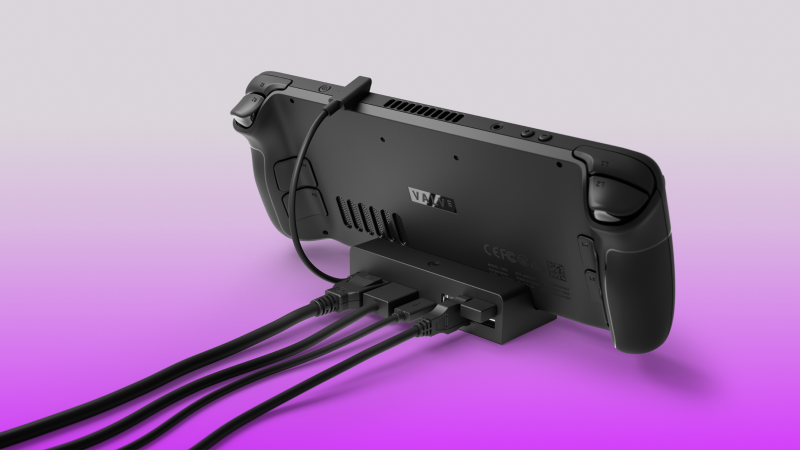
مهما كان اختيارك، ستحتاج فقط إلى التأكد من أن قاعدة التوصيل تحتوي على منفذ DisplayPort أو HDMI 2.1 (تأكد أيضًا من أن تلفازك أو شاشتك تدعم هذه المنافذ)، حيث تدعم هذه المنافذ دقة عرض عالية ومعدلات تحديث سريعة. من الجيد أيضًا وجود منفذ إيثرنت مدمج، لتتمكن من الحصول على اتصال إنترنت سلكي، بالإضافة إلى منافذ USB إضافية.
باستخدام قاعدة التوصيل (الدوك)، ستتمكن من توصيل جهاز Steam Deck الخاص بك بشاشة كبيرة عبر منفذ USB-C الموجود في الأعلى، وباستخدام كابلات HDMI أو DisplayPort المناسبة لقاعدة التوصيل الخاصة بك. ستتمكن أيضًا من توصيل العديد من الملحقات بقدر ما تسمح به قاعدة التوصيل. وتأتي بعض قواعد التوصيل بميزات إضافية مفيدة. على سبيل المثال، تبيع شركة Sabrent المتخصصة في التخزين قاعدة توصيل لجهاز Steam Deck مزودة بمساحة لقرص M.2 SSD، لتوسيع سعة التخزين الخارجية. تبيع JSAUX واحدة أيضًا، على الرغم من أنني لا أستطيع التحدث عنها، لأنها ليست النموذج الذي أمتلكه.
بمجرد حصولك على قاعدة التوصيل وإعدادها بالكامل، ما عليك سوى تشغيل جهاز Steam Deck الخاص بك وضبط تلفازك أو شاشتك على الإدخال الصحيح، وستتمكن من اللعب على الشاشة الكبيرة، تمامًا كما هو الحال مع جهاز كمبيوتر شخصي عادي. لاحظ أنه، اعتمادًا على دقة شاشتك، قد ترغب في الاستفادة من الضبط اليدوي لدقة الشاشة لكل لعبة على حدة (متاحة في قائمة الترس بعد اختيار أي لعبة، ضمن General > Game Resolution)، حيث قد تحتاج بعض الألعاب إلى ضبط دقة أقل لتعمل بأقصى سرعة إذا كانت متصلة بتلفاز 4K. أو، يمكنك تعيين دقة قصوى عالمية للألعاب عن طريق الضغط على زر Steam والانتقال إلى Settings > Display > Advanced > Maximum Game Resolution.
يمكنك أيضًا الاستفادة من تقنية FSR upscaling المدمجة في Steam Deck للمساعدة في تحسين مظهر الألعاب عند تشغيلها بدقة أقل، وذلك عن طريق الضغط على زر الإعدادات السريعة، واختيار أيقونة البرق (التي ستنقلك إلى إعدادات أداء Steam Deck)، ثم التمرير لأسفل إلى Scaling Filter. اختر Sharp لبدء عملية الـ upscaling بالطريقة التي أستخدمها عادةً، ولكن هناك فلاتر وأنماط أخرى يمكنك تجربتها للعثور على الإعدادات المناسبة لك أيضًا.
تسهيل محاكاة ألعاب الأنظمة القديمة
بالإضافة إلى تشغيل ألعاب الكمبيوتر، يمكنك أيضًا استخدام جهاز Steam Deck لمحاكاة ألعاب الأنظمة القديمة. بينما يمكنك تثبيت المحاكيات بنفسك (وهي برامج قانونية، طالما أنها لا تأتي مع برامج محمية بحقوق الطبع والنشر)، فقد ابتكر المعجبون المجتهدون أداة لجعل تثبيت جميع المحاكيات التي قد تحتاجها على جهاز Steam Deck الخاص بك أبسط بكثير.
تُدعى Emudeck، وتثبيتها بسيط للغاية: ما عليك سوى الانتقال إلى وضع سطح المكتب (desktop mode)، وفتح المتصفح على emudeck.com، والنقر على زر Download (تنزيل) في الزاوية العلوية اليمنى، ثم تحديد SteamOS، وتشغيل ملف التثبيت إما من المتصفح أو من علامة تبويب Downloads (التنزيلات) في File Manager (مدير الملفات).
بصراحة، هناك العديد من خيارات التثبيت التي يمكنك تحديدها هنا — أكثر من أن تُحصى. إذا كنت جديدًا في عالم المحاكاة، أقترح اختيار Easy Mode (الوضع السهل)، والذي سيقوم بإعدادك باستخدام الإعدادات الموصى بها من EmuDeck. يجب أن تعمل هذه الإعدادات لمعظم المستخدمين، ولكن إذا كنت ترغب في تخصيص أشياء مثل نسب العرض إلى الارتفاع (aspect ratios) والفلاتر (filters) والمحاكيات التي تقوم بتثبيتها، فاختر Custom Mode (الوضع المخصص).
أكمل عملية التثبيت، ثم للعثور على المحاكيات الخاصة بك، إما أن تفتح Emulation Station (أو الواجهة الأمامية البديلة التي قمت بتثبيتها باستخدام Custom Mode) في وضع الألعاب (gaming mode) ضمن Library (المكتبة) > Non-Steam Games (الألعاب غير التابعة لـ Steam)، أو Steam ROM Manager عن طريق فتحه من قائمة “Start” (ابدأ).
أما بالنسبة لوضع الألعاب فعليًا على جهازك، فأنت مسؤول عن ذلك بشكل عام: فالأمر يعتمد على مجموعتك من الألعاب القديمة وطرق الحصول على الملفات منها. ومع ذلك، فإن العديد من الخطوات نفسها الموضحة في هذه المقالة ستنطبق.
اجعل مروحة Steam Deck أكثر هدوءًا
إذا كانت مروحة Steam Deck الخاصة بك صاخبة جدًا، فلا داعي لقبول الأمر الواقع. لديك في الواقع عدة خطوات للتحكم فيها، بما في ذلك خيار تبديل رسمي سهل وخيار آخر أكثر تقدمًا من صنع المعجبين.
لنبدأ بالخيار الرسمي. إذا كانت مروحتك صاخبة جدًا، اضغط على زر Steam على جهازك، ثم اختر System (النظام) ومرر للأسفل حتى ترى Enable updated fan control (تمكين التحكم المحدّث بالمروحة). قم بتشغيل هذا الخيار لجعل مروحتك أكثر هدوءًا، ولكن لاحظ أن القيام بذلك قد يقلل من الأداء، حيث لن يتعامل نظامك مع الحرارة بنفس الكفاءة (إذا كان هذا الخيار قيد التشغيل بالفعل، فيمكنك إيقاف تشغيله للحصول على زيادة محتملة في الأداء).
لتحكم أكثر تفصيلاً، قم بتثبيت Decky Loader باستخدام خدعة “تثبيت الإضافات” (Install plugins) المذكورة في هذه القائمة. ثم، قم بتثبيت إضافة Fantastic. سيتيح لك هذا ضبط منحنى مروحة مخصص لجهاز Steam Deck الخاص بك، والذي سيغير سرعة المروحة بناءً على درجة حرارة Steam Deck الحالية. ما عليك سوى فتح الإضافة والنقر على المنحنى ضمن قائمة FAN لضبطه حسب رغبتك.
اضبط استهلاك الطاقة لتحسين عمر البطارية
لا تحتاج كل لعبة إلى كامل قوة جهاز Steam Deck الخاص بك. إذا كنت تلعب عنوانًا خفيفًا، ففكر في خفض أداء جهاز Steam Deck لتوفير عمر البطارية.
للقيام بذلك، اضغط على زر quick settings واختر أيقونة lighting bolt للوصول إلى قائمة الأداء. من هنا، يمكنك تعديل TDP Limit لخفض مقدار الطاقة المسموح لجهاز Steam Deck باستخدامه. بشكل افتراضي، يتم ضبطه على 15 Watts، ولكن في بعض الألعاب الخفيفة، تمكنت من تشغيله بـ 8 Watts أو أقل. جرب لتعثر على التوازن الصحيح بين الطاقة والأداء المناسب لك، حسب لعبتك.
أثناء وجودك هنا، يمكنك أيضًا تعيين Manual GPU Clock، مما سيخفض أداء GPU الخاص بك، وقد يساعدك أيضًا في زيادة عمر البطارية. وبالمثل، يمكنك تعيين refresh rate لشاشتك، مما سيقلل من عدد الإطارات التي يمكن لنظامك عرضها في الثانية، ولكنه قد يطيل وقت اللعب لديك.
احصل على Steam Deck بسعر رخيص
منذ أن أوقفت Valve إنتاج Steam Deck LCD، أصبح السعر الأساسي لجهاز Steam Deck هو 550 دولارًا. ليس سيئًا لشاشة OLED وكل ما يمكن لهذا الجهاز فعله، ولكنه أغلى بكثير من السعر الأولي السابق الذي كان 400 دولار.
ومع ذلك، تطرح Valve أحيانًا دفعات جديدة من أجهزة Steam Deck “المجددة والمعتمدة” (certified refurbished) على صفحة متجرها. يمكن أن يصل سعر هذه الأجهزة إلى 279 دولارًا، وعلى الرغم من ندرة هذه الدفعات، إلا أنها تمثل خصمًا كبيرًا إذا تمكنت من العثور عليها.
Valve هي أفضل رهان لك للحصول على Steam Deck مجدد بدون أي مشاكل، ولكن إذا كنت بحاجة ماسة إليه ولا يمكنك الانتظار للدفعات القادمة، فيمكنك تجربة برنامج تابع لجهة خارجية. تبيع GameStop أيضًا أجهزة Steam Deck المجددة الخاصة بها، على الرغم من أن المخزون منخفض هناك وقت كتابة هذا المقال.
أجهزة Steam Deck المجددة تستحق المراقبة على الأرجح، ولكن لا تخطط للحصول على واحدة إذا كنت تريد Steam Deck الآن حقًا.
احصل على تحديثات Steam التجريبية
تعمل Valve باستمرار على تطوير SteamOS، ولكن قد يستغرق الأمر بعض الوقت حتى تصل الميزات الجديدة إلى الجمهور العام. إذا كنت لا تستطيع الانتظار للحصول على التحديث الكبير التالي لـ SteamOS، فيمكنك بسهولة الاشتراك في الميزات التجريبية. للقيام بذلك، اضغط على زر Steam، ثم انتقل إلى Settings > System > Beta Participation. من هنا، انضم إلى قنوات التحديث Beta أو Preview.
ستتيح لك هذه الحصول على ميزات SteamOS الجديدة بسرعة أكبر، على الرغم من أنها قد تتسبب في عدم استقرار النظام. ومع ذلك، إذا كنت لا تمانع في التجربة والتعديل، فسيسمح لك هذا بالحصول على ميزات مثل التنزيلات أثناء إيقاف الشاشة (display-off downloads) بسرعة أكبر.
اجعل جهاز Steam Deck الخاص بك أكثر حيوية في الألوان
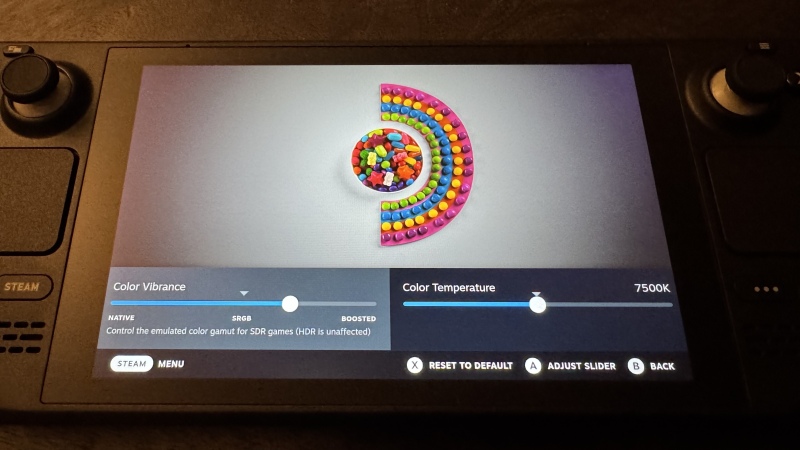
أخيرًا، دعنا نجعل الشاشة تبدو أكثر حيوية. يمكن أن يكون هذا مفيدًا بشكل خاص إذا كنت مثلي، ولديك أحد أجهزة Steam Deck LCD التي توقف إنتاجها.
في السابق، كانت هذه الميزة تقتصر على إضافة غير رسمية من صنع المعجبين، لكن Valve أضافت الآن دعمًا رسميًا لضبط إعدادات الألوان في جهاز Steam Deck الخاص بك. للوصول إلى هذه الميزة، اضغط على زر Steam، ثم انتقل إلى Settings > Display. من هناك، انقر على Adjust Display Colors. ستنتقل إلى قائمة حيث يمكنك تعديل درجة حرارة الألوان وحيويتها في الجهاز، وسترى النتائج مباشرة على صورة توضيحية في الأعلى.
Comments are closed.