
كيفية إصلاح خطأ CapCut: “الكثيرون يستخدمون هذه الميزة”
أصلح خطأ CapCut “Too Many People Are Using This Feature” بسرعة! تعلم كيفية تجاوز هذه المشكلة الشائعة واستمتع بتحرير الفيديو دون عوائق.

أهم ما تحتاج إلى معرفته
- إذا ظهر خطأ “الكثير من الأشخاص يستخدمون هذه الميزة الآن” لميزة سحابية واحدة فقط بينما تعمل الميزات الأساسية، فانتظر بضع دقائق، حدّث الشاشة، أو بسّط الطلب قبل إعادة المحاولة.
- اختبر ميزات CapCut السحابية على شبكة نظيفة أو بيانات الهاتف المحمول، وقم بتعطيل VPN أو فلاتر DNS أو أدوات حظر الإعلانات مؤقتًا، حيث يمكن أن تعيق هذه العوامل الاتصال.
- لحل المشكلات المتعلقة بالتطبيق أو الحساب، قم بتحديث CapCut، ومسح ذاكرة التخزين المؤقت، وإعادة تسجيل الدخول، والتحقق من حالة اشتراك Pro أو الرصيد أو أهلية المنطقة.
قد يعرض CapCut رسالة “الكثير من الأشخاص يستخدمون هذه الميزة الآن، حاول مرة أخرى لاحقًا” بينما يظل المحرر نفسه يعمل ويشغل مشروعك بشكل طبيعي. إذا واجهت هذه الرسالة، فلا تقلق، فهناك حلول.
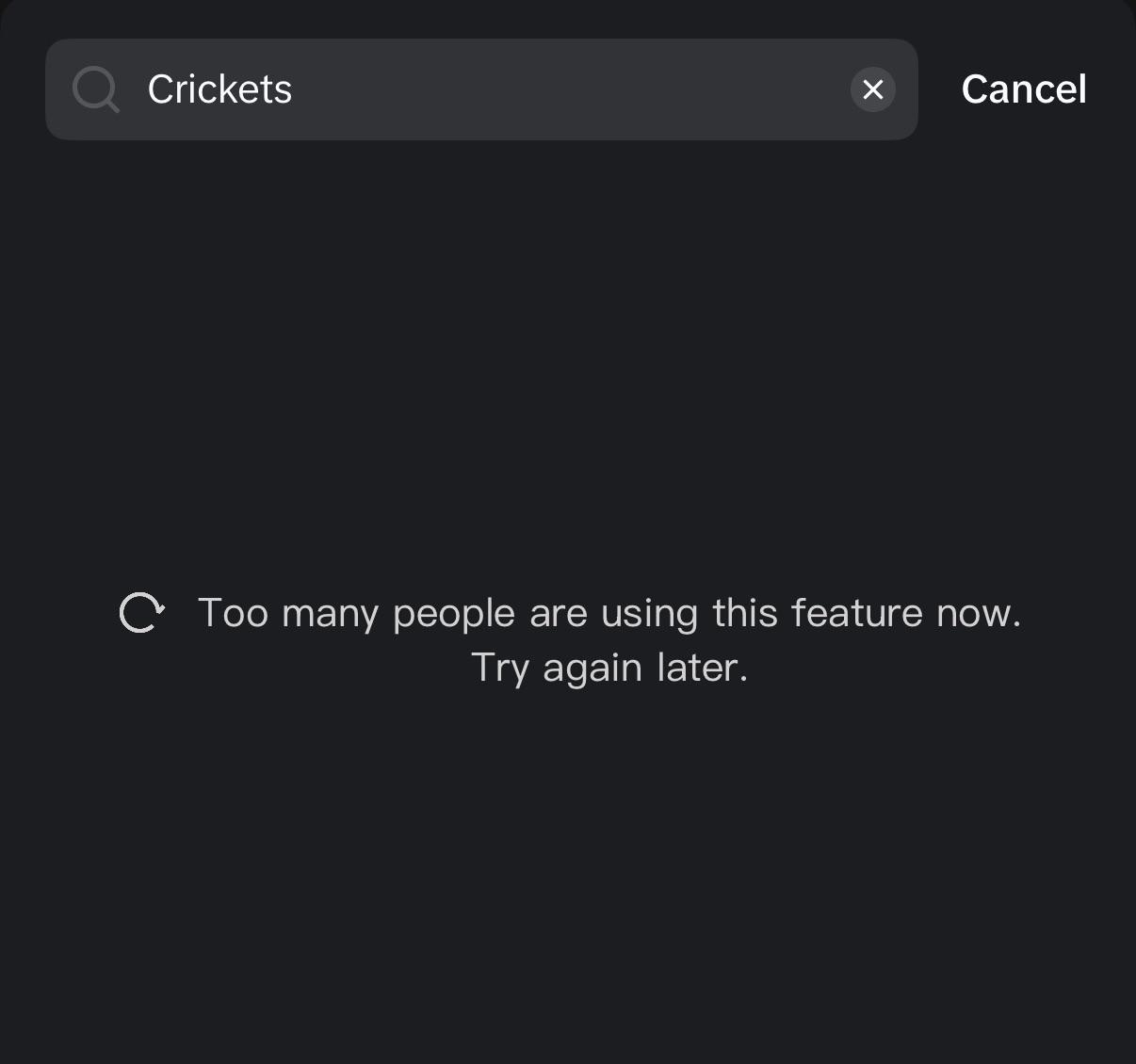
تظهر هذه الرسالة عادةً عندما تحاول إحدى أدوات السحابة العمل، مثل تأثيرات الذكاء الاصطناعي (AI effect)، أو التسميات التوضيحية التلقائية (auto caption)، أو القص الذكي (Smart Cutout)، أو خيارات الصوت (voice option)، أو القوالب (template)، أو الميزات المدفوعة (Pro/credit-based feature).
في هذه اللحظة، لا يفشل CapCut في التحرير الأساسي، بل يفشل في تشغيل تلك الميزة المحددة التي تعتمد على الخادم. لم ينشر CapCut صفحة استكشاف أخطاء عامة مخصصة لهذه الرسالة تحديدًا.
تشرح صفحات المساعدة ذات الصلة نفس فئة الفشل من خلال ارتفاع الطلب على الخادم، وقيود معدل الذكاء الاصطناعي (AI rate limits)، ومسارات الشبكة المحظورة، وجلسات التطبيق القديمة، وفحوصات الحساب أو الرصيد، والقيود الإقليمية، والدعم الخاص بالمنصة.
| متى تظهر الرسالة | ماذا يجب أن تتحقق منه أولاً |
|---|---|
| تفشل أداة ذكاء اصطناعي واحدة، لكن التحرير العادي يعمل. | أعد المحاولة لاحقًا وتجنب الطلبات المتكررة السريعة. |
| تفشل القوالب أو التأثيرات أو أدوات الذكاء الاصطناعي على شبكة واحدة. | غيّر الشبكة وأوقف تشغيل VPN أو Private DNS أو أدوات حظر الإعلانات أو الفلاتر. |
| يستمر نفس الحساب في الفشل بعد التحديث. | حدّث CapCut، امسح ذاكرة التخزين المؤقت داخل التطبيق، وسجل الدخول مرة أخرى. |
| يظهر الخطأ في ميزات Pro أو الرصيد أو الذكاء الاصطناعي. | تحقق من الحساب الصحيح، والرصيد، وحالة Pro، وأهلية المنطقة. |
| تعمل الميزة على الهاتف المحمول ولكن ليس على الويب أو سطح المكتب. | تأكد مما إذا كانت هذه الميزة مدعومة على المنصة التي تستخدمها. |
1. انتظر لفترة وجيزة عندما تكون ميزة سحابية واحدة فقط مشغولة
عندما تواجه رسالة “الكثير من الأشخاص يستخدمون هذه الميزة الآن” في CapCut، بينما لا تزال الميزات الأساسية مثل الجدول الزمني والتصدير والتحرير المحلي تعمل بشكل طبيعي، فاعتبر هذا التحذير بمثابة قيود مؤقتة من جانب CapCut.
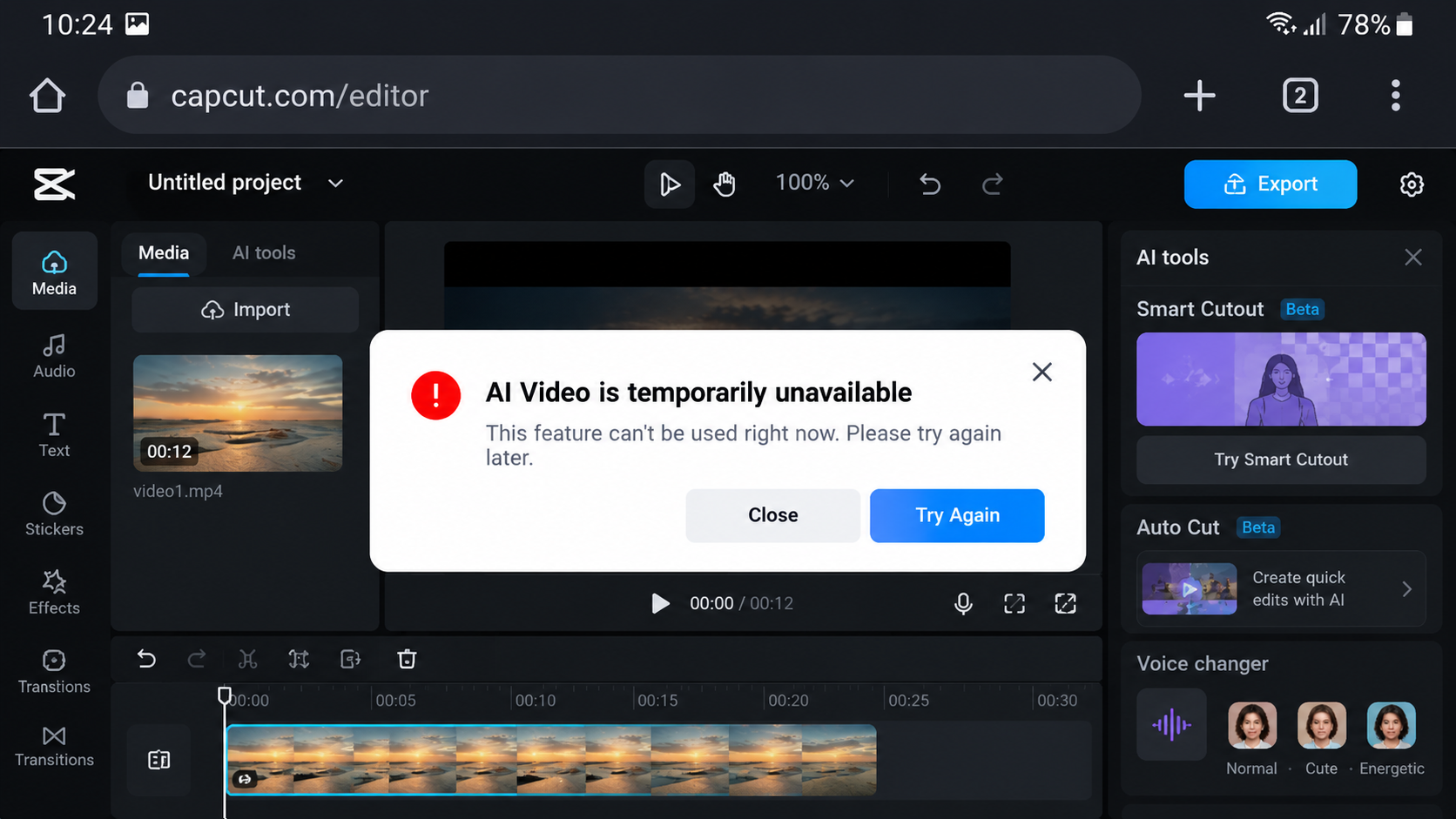
تشير صفحة مساعدة معالجة الذكاء الاصطناعي في CapCut إلى أن أدوات الذكاء الاصطناعي قد تتأخر بسبب ارتفاع حمل الخادم، أو ذروة حركة المرور الإقليمية، أو تحديد المعدل (rate limiting)، أو انقطاع الخدمة المؤقت.
لا داعي للانتظار عندما يشير التطبيق بأكمله إلى عدم وجود اتصال بالإنترنت، أو عندما تفشل جميع أدوات السحابة على شبكة واحدة، أو عندما يعرض CapCut رسالة تتعلق بالرصيد أو Pro أو المنطقة. تتطلب هذه الحالات إجراء الفحوصات المذكورة لاحقًا.
- دوّن الميزة المحددة التي تظهر معها الرسالة، مثل AI Video، Smart Cutout، Auto Captions، أو خيار صوتي، أو قالب.
- أغلق رسالة الخطأ وقم بتحديث نفس شاشة CapCut مرة واحدة.
![ميزة CapCut للذكاء الاصطناعي تتم إعادة محاولتها لاحقًا بعد رسالة تشير إلى عدم توفر مؤقت أو ازدحام في حركة المرور.]()
- انتظر بضع دقائق قبل محاولة تنفيذ الطلب نفسه مرة أخرى.
- إذا كانت الميزة عبارة عن أداة للذكاء الاصطناعي أو إنشاء، فبسّط الطلب أو استخدم ملف إدخال أصغر قبل إعادة المحاولة.
- تجنب النقر المتكرر على الزر، لأن الطلبات السريعة قد تزيد من سوء مظهر الحد المؤقت.
2. اختبر شبكة نظيفة وأوقف تشغيل VPN أو فلاتر DNS أو أدوات حظر الإعلانات
قد تفشل ميزات CapCut السحابية حتى عندما يعمل التصفح العادي بشكل طبيعي. تشير صفحة استكشاف أخطاء الاتصال الخاصة به تحديدًا إلى الشبكات المقيدة، وVPN، وفلاتر DNS، وأدوات حظر الإعلانات، وإضافات المتصفح، وجدران الحماية، والاتصالات غير المستقرة.
تُعد هذه الخطوة التالية الأفضل عندما تفشل القوالب أو التأثيرات أو أدوات الذكاء الاصطناعي على شبكة Wi-Fi ولكنها تعمل بشكل مختلف عند استخدام بيانات الهاتف المحمول أو نقطة اتصال. لا تكون هذه الخطوة ضرورية عندما تفشل الميزة بنفس الطريقة على عدة شبكات نظيفة ولحساب واحد فقط.
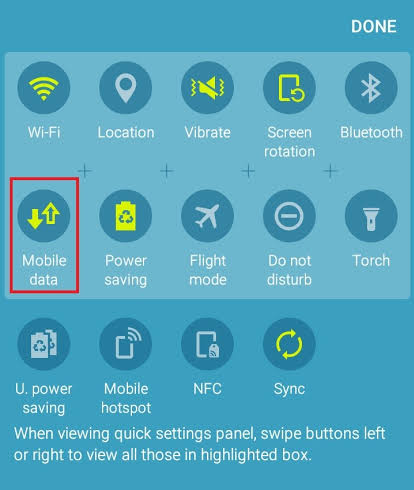
- انتقل من Wi-Fi إلى بيانات الهاتف المحمول، أو اختبر من نقطة اتصال شخصية.
- إذا كنت تستخدم شبكة مدرسية أو في مكان عمل أو فندق أو شبكة عامة، كرر الاختبار بعيدًا عن تلك الشبكة.
- أوقف تشغيل أي VPN، أو Private DNS، أو فلتر DNS، أو أداة حظر الإعلانات، أو إضافة خصوصية، أو قاعدة جدار حماية مؤقتًا.
- أعد تشغيل جهاز التوجيه (الراوتر) إذا كانت جميع الأجهزة على نفس الشبكة المنزلية تظهر الخطأ.
- افتح CapCut مرة أخرى واختبر الميزة نفسها، وليس ميزة مختلفة.
![تطبيق CapCut للهاتف المحمول ينتقل من Wi-Fi إلى بيانات الهاتف المحمول بينما يتم إيقاف تشغيل أدوات VPN وفلتر DNS للاختبار.]()
إذا أظهر CapCut خطأ أوسع نطاقًا مثل “لا يوجد اتصال بالإنترنت” عبر التطبيق، فقم بإصلاح مشكلة الاتصال هذه قبل التعامل معها على أنها مجرد رسالة ميزة مشغولة.
3. تحديث CapCut ومسح ذاكرة التخزين المؤقت وإعادة تسجيل الدخول لحل مشكلة “الكثير من المستخدمين”
قد تتوقف إصدارات CapCut القديمة عن التوافق مع الواجهة الخلفية الحالية لميزات الذكاء الاصطناعي والقوالب والميزات الاحترافية (Pro)، وقد تتسبب ذاكرة التخزين المؤقت ورموز الحساب في استمرار ظهور حالة قديمة للميزة حتى بعد تحديث CapCut لها على الخادم.
تُشير صفحات المساعدة الخاصة بقوالب CapCut ومشكلات الاتصال بشكل متكرر إلى أهمية تحديث التطبيق، ومسح ذاكرة التخزين المؤقت، وإعادة التشغيل، وتسجيل الدخول مرة أخرى. وتُعد خطوة مسح ذاكرة التخزين المؤقت داخل التطبيق أكثر أمانًا من مسح بيانات التطبيق من إعدادات النظام، لأن الأخيرة قد تؤدي إلى حذف المسودات المحلية على بعض الأجهزة.
لا تكون خطوة مسح ذاكرة التخزين المؤقت وإعادة تسجيل الدخول ضرورية إذا كان الخطأ يشير بوضوح إلى مشكلة في اشتراك Pro، أو الرصيد، أو قيود المنطقة؛ في هذه الحالة، يجب عليك التحقق من حالة حسابك بدلاً من ذلك.
تجنب
استخدام ملفات APK غير الرسمية لتطبيق CapCut، أو الإصدارات الاحترافية (Pro) المكركة، أو روابط الترقية العكسية العشوائية أثناء محاولة إصلاح هذا الخطأ. فقد تؤدي هذه الملفات إلى تعطيل عمليات التحقق من الحساب، أو إزالة الميزات، أو تعريض مشاريعك المحلية وبيانات تسجيل الدخول للخطر.
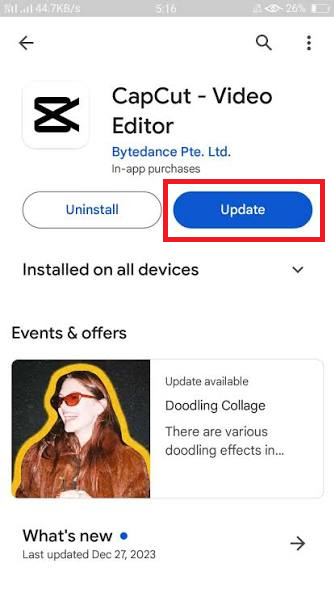
- حدّث CapCut من App Store أو Google Play أو عبر مسار التحديث الرسمي لـ CapCut على سطح المكتب.
![تحديث CapCut]()
- أغلق CapCut وأعد فتحه بعد اكتمال التحديث.
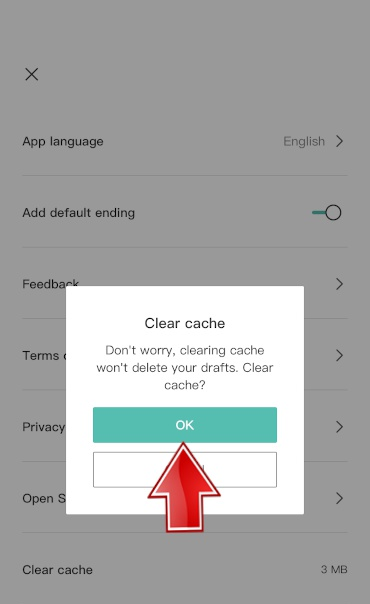
- افتح Profile أو Me > Settings > Clear Cache داخل CapCut.
![شاشة تحديث تطبيق CapCut وخيار مسح ذاكرة التخزين المؤقت داخل التطبيق قبل إعادة تسجيل الدخول.]()
- سجّل الخروج ثم سجّل الدخول مرة أخرى باستخدام نفس الحساب الذي تستخدمه لاشتراكك في خطة Pro، أو رصيدك، أو قوالبك المحفوظة، أو مشاريعك السحابية.
- أعد محاولة استخدام الميزة نفسها بعد تسجيل الدخول الجديد.
4. تحقق من الرصيد وحالة Pro وتسجيل الدخول وأهلية المنطقة
تُقيد بعض ميزات الذكاء الاصطناعي في CapCut بشكل منفصل عن أدوات التحرير العادية. وتُشير صفحة مساعدة CapCut حول الوصول إلى ميزات الذكاء الاصطناعي إلى أن توفر المنطقة، ونقص الرصيد، ومتطلبات عضوية Pro، وإصدارات التطبيق القديمة، ومشاكل مزامنة الحساب، وقيود الجهاز هي أسباب محتملة لحظر أدوات الذكاء الاصطناعي.
يُصبح هذا التحقق ضروريًا عندما تظهر الرسالة عند محاولة استخدام ميزات توليد الذكاء الاصطناعي، أو التأثيرات الموسومة بـ Pro، أو القوالب المدفوعة، أو الأصوات المحسّنة، أو الأدوات التي تعتمد على الرصيد. ومع ذلك، لا داعي له إذا كانت نفس الميزة المجانية تفشل قبل تسجيل الدخول على جميع الحسابات والمنصات.
- افتح ملفك الشخصي في CapCut وتأكد من تسجيل دخولك إلى الحساب الذي يمتلك الاشتراك أو الأرصدة أو المشاريع المحفوظة.
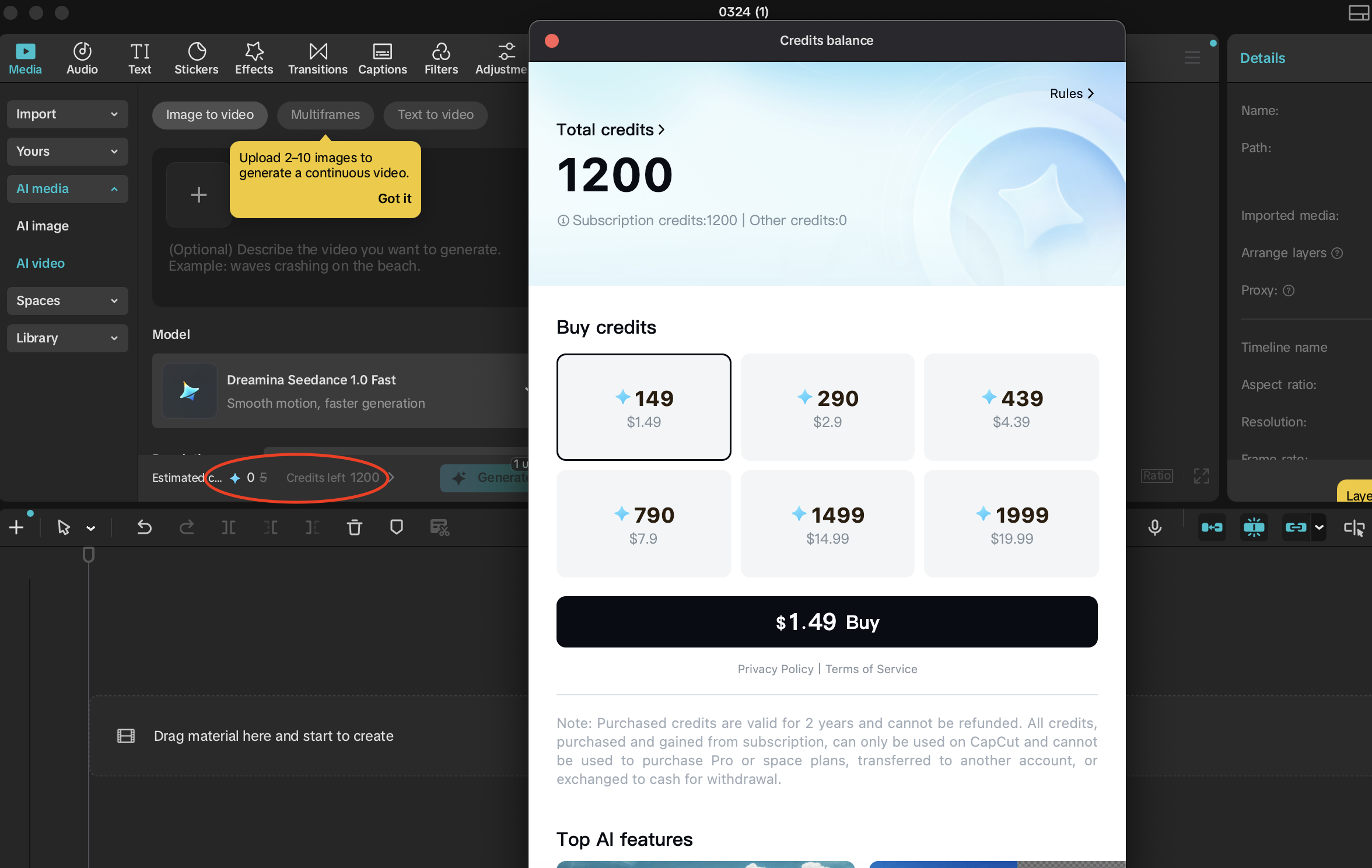
- تحقق من Credits وتأكد أن رصيدك ليس صفرًا.
- إذا كانت الميزة تحمل علامة Pro، فتأكد من أن الاشتراك نشط على نفس حساب CapCut.
- افتح CapCut Web وتحقق من نفس الحساب هناك، لأن نسخة الويب غالبًا ما تعرض رسائل أوضح بخصوص Credits أو حالة Pro أو المنطقة.
- إذا أشار CapCut إلى أن الميزة غير متاحة في بلدك أو منطقتك، فاعتبر ذلك حظرًا بسبب عدم الأهلية وليس ملف ذاكرة تخزين مؤقت تالفًا.
![ملف تعريف CapCut يظهر حالة Credits و Pro وتفاصيل الحساب أثناء التحقق من سبب حظر ميزة الذكاء الاصطناعي.]()
5. تأكد من أن الميزة مدعومة على المنصة التي تستخدمها
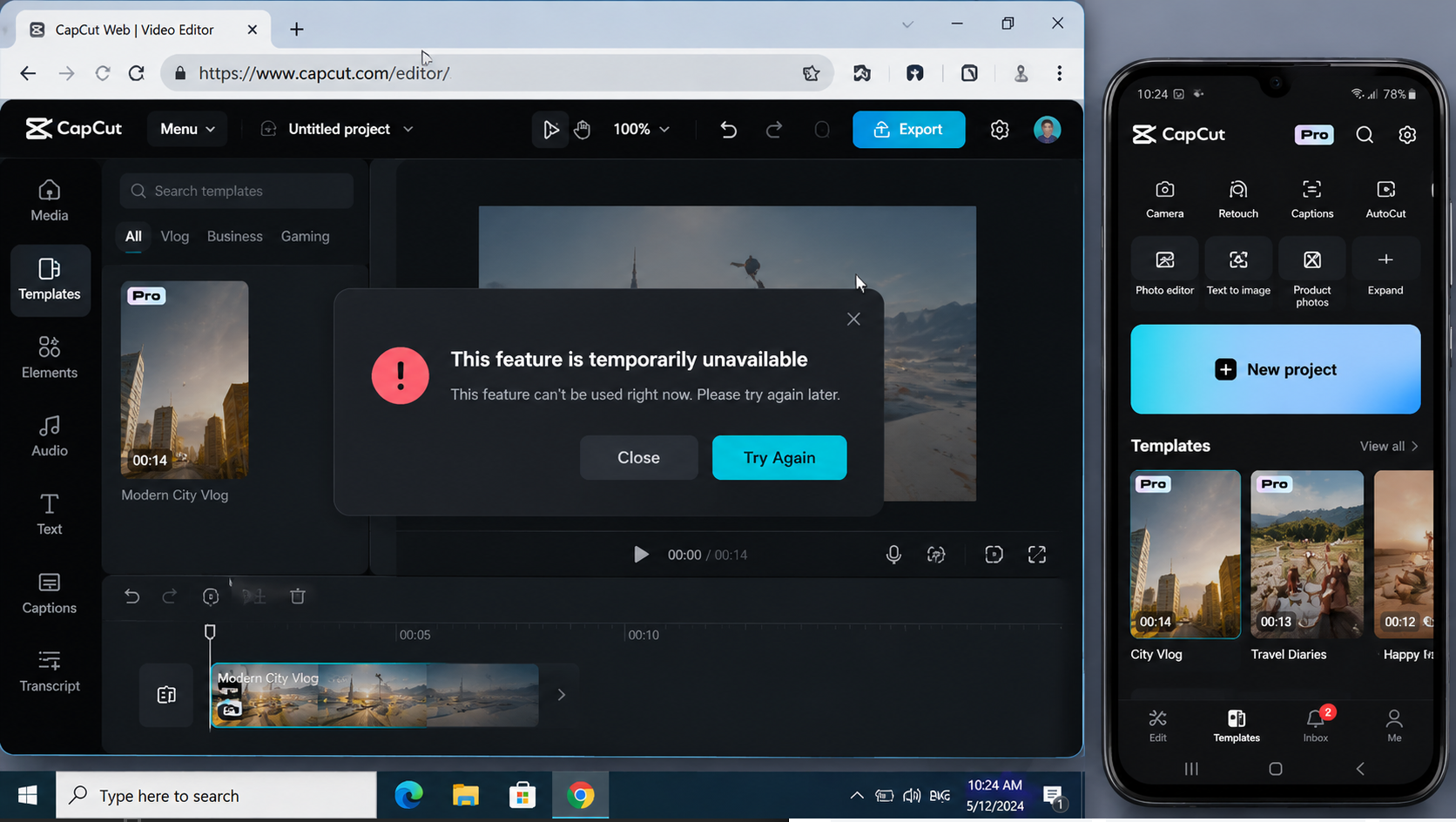
لا تعرض إصدارات CapCut على الهاتف المحمول، سطح المكتب، والويب جميع الميزات بنفس الطريقة، لذا قد يظهر التحذير بعد أن يرسل التطبيق طلبًا إلى مسار لا يمكنه تشغيله فعليًا.
توضح صفحة مساعدة CapCut الخاصة بـ Auto Cut أنها متاحة على الهاتف المحمول وسطح المكتب، وليس على الويب. كما تشير مساعدة قوالب الكمبيوتر إلى أن بعض القوالب مخصصة للهاتف المحمول فقط أو غير مدعومة على سطح المكتب. تساعد مقارنة المنصات في التمييز بين خطأ حقيقي ناتج عن ازدحام الميزة وميزة غير متاحة على المسار الحالي.
يستحق هذا التحقق عندما تعمل نفس الميزة على جهاز واحد ولكن لا تعمل على جهاز آخر. لا داعي للتحقق من ذلك عندما تكون الميزة مدعومة بوضوح على منصتك وتفشل بعد التحقق من الحساب والشبكة.
- إذا ظهر الخطأ في CapCut Web، جرب استخدام الميزة نفسها على تطبيق الهاتف المحمول أو تطبيق سطح المكتب.
- إذا فشل قالب مرتبط بـ TikTok أو قالب مجتمعي على PC، افتحه باستخدام تطبيق CapCut للهاتف المحمول.
- إذا كنت تختبر ميزة Auto Cut، فلا تتوقع أن يعمل إصدار الويب بنفس كفاءة تطبيق الهاتف المحمول أو سطح المكتب.
- إذا اختفت الميزة من منطقة القوالب أو التأثيرات، تحقق من مسار عدم ظهور قوالب CapCut ذي الصلة قبل اعتبار رسالة الميزة المشغولة هي المشكلة الوحيدة.
- تأكد من فتح الأداة من المنطقة الصحيحة، مثل AI Creation، أو Templates، أو Captions، أو قائمة المقطع المحدد.
![مقارنة بين إصدارات CapCut للهاتف المحمول وسطح المكتب والويب أثناء التحقق مما إذا كانت ميزة معينة مدعومة على المنصة الحالية.]()
6. إصلاح الأعطال الخاصة بالمتصفح أو سطح المكتب فقط
يمكن أن يظهر خطأ الميزة نفسه في CapCut Web و CapCut Desktop لأسباب محلية مختلفة. ففي إصدار الويب، قد تمنع ذاكرة التخزين المؤقت (cache)، وملفات تعريف الارتباط (cookies)، والمتصفحات غير المدعومة، والإضافات (extensions) طلبات الميزات. أما في إصدار سطح المكتب، فقد تتسبب تسريع الأجهزة (hardware acceleration)، وقواعد جدار الحماية (firewall rules)، ونقص الموارد، أو إصدار التطبيق القديم في تعطيل الأدوات التي تعتمد على السحابة.
توصي إرشادات اتصال CapCut باستخدام متصفح Chrome لإصدار الويب، وتنظيف ذاكرة التخزين المؤقت وملفات تعريف الارتباط، وفحص الإضافات، وتحديث تطبيق سطح المكتب، وتنظيف الموارد، وفحص جدار الحماية، وتعطيل الترميز/فك التشفير المعجل بواسطة الأجهزة (hardware-accelerated encoding/decoding) عندما يكون اتصال سطح المكتب غير مستقر.
لا يلزم تنظيف المتصفح أو سطح المكتب عندما تفشل الميزة نفسها والحساب ذاته على الهاتف المحمول والويب وسطح المكتب في آن واحد.
- إذا كنت تواجه هذا الخطأ على CapCut Web فقط، فإن أول خطوة هي التأكد من استخدامك لأحدث إصدار من متصفحك المفضل، سواء كان Chrome أو Edge أو Safari.
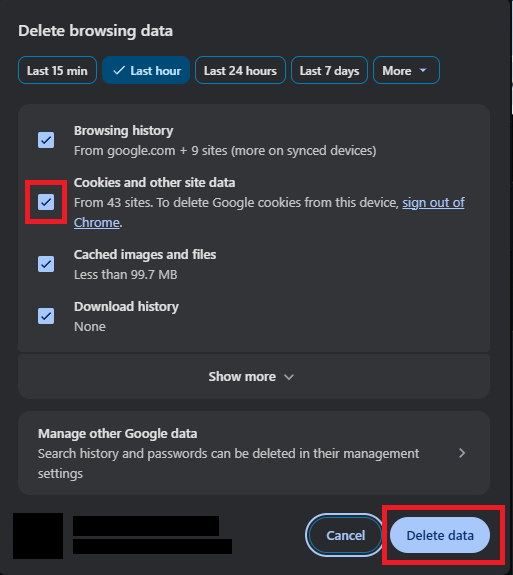
- بعد ذلك، قم بمسح ذاكرة التخزين المؤقت للمتصفح وملفات تعريف الارتباط (الكوكيز) بشكل كامل. ثم، أعد اختبار CapCut في نافذة التصفح المتخفي (incognito) أو نافذة خاصة لمعرفة ما إذا كان الخطأ قد اختفى.
![اختبار CapCut Web في متصفح Chrome بعد مسح ذاكرة التخزين المؤقت للمتصفح وتعطيل الإضافات.]()
- جرب تعطيل إضافات المتصفح التي قد تتعارض مع عمل CapCut، مثل إضافات الخصوصية، أو حظر الإعلانات، أو حظر السكربتات، أو تصفية التنزيلات. قم بتعطيلها واحدة تلو الأخرى لتحديد أي منها يسبب المشكلة.
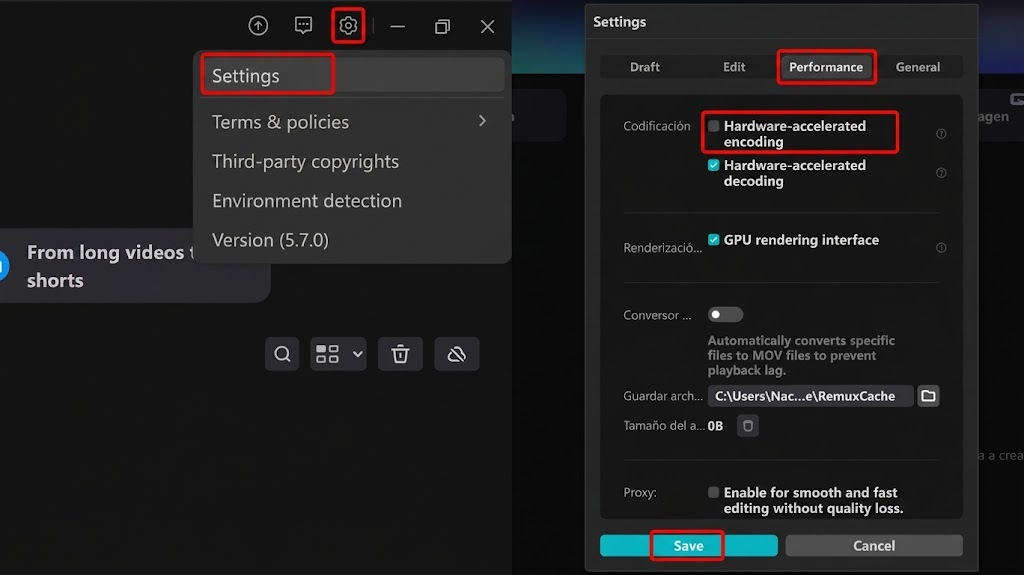
- أما إذا كان الخطأ يظهر حصريًا على CapCut Desktop، فتوجه إلى Settings (الإعدادات) ثم Performance (الأداء)، وقم بإيقاف تشغيل خيار تسريع الأجهزة للترميز وفك الترميز (hardware-accelerated encoding and decoding). قد يساعد هذا في حل المشكلة المتعلقة بالميزات السحابية.
![إعدادات أداء CapCut Desktop تظهر تسريع الأجهزة وهو معطل لاستكشاف أخطاء ميزة سحابية.]()
- أخيرًا، حاول إغلاق أي تطبيقات أخرى تستهلك موارد النظام بشكل كبير. ثم أعد محاولة استخدام الميزة التي تسببت في الخطأ، ولكن هذه المرة بمقطع فيديو أصغر أو بطلب أبسط.
Comments are closed.