
10 حيل ضرورية لكل مستخدم Discord
هل أنت مستخدم Discord؟ اكتشف 10 حيل وأسرار مذهلة لتحسين تجربتك وجعلها أكثر احترافية وفعالية. لا تفوت هذه النصائح القيمة!

💡 أبرز النقاط الرئيسية (ملخص تنفيذي)
- استخدم مجلدات الخوادم لتنظيم مجموعات الخوادم المتشابهة وتقليل الفوضى في الشريط الجانبي.
- قم بتعيين اختصارات لوحة مفاتيح مخصصة لكتم الصوت أو إلغاء كتمه وللصمت أو إلغاء الصمت بسرعة أثناء المكالمات الصوتية.
- فعّل المصادقة الثنائية (2FA) لحماية حسابك من الوصول غير المصرح به عبر تطبيق مصادقة.
📌 جدول المحتويات
- تحكم في بياناتك: منع Discord من مشاركتها للإعلانات
- اكتشف اختصارًا سريًا لعرض جميع اختصارات لوحة المفاتيح في Discord
- استخدام اختصار لعرض قائمة بجميع أوامر الدردشة في Discord
- استخدام البوتات لأتمتة سيرفر Discord الخاص بك: تذكيرات، ألعاب مشتركة، والمزيد
- شاهد YouTube مع الأصدقاء على Discord باستخدام هذا التطبيق
- أنشئ سيرفرك الخاص لاستخدام رموز Discord التعبيرية المخصصة مجانًا
- استمتع ببيض الفصح المخفية في Discord
يُعدّ Discord أحد التطبيقات التي ساهمت في تراجع المنتديات الإلكترونية التقليدية. فإذا بحثت جيدًا، ستجد خادم Discord مخصصًا لأي هواية متخصصة تقريبًا، أو دورة تعليمية عبر الإنترنت، أو مجتمع معجبين تختاره. كنتُ على دراية بالتطبيق منذ فترة، لكنني لم أنضم إليه شخصيًا إلا عندما عثرت على خادم للعبة Imbroglio المفضلة لدي على iPhone (من تطوير Michael Brough)، وهي لعبة متخصصة للغاية. بفضل النصائح التي تلقيتها من الأشخاص الطيبين في هذا الخادم، تمكنت من إنهاء لعبة الـ roguelike الصعبة بشكل لا يصدق بجميع الشخصيات الـ 16.

منذ ذلك الحين، أستخدم Discord بانتظام لمتابعة العديد من هواياتي واهتماماتي، بما في ذلك، على سبيل المثال لا الحصر، رياضة السيارات، والألعاب، وأقلام الحبر، ودراسة اللغة اليابانية. خلال هذه الفترة، اكتشفتُ بعض النصائح والحيل لتحسين التجربة، وقد جمعتُ أفضلها أدناه.
تحكم في بياناتك: منع Discord من مشاركتها للإعلانات
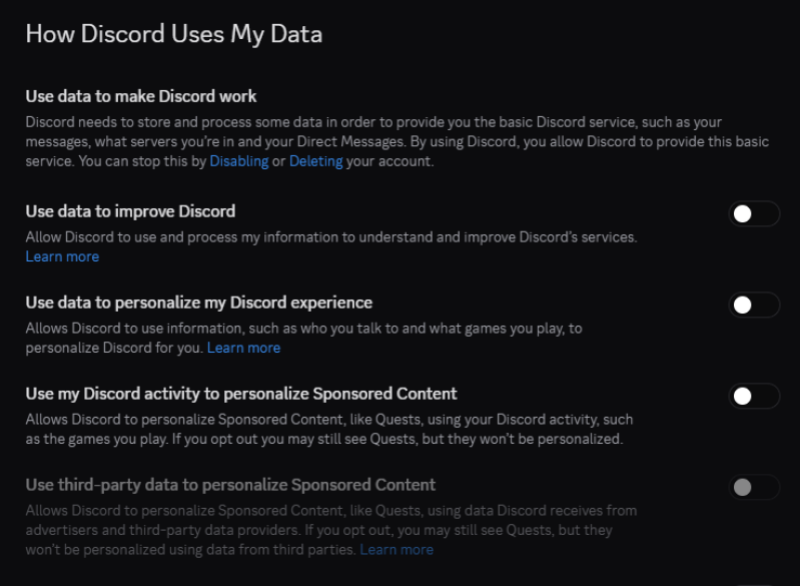
مثل أي خدمة مجانية أخرى، يعرض Discord إعلانات لتحقيق الأرباح. بشكل افتراضي، يستخدم التطبيق نشاطك على Discord لتخصيص بعض هذه الإعلانات، ويمكنك تعطيل هذا الخيار لحماية خصوصيتك. انقر على أيقونة الترس في تطبيق Discord لفتح الإعدادات. انتقل إلى البيانات والخصوصية (Data & Privacy) > كيف يستخدم Discord بياناتك (How Discord Uses Your Data)، ثم قم بتعطيل “استخدام نشاطي على Discord لتخصيص المحتوى المدعوم (Use my Discord activity to personalize Sponsored Content)”. سيؤدي هذا أيضًا إلى تعطيل الخيار الموجود أسفله مباشرة
اكتشف اختصارًا سريًا لعرض جميع اختصارات لوحة المفاتيح في Discord
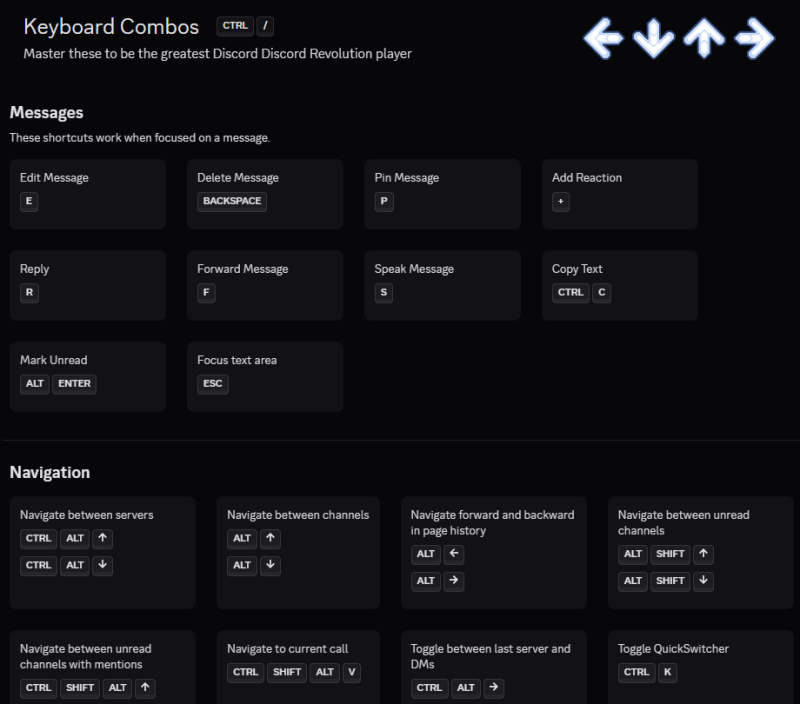
واجهة Discord قد تبدو معقدة ومزدحمة في بعض الأحيان. قد تشعر أنها مليئة بالعناصر، ويصعب استخدامها بفعالية إذا لم تحفظ مجموعة من اختصارات لوحة المفاتيح. يمكنك التنقل فيها باستخدام الماوس، ولكن يبدو أن كل إجراء يتطلب نقرة إضافية، وتصعب العثور على الميزات المفيدة بسرعة أو تكون مدفونة تحت طبقات من القوائم.
لحسن الحظ، يسهّل Discord العثور على اختصارات لوحة المفاتيح المفضلة لديك؛ فهو يأتي مع ورقة غش (cheat sheet) مدمجة. عند تشغيل Discord على Windows، اضغط على Ctrl-/ (الشرطة المائلة للأمام) لإظهار ورقة الاختصارات. على Mac، هذا الاختصار هو Command-/. يتم تصنيف الاختصارات بدقة حسب النوع وتقديمها بتنسيق مصمم ليكون سهل الحفظ. جربها، ويمكنك الارتقاء بتجربتك في Discord على الفور. (أنا أستخدم بشكل متكرر Ctrl-Shift-M لكتم أو إلغاء كتم صوت الميكروفون، وCtrl-K للتبديل بسرعة بين المحادثات، وCtrl-Alt-Up Arrow/Down Arrow للتبديل بين السيرفرات.)
استخدام اختصار لعرض قائمة بجميع أوامر الدردشة في Discord
إذا كنت قديمًا بما يكفي لتتذكر سيرفرات IRC (Internet Relay Chat)، فمن المحتمل أنك على دراية بأوامر الدردشة التي تتيح لك إرسال بيان، أو إضافة رمز تعبيري (إيموجي) يعبر عن عدم المبالاة إلى كلماتك، وما إلى ذلك. لقد جلبت تطبيقات مثل Discord بعض أوامر الدردشة هذه إلى العصر الحديث، ويمكنك استخدام عدد لا بأس به منها في التطبيق. ابدأ رسالتك في Discord بـ /spoiler لتمييز رسالتك كـ “حرق” (spoiler)، مما يخفي المحتوى حتى ينقر شخص ما على النص. هذا رائع عندما تناقش نقاط حبكة من كتب أو أفلام أو ألعاب ولا تريد إفسادها للآخرين. وبالمثل، يمكنك تجربة /shrug و/sticker و/tableflip وأوامر أخرى. إذا كنت مهتمًا بـ ميزات للحماية من الحرق الدرامي، فهذا الأمر سيكون مفيدًا لك.
يمكن رؤية القائمة الكاملة لأوامر الدردشة عن طريق كتابة شرطة مائلة للأمام (/) في مربع النص؛ وسيشرح Discord أيضًا ما تفعله هذه الأوامر. أنا أستخدم هذا بانتظام للبحث عن الملصقات (stickers) والصور المتحركة (gifs)، ولإضافة علامات الحرق (spoiler tags). يمكنك أيضًا استخدام اختصارات Markdown لتنسيق رسائلك في Discord. تمتلك الشركة صفحة دعم مفصلة تشرح أوامر Markdown وكيف يمكنك استخدامها لإضافة النقاط، والقوائم المرقمة، والنص الغامق، والمائل، والعناوين، وكتل التعليمات البرمجية إلى رسائلك بسرعة.
استخدام البوتات لأتمتة سيرفر Discord الخاص بك: تذكيرات، ألعاب مشتركة، والمزيد
يتيح لك Discord إضافة البوتات (bots) إلى سيرفرك، وهو أمر رائع للأتمتة. إذا كان لديك بيع مرآب قادم، أو تستضيف ورشة عمل، أو تنظم حفلة مشاهدة جماعية، يمكنك إعداد البوتات لإرسال تذكيرات للأعضاء. تتيح لك بوتات أخرى تشغيل الموسيقى لأعضاء السيرفر للاستماع إليها معًا، ولعب الألعاب في السيرفر، وحتى استخدام خدمات الذكاء الاصطناعي دون مغادرة Discord. MEE6 هو بوت قابل للتخصيص بدرجة عالية يمكنه التعامل مع العديد من مهام الأتمتة نيابة عنك، لكنه مجرد خيار واحد من بين العديد. (للمزيد، تحقق من قائمة بوتات Discord.) إذا كان لديك بعض المعرفة بالبرمجة، يمكنك أيضًا اتباع دليل Discord لبناء البوت الخاص بك. بينما من الجيد إضافة بوتات متعددة إلى سيرفراتك، إلا أنني لا أنصح بإضافة عدد كبير جدًا منها؛ فقد تتسبب في تنبيهات غير مرغوبة وفوضى.
شاهد YouTube مع الأصدقاء على Discord باستخدام هذا التطبيق
يحتوي Discord على العديد من التطبيقات التي تتيح لك مشاهدة مقاطع الفيديو، والاستماع إلى الموسيقى، أو لعب الألعاب معًا. أنا أحب حقًا تطبيق Watch Together، الذي يتيح لك مشاهدة مقاطع YouTube مع أصدقائك. يمكنك إضافته بالنقر على اسم سيرفرك في الأعلى، واختيار App Directory (دليل التطبيقات)، حيث ستجد Watch Together في قائمة التطبيقات المميزة. بمجرد إضافته إلى سيرفرك، افتح أي قناة، وحدد زر التطبيقات في مربع النص، واختر Watch Together. سترى الآن موجز YouTube، ويمكنك استخدام شريط البحث لإضافة مقاطع الفيديو التي ترغب في مشاهدتها مع الآخرين.
أنشئ سيرفرك الخاص لاستخدام رموز Discord التعبيرية المخصصة مجانًا
لاستخدام الإيموجي المخصصة في Discord، عادةً ما يتعين عليك الدفع مقابل اشتراك Nitro. ومع ذلك، يمكنك إنشاء سيرفر خاص بك مجانًا، واستخدام الإيموجي المخصصة هناك دون دفع. لكن المشكلة هي أنك لا تستطيع استيراد هذه الإيموجي المخصصة لاستخدامها في سيرفرات أخرى. يمكنك البدء بإنشاء سيرفر في Discord. ما عليك سوى النقر على زر + في اللوحة اليسرى من التطبيق، ثم تحديد إنشاء خاص بي، واتباع التعليمات التي تظهر على الشاشة لإتمام المهمة. بمجرد أن يصبح السيرفر جاهزًا للعمل، انقر على اسم السيرفر في أعلى الشاشة، ثم اختر إعدادات السيرفر > الإيموجي. انقر على زر رفع إيموجي، ويمكنك رفع ملفات PNG شفافة للبدء. يمكنك إضافة ما يصل إلى 50 إيموجي مخصصة و50 إيموجي متحركة إضافية دون دفع.
استمتع ببيض الفصح المخفية في Discord
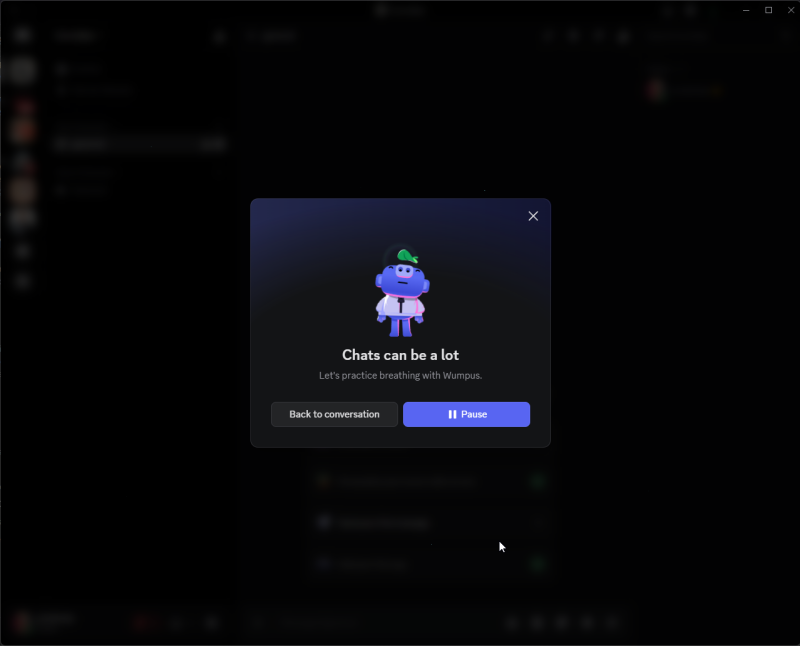
يحتوي Discord على مجموعة من بيض الفصح المخفية التي يجب عليك استكشافها إذا كنت تقدر التطبيقات التي تقدم شعوراً بالمتعة. توجد هنا العديد من الإشارات المتعلقة بالألعاب، لذا فإن هذا مثير للاهتمام بشكل خاص للاعبين. إليك بعض من مفضلاتي:
- Discord Discord Revolution: اضغط على **Ctrl-/** لعرض ورقة اختصارات لوحة المفاتيح. اضغط على أي مفتاح سهم، أو مفتاح Enter/Return، أو مفتاح المسافة لسماع نغمات مختلفة. هذه إشارة إلى لعبة *Dance Dance Revolution*.
- حركة Street Fighter المتحركة: مع فتح Discord على جهاز الكمبيوتر الخاص بك، اضغط على **Ctrl-/** لفتح ورقة اختصارات لوحة المفاتيح. الآن، اضغط على هذا المزيج من المفاتيح: H، H، السهم الأيمن، N، K. سترى حركة Raging Demon المتحركة من شخصية Akuma في لعبة Street Fighter.
- نغمات Lo-fi مع Wumpus: اضغط على **Ctrl-Alt-Shift-W** للاستماع إلى نغمات lo-fi مع تميمة Discord Wumpus.
- Discordo: اضغط على أيقونة تطبيق Discord في الزاوية العلوية اليسرى 16 مرة لسماع مقطع صوتي يقول “Discordo”.
- تركيبة النسخ: انقر على اسم المستخدم الخاص بك في الزاوية السفلية اليسرى من تطبيق Discord. في النافذة المنبثقة، انقر على زر النسخ بجانب اسم المستخدم الخاص بك، وستظهر رسالة “تم النسخ!”. كرر هذا عدة مرات وسترى رسالة جديدة في كل مرة. الرسالة النهائية هي “Beyond Godlike”.
يمكنك العثور على المزيد من بيض الفصح المخفية في Discord على صفحة Fandom هذه.
Comments are closed.