
10 نصائح أساسية لكل مستخدم Telegram
ارفع مستوى استخدامك لـ Telegram! اكتشف 10 خدع ونصائح مذهلة وميزات مخفية ستغير تجربتك تمامًا وتجعلك محترفًا. اضغط لتعرفها الآن!

أهم ما تحتاج إلى معرفته
- لضمان خصوصية رسائلك، يجب تفعيل التشفير من طرف إلى طرف يدويًا في Telegram لأنه ليس إعدادًا افتراضيًا، وعزز أمان حسابك بالتحقق بخطوتين ومفاتيح المرور.
- يمكنك التحكم بدقة في استهلاك البيانات والبطارية عبر إعدادات Telegram، مثل ضغط الوسائط، تعطيل التنزيلات التلقائية، وتفعيل وضع توفير الطاقة.
- تتميز مجموعات Telegram بضوابط متقدمة مثل تحديد صلاحيات الأعضاء، تفعيل “الوضع البطيء” لتنظيم الرسائل، وإنشاء “مواضيع” لترتيب المناقشات.
يُعد Telegram من بين أكثر بدائل WhatsApp شيوعًا. يدعم Telegram المراسلة الفردية والجماعية، كما يضم قنوات تشبه وسائل التواصل الاجتماعي حيث يمكنك النشر لآلاف المشتركين دفعة واحدة. في هذا المقال، سأركز بشكل أكبر على Telegram كتطبيق مراسلة، نظرًا لأن هذه هي طريقتي الأكثر استخدامًا له. خلال عقد من استخدامي للتطبيق، تعلمت الكثير عنه، وها أنا هنا لأشاركك أفضل حيل Telegram التي يجب أن تعرفها.

تحتاج إلى تفعيل التشفير من طرف إلى طرف يدويًا
على عكس Signal أو WhatsApp، لا يكون Telegram مشفرًا من طرف إلى طرف افتراضيًا. يضمن التشفير من طرف إلى طرف عدم تمكن أي شخص من قراءة رسائلك دون الوصول إلى جهازك أو جهاز المستلم، وقد أصبح هذا البروتوكول الأمني معيارًا صناعيًا لتطبيقات المراسلة. يمكنك تفعيل التشفير من طرف إلى طرف
يُعرف Telegram بكونه صارمًا بعض الشيء فيما يتعلق بحذف الحسابات غير النشطة. سيقوم التطبيق بحذف حسابك تلقائيًا إذا لم تستخدمه لمدة ستة أشهر. قد لا يمثل هذا مشكلة للمستخدمين المنتظمين، ولكن من الجيد تخصيص هذه المدة بناءً على احتياجاتك. يتيح لك Telegram تعيين مؤقت الحذف التلقائي لأي مدة تتراوح من شهر واحد إلى 24 شهرًا، حتى تتمكن من اختيار الخيار الأنسب لك. لتغيير هذا الإعداد، انتقل إلى Telegram Settings > Privacy and Security > If Away For.
يمكنك حظر مكالمات Telegram
يدعم Telegram المكالمات الصوتية والمرئية، وهو أمر قياسي إلى حد كبير في تطبيقات المراسلة. ولكن على عكس معظم منافسيه، يتيح لك Telegram حظر المكالمات الصوتية والمرئية بالكامل. ما عليك سوى التوجه إلى Telegram Settings > Privacy and Security > Calls واختيار Nobody.
عزز أمان حسابك على Telegram
ليس من السيء أبدًا إضافة طبقات أمان إضافية إلى حسابك على Telegram. يدعم التطبيق التحقق بخطوتين ومفاتيح المرور (passkeys)، ويمكنك تفعيل كليهما بالانتقال إلى Telegram Settings > Privacy and Security. يقع كلا الخيارين بالقرب من أعلى هذه الصفحة.
قلل استهلاكك للبيانات
إحدى أفضل ميزات Telegram هي أدوات التحكم الدقيقة في إعداداته المختلفة، بما في ذلك مقدار البيانات التي يستخدمها التطبيق. وهذا مفيد جدًا للأشخاص الذين لديهم اتصالات إنترنت محدودة البيانات. يمكنك الوصول إلى هذه الخيارات ضمن Telegram Settings > Data and Storage. انتقل إلى Using Cellular و Using Wi-Fi لتخصيص مقدار البيانات التي يستخدمها التطبيق. إذا قمت بتعيين استخدام البيانات على Low، فسيقوم Telegram بضغط الوسائط للحفاظ على عرض النطاق الترددي. في نفس الصفحة، يمكنك أيضًا تعطيل جميع التنزيلات التلقائية للصور والقصص ومقاطع الفيديو والملفات. أو، إذا نقرت على أي من هذه الخيارات، يمكنك تعطيل التنزيلات التلقائية بشكل فردي بناءً على نوع الدردشة. على سبيل المثال، يتيح لك Telegram تعطيل التنزيلات التلقائية للصور ومقاطع الفيديو والملفات والقصص من الدردشات الجماعية أو القنوات فقط. بهذه الطريقة، سيظل يقوم بتنزيل الوسائط المرسلة في الدردشات الخاصة تلقائيًا، ولكن ليس في الدردشات الجماعية.
يمكنك أيضًا الانتقال إلى صفحة إعدادات Data and Storage، وتفعيل Use Less Data for Calls. سيؤدي هذا إلى ضغط الصوت قليلاً، ولكنه قد يكون مفيدًا للبقاء ضمن حدود استهلاك البيانات.
أتمتة وضع توفير الطاقة المدمج
يحتوي Telegram على وضع مدمج لتوفير الطاقة يحافظ على البطارية عن طريق تقليل الرسوم المتحركة أو تعطيل تشغيل مقاطع الفيديو التلقائي والعمليات الأخرى التي تستهلك الكثير من الموارد. قم بإعداده بالانتقال إلى Telegram Settings > Power Saving. يتيح لك شريط التمرير في الأعلى تعيين نسبة مئوية للبطارية، وسيعمل وضع توفير الطاقة تلقائيًا إذا انخفض مستوى بطارية هاتفك عن هذه النسبة. لقد قمت بتعيينه على 30%، ولكن يمكنك اختيار رقم مختلف إذا أردت. في نفس الصفحة، يمكنك أيضًا تعطيل العمليات التي تستهلك الكثير من الموارد يدويًا، وقد استخدمت هذا لتعطيل تشغيل مقاطع الفيديو والصور المتحركة (GIFs) تلقائيًا بالكامل.
مجموعات Telegram تتمتع بضوابط دقيقة ومفيدة
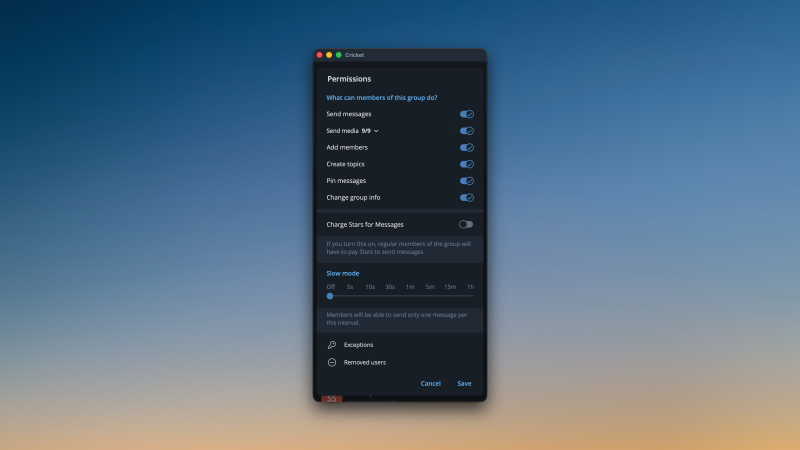
تتميز المراسلة الجماعية في Telegram بتقديمها إمكانيات تفوق بكثير ما تقدمه التطبيقات المنافسة. بعد إنشاء مجموعة، انقر على اسم المجموعة، ثم اختر Group Settings، وستجد مجموعة واسعة من الخيارات. تحت قسم Permissions، يمكنك تحديد ما إذا كان أعضاء المجموعة يستطيعون إرسال الرسائل، الملاحظات الصوتية، الصور، مقاطع الفيديو، الموسيقى، الروابط، إضافة أعضاء، تثبيت الرسائل، وغيرها. في نفس الصفحة، يمكنك أيضًا تفعيل Slow Mode، الذي يفرض حدًا أدنى من التأخير بين رسالتين من نفس العضو. إذا قمت بتعيينه على دقيقة واحدة، فسيتعين على الأعضاء الانتظار دقيقة قبل إرسال رسالتهم الثانية.
أتمنى أن تقوم التطبيقات الأخرى بتطبيق نسخة من Slow Mode أيضًا، لأنه يمنع المستخدمين من إغراق المجموعة بالعديد من الرسائل القصيرة المتتالية. من الإعدادات الإضافية، تفعيل Topics، والذي يتيح لك إنشاء “قنوات” مختلفة داخل المجموعة للحفاظ على سير المناقشات بشكل منظم (وهي تختلف عن “القنوات” الخاصة بوسائل التواصل الاجتماعي المذكورة في بداية هذا الدليل). يمكنك اعتبارها كقنوات منفصلة في Slack أو IRC، لذا في المجموعات الكبيرة، يمكنك تخصيص مواضيع منفصلة لمناقشة الرياضة أو السياسة. هذا يحافظ على الخلاصة الرئيسية خالية من الرسائل غير الضرورية ويخصص أماكن مخصصة لمواضيع مختلفة.
ميزات Telegram Premium قد لا تكون ضرورية لك
يقدم Telegram خدمة اشتراك (5 دولارات شهريًا) تتيح لك الوصول إلى ميزات مثل التخزين السحابي غير المحدود (بحد أقصى 4 جيجابايت لكل مستند)، ونسخ الدردشات، والترجمة التلقائية للرسائل الواردة، ودعم قوائم التحقق داخل التطبيق، والقدرة على رؤية آخر ظهور للشخص (متجاوزًا إعدادات الخصوصية الخاصة به)، والمزيد. هذه الميزات رائعة للأشخاص الذين يمتلكون قنوات ذات متابعة كبيرة، ولكن بالنسبة لمعظم المستخدمين، لا تعتبر أي من هذه الميزات ضرورية. باستثناء التخزين السحابي السخي، يمكنك الحصول على جميع هذه الميزات في تطبيقات أخرى مجانًا. وحتى التخزين السحابي له بدائل قوية، بما في ذلك مقدمو الخدمات الصغار مثل Proton أو الكبار مثل Google و Apple.
Comments are closed.