
10 حيل ذكية لمُستخدمي Microsoft Outlook لا غنى عنها
عزز إنتاجيتك مع Microsoft Outlook! اكتشف 10 حيل ذكية ومبتكرة ستغير طريقة عملك، توفر وقتك الثمين، وتجعلك خبيراً في إدارة بريدك الإلكتروني. انقر لتعلمها الآن!

أهم ما تحتاج إلى معرفته
- عطّل تنزيل الصور التلقائي من المرسلين غير الموثوق بهم في إعدادات البريد غير المرغوب فيه لحماية خصوصيتك ومنع تتبع البكسل ومحاولات التصيد الاحتيالي.
- استخدم ميزة “Quick steps” لإنشاء مهام سير عمل متعددة الخطوات، مثل تمييز الرسائل كمقروءة وأرشفتها بنقرة واحدة، لتسريع إدارة بريدك الإلكتروني.
- فعّل ميزة “Undo send” من إعدادات البريد لتعيين مؤقت يصل إلى 30 ثانية، مما يتيح لك التراجع عن إرسال رسائل البريد الإلكتروني عن طريق الخطأ.
يُعد Outlook من أفضل بدائل Gmail لمعظم المستخدمين. خدمة البريد الإلكتروني من Microsoft مجانية وتوفر العديد من الميزات التي لا يمتلكها Gmail. في الوقت نفسه، هناك بعض الميزات المشتركة التي قد ترغب في استخدامها إذا كنت قادمًا من Gmail، لكنها لا تكون مفعلة افتراضيًا. لقد استخدمت خدمة البريد الإلكتروني من Outlook لأكثر من عقد من الزمان، وهذه هي أفضل الحيل التي اكتشفتها أثناء تنظيم صندوق الوارد الخاص بي.
تعطيل تنزيل الصور لمنع تتبع البريد الإلكتروني من قبل الشركات المشبوهة
غالبًا ما تستخدم الشركات والمؤسسات تتبع البكسل (pixel tracking) لمعرفة ما إذا كنت قد فتحت رسائل البريد الإلكتروني الخاصة بها. تتضمن كل رسالة من هذه الرسائل بكسل تتبع مخفيًا، والذي يرسل إشعارات قراءة إلى المرسل عند فتح الرسالة. تحميك الإعدادات الافتراضية في Outlook من أسوأ هذه الممارسات، ولكن يجب عليك اتخاذ بعض الخطوات الإضافية لحماية حسابك. انتقل إلى Outlook.com وسجل الدخول إلى حسابك. انقر على أيقونة الترس في الزاوية العلوية اليمنى لفتح settings. الآن، انتقل إلى Mail > Junk email. تحت “Security options”، اختر Block attachments, pictures, and links from anyone not in my Safe senders and domains list.
لاحظ أن هذا قد لا يكون مناسبًا للجميع، لأنه يتطلب منك التحقق يدويًا من الأشخاص الذين يرسلون إليك رسائل بريد إلكتروني. ومع ذلك، من الناحية الأمنية، تُعد هذه أفضل أداة لديك ضد تتبع البريد الإلكتروني ومحاولات التصيد الاحتيالي (phishing) والاحتيال. يمكنك أيضًا الانتقال إلى Outlook settings > Mail > Layout، واختيار Don’t show sender images لإضافة طبقة إضافية من حماية الخصوصية. وبالمثل، يمكنك الانتقال إلى علامة التبويب Message handling في نفس صفحة الإعدادات، وإلغاء تحديد For shopping-related messages show a sender logo and relevant links in the message header.
استخدم “Safe senders” لمنع Outlook من إرسال رسائل البريد الإلكتروني المهمة إلى مجلد الرسائل غير المرغوب فيها
تتيح لك قائمة “Safe senders” في Outlook إضافة أشخاص إلى قائمة جهات الاتصال الموثوقة. لن يتم إرسال رسائل البريد الإلكتروني من هؤلاء الأشخاص إلى مجلد الرسائل غير المرغوب فيها، ولن تخضع لقيود مثل الروابط أو المرفقات المحظورة، مما يجعلها مثالية لأي شخص يستخدم الحيلة المذكورة أعلاه. يمكنك استخدام هذه الميزة لضمان عدم إرسال رسائل البريد الإلكتروني المهمة، مثل كشوف الحسابات المصرفية أو كشوف الرواتب من صاحب العمل، إلى مجلد الرسائل غير المرغوب فيها أبدًا. للبدء، انتقل إلى Outlook settings > Mail > Junk email > Add safe sender. يمكنك أيضًا تحديد علامة التبويب Safe mailing lists لإضافة قوائم بريدية إلى قائمة Safe senders. هذا مفيد جدًا للرسائل الإخبارية من منشوراتك المفضلة، أو رسائل البريد الإلكتروني المتعلقة بالأمان من الشركات.
تشغيل مسح تلقائي لصندوق الوارد لحذف رسائل البريد الإلكتروني كل 24 ساعة
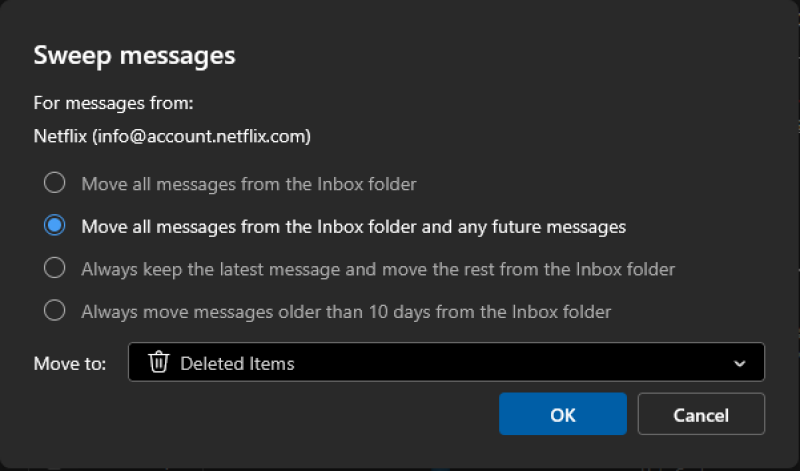
تُعد ميزة Sweep واحدة من أفضل ميزات Outlook، حيث تقوم بفحص صندوق الوارد الخاص بك تلقائيًا بحثًا عن رسائل البريد الإلكتروني من مرسلين معينين، وتتبع تعليماتك لإدارة الفوضى. على سبيل المثال، يرسل لي البنك الذي أتعامل معه رسالة بريد إلكتروني لكل معاملة على بطاقتي الائتمانية. في إحدى المراحل، كنت أجد أكثر من 150 رسالة بريد إلكتروني غير مقروءة لا أحتاجها. لذلك، استخدمت Sweep للاحتفاظ برسائل البريد الإلكتروني الخاصة بالمعاملات من الأيام العشرة الماضية، وأرشفة البقية. لإعدادها، حدد أي رسالة بريد إلكتروني في صندوق الوارد الخاص بك، ثم اختر علامة التبويب Home في الجزء العلوي من الصفحة في تطبيقات Outlook لسطح المكتب أو الويب. حدد Sweep، وستظهر لك نافذة منبثقة تسألك عما يجب فعله برسائل البريد الإلكتروني من هذا المرسل. هناك أربعة خيارات هنا:
- نقل جميع الرسائل من مجلد البريد الوارد
- نقل جميع الرسائل من مجلد البريد الوارد وأي رسائل مستقبلية
- الاحتفاظ دائمًا بأحدث رسالة ونقل البقية من مجلد البريد الوارد
- نقل الرسائل الأقدم من 10 أيام دائمًا من مجلد البريد الوارد
يتوفر لديك أيضًا قائمة منسدلة لتحديد المكان الذي ترغب في نقل هذه الرسائل إليه. أنا عادةً ما أختار أحد الخيارين الأخيرين المذكورين أعلاه، وأنقل بقية الرسائل إلى مجلد الأرشيف (Archive) أو العناصر المحذوفة (Deleted Items). لقد استخدمت هذه الميزة لعدة سنوات حتى الآن، وهي تعمل بسلاسة تامة في الخلفية. إذا أردت تغيير أو حذف قواعد Sweep في أي وقت، فانتقل إلى Outlook settings > Mail > Sweep.
تخصيص الإيماءات لحذف رسائل البريد الإلكتروني بمسحة واحدة
تدعم تطبيقات Outlook للهاتف المحمول الإيماءات لفرز رسائل البريد الإلكتروني بسرعة دون الحاجة إلى فتح كل رسالة يدويًا. يمكنك التمرير لليسار أو اليمين لأرشفة الرسائل أو حذفها أو الإبلاغ عنها. ومع ذلك، يمكنك تخصيص هذه الإيماءات لتناسب احتياجاتك. انتقل إلى Outlook settings في تطبيقات الهاتف المحمول، ثم إلى Email > Swipe Options. في هذه الصفحة، اختر الإجراء الذي يتم عند التمرير لليمين أو اليسار. تتضمن بعض الخيارات المفيدة: حذف (delete)، أرشفة (archive)، وضع علامة/إزالة علامة (flag/unflag)، وضع علامة كمقروء/غير مقروء (mark read/unread)، غفوة (snooze)، وقراءة وأرشفة (read and archive).
في تطبيقات Outlook لسطح المكتب والويب، انتقل إلى Outlook settings > Mail > Customize actions. يتيح لك هذا تكوين إيماءات التمرير (للأجهزة المحمولة المزودة بشاشة لمس)، والإجراءات السريعة (quick actions)، وهي الأزرار التي تظهر على كل رسالة بريد إلكتروني في صندوق الوارد الخاص بك. لقد استخدمت هذه الميزة لاستبدال زر التثبيت (Pin) بزر الأرشيف (Archive)، حيث أنني لا أقوم بتثبيت الرسائل في صندوق الوارد الخاص بي أبدًا. يمكنك تحديد أربعة إجراءات كحد أقصى لكل رسالة بريد إلكتروني.
إيقاف تشغيل Copilot AI وتعطيل جمع بيانات Microsoft
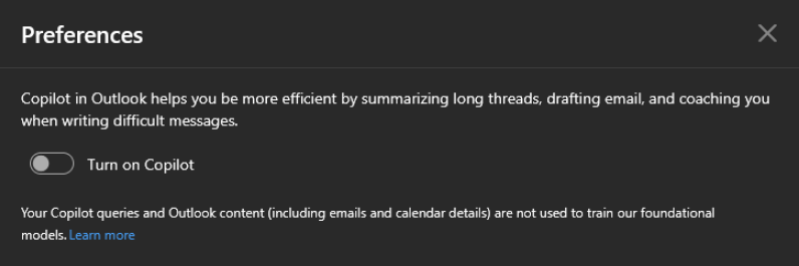
في تطبيقات Outlook للهاتف المحمول وسطح المكتب والويب، انتقل إلى Settings > Copilot، ثم قم بتعطيل Turn on Copilot. سيؤدي هذا إلى إيقاف تشغيل جميع ميزات الذكاء الاصطناعي تقريبًا في التطبيقات. لمعرفة المزيد عن كيفية استخدام Microsoft Copilot، يمكنك قراءة مقالنا المفصل. يجب عليك أيضًا الانتقال إلى Outlook settings > Mail > Smart suggestions، وإيقاف تشغيل Show suggested replies.
تقوم Microsoft أيضًا بجمع الكثير من البيانات وتمكين خدمات الذكاء الاصطناعي في حساب Outlook الخاص بك. إذا كنت ترغب في تعطيل هذا، توجه إلى Outlook settings > Mail > Privacy and data > Privacy settings. قم بإيقاف تشغيل جميع الخيارات في هذه الصفحة لتعطيل جمع البيانات التشخيصية الاختيارية، ومنع Microsoft من تحليل رسائل البريد الإلكتروني الخاصة بك بحثًا عن “التجارب المتصلة” (connected experiences)، وتعطيل المحتوى عبر الإنترنت المرتبط برسائل البريد الإلكتروني في صندوق الوارد الخاص بك. يمكنك أيضًا تحديد Delete history لمسح سجل البحث الخاص بك من Outlook. أثناء قيامك بذلك، انتقل إلى Mail > Compose and reply، وقم بتعطيل Microsoft Edge Autofill. مع تمكين هذه الميزة، سيقوم Microsoft Edge بسحب المعلومات من صندوق الوارد الخاص بك في Outlook لملء البيانات تلقائيًا، وتحديدًا معلومات الرحلات الجوية. قد تكون هذه الميزة مفيدة لأولئك الذين يستخدمون Edge كثيرًا، ولكنها ليست ذات فائدة كبيرة لمن لا يفعلون ذلك.
اكتشف قائمة سرية لإلغاء الاشتراك من قوائم البريد المزعج دفعة واحدة
أثناء العمل على هذا المقال، اكتشفت ميزة Outlook المخفية لإلغاء الاشتراك الجماعي. تعرض هذه الميزة جميع الاشتراكات في صندوق الوارد الخاص بك وتتيح لك إلغاء الاشتراك منها جميعًا دون الحاجة إلى فتح رسالة بريد إلكتروني واحدة. لتجربتها، انتقل إلى Outlook settings > Mail > Subscriptions. انقر على زر Unsubscribe بجانب أي من القوائم، وسيتولى Outlook الباقي نيابة عنك.
التبديل إلى اختصارات لوحة مفاتيح Gmail لتسريع إجراءات البريد الإلكتروني
لم أكن من محبي اختصارات لوحة المفاتيح في Outlook كثيرًا. على سبيل المثال، يفتح “Ctrl-N” رسالة بريد إلكتروني جديدة في Outlook، بينما في Gmail، يكفي الضغط على “C”. ورغم أن “Ctrl-N” قد يكون الاختصار الأكثر شيوعًا، إلا أنه ليس بالسرعة نفسها التي يوفرها استخدام ضغطة زر واحدة. الخبر السار هو أنه يمكنك استخدام اختصارات لوحة المفاتيح الخاصة بـ Gmail داخل Outlook، مما يوفر عليك الكثير من الوقت. هذه الميزة رائعة لأن معظم المستخدمين يعتمدون على Gmail كحساب بريد إلكتروني أساسي، والآن لن تضطر لتذكر مجموعتين مختلفتين من الاختصارات. لتفعيل هذه الميزة، انتقل إلى Outlook settings > General > Accessibility > Keyboard shortcuts. ثم اختر Gmail، وستكون جاهزًا. إذا احتجت إلى تذكير، تُدرج Google جميع اختصارات لوحة المفاتيح الخاصة بـ Gmail هنا.
استخدم “Quick steps” لتمييز الرسائل كمقروءة وأرشفتها بنقرة واحدة
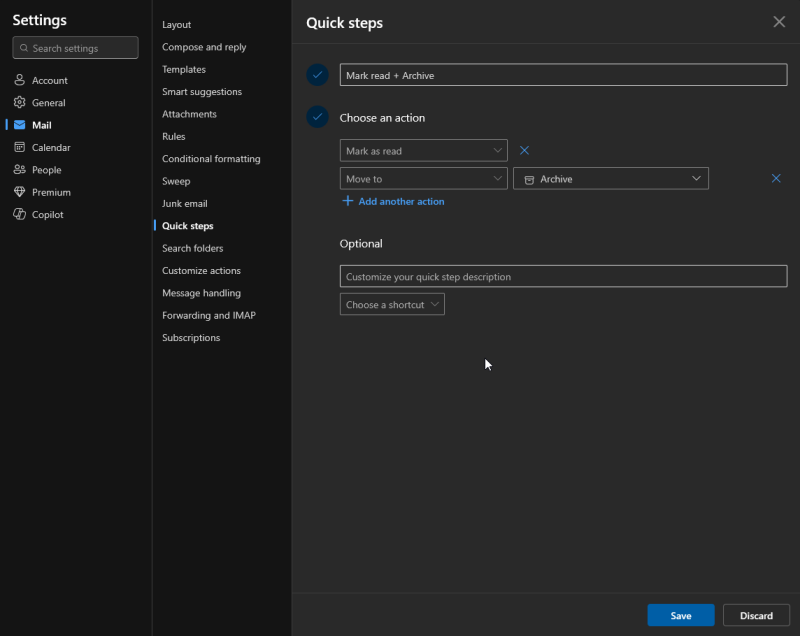
إذا كنت تجد نفسك تقوم بتمييز رسائل البريد الإلكتروني كمقروءة وأرشفتها بشكل متكرر، فيمكنك تبسيط هذه العملية باستخدام ميزة “Quick steps” في Outlook لإنشاء سير عمل بنقرة واحدة. للقيام بذلك، انتقل إلى Outlook settings > Mail > Quick steps. امنح خطوتك السريعة اسمًا، واختر إجراءً مثل Mark as read، ثم انقر فوق الزر Add another action. يمكنك الآن تحديد Move to، متبوعًا بـ Archive. في نفس الصفحة، يمكنك إضافة اختصار لوحة مفاتيح لهذا الإجراء، ثم انقر فوق Save. هذا مثال أساسي لما يمكنك فعله باستخدام “Quick steps”. يمكنك إعداد أي سير عمل متعدد الخطوات ليناسب احتياجاتك، والذي قد يشمل تصنيف رسائل البريد الإلكتروني، أو تحويلها إلى مهام، أو كتم محادثة بريد إلكتروني، من بين العديد من الخيارات الأخرى.
قم بإعداد “Undo send” لمنع إرسال رسائل بريد إلكتروني غير مكتملة عن طريق الخطأ
إذا ندمت يومًا على إرسال رسالة بريد إلكتروني فور الضغط على زر الإرسال، فأنت لست وحدك. في Gmail، تكون ميزة “undo send” مفعّلة بشكل افتراضي، لكن هذا لا ينطبق على Outlook. ستحتاج إلى تفعيلها يدويًا من خلال Outlook settings > Mail > Compose and reply > Undo send. استخدم شريط التمرير لتعيين مؤقت يتراوح بين 0 و 30 ثانية، وهي المدة التي ستكون لديك لإيقاف إرسال رسالة بريد إلكتروني ربما أخطأت في كتابة اسمك فيها. (لقد مررنا جميعًا بذلك!)
قم بتكوين فلاتر البريد الإلكتروني في Outlook لتمييز الرسائل المرسلة إليك مباشرةً
يمكنك استخدام ميزة “Rules” في Outlook لتصفية الرسائل التي تكون فيها مُضافًا في حقلي “cc” أو “bcc” في البريد الإلكتروني. بهذه الطريقة، يمكنك التركيز على الرسائل الموجهة إليك مباشرةً، ونقل البقية إلى مجلد مختلف. لإعداد ذلك، انتقل إلى Outlook settings > Mail > Rules، واختر Add new rule. امنح هذه القاعدة اسمًا، واختر I’m not on the To line كشرط. في حقل الإجراءات، حدد Move to، واختر مجلدًا. حدد Stop processing more rules لتجنب تعارضات الق
Comments are closed.