
10 حيل ضرورية لمستخدمي الويب المظلم
اكتشف 10 حيل أساسية يجب أن يعرفها كل مستخدم للويب المظلم. تعلّم كيف تحمي خصوصيتك، تعزز أمانك وتتجنب المخاطر الخفية بفعالية. اقرأ الآن!

أهم ما تحتاج إلى معرفته
- تحقق من تسرب عنوان IP الخاص بك باستخدام موقع IP Leak حتى مع تشغيل VPN، لضمان عدم الكشف عن موقعك الفعلي عبر بروتوكولات WebRTC و DNS.
- افتح الملفات التي تحصل عليها من الويب المظلم بأمان باستخدام Dangerzone، الذي يعزلها ويزيل أي بيانات ضارة أو تتبع مضمنة قبل فتحها.
- أنشئ “شخصية إنترنت” منفصلة للويب المظلم باستخدام حسابات وبريد إلكتروني (مثل عناوين البريد المؤقتة من DuckDuckGo) وأوقات تصفح مختلفة لتجنب ربط هويتك الحقيقية.
الويب المظلم يحمل اسمًا مخيفًا ومثيرًا للقلق لسبب وجيه. إنه مكان تحدث فيه جميع أنواع الأنشطة غير القانونية والمشبوهة، بالإضافة إلى كونه مساحة يمكن لمستخدمي الإنترنت من خلالها التحرر من الرقابة الحكومية والمراقبة الصارمة. الدخول إلى الويب المظلم ليس صعبًا بشكل خاص، لكنه ليس مكانًا يجب أن تتجه إليه دون إجراء بحثك أولاً. إذا زرت موقعًا غير مألوف في الحياة الواقعية، فستحرص على معرفة كيفية البقاء آمنًا والاستفادة القصوى من رحلتك، والأمر نفسه ينطبق على الويب المظلم. لذلك، اتبع هذه النصائح والحيل لزيادة فرصك في البقاء آمنًا والاستفادة القصوى مما يقدمه الويب المظلم.
استخدم IP Leak للتأكد من بقاء عنوان IP الخاص بك مخفيًا
كما هو الحال مع الويب العام، فإن استخدام VPN مع الويب المظلم ليس ضروريًا، ولكنه موصى به. ومع ذلك، يجب عليك أيضًا التحقق من تسرب IP قبل البدء في تصفح الويب المظلم، حتى مع تشغيل VPN.
ببساطة، تسرب IP هو عندما يتم الكشف عن موقعك الفعلي على الإنترنت للمواقع التي تتصل بها — وهو أمر تريد تجنبه على الويب المظلم. قد يكون هذا بسبب برنامج نصي ضار لموقع ويب أو إضافة متصفح، على سبيل المثال. الأمر سهل: ما عليك سوى التوجه إلى IP Leak والتحقق من أن عنوان IP المبلغ عنه ليس هو موقعك الفعلي. كميزة إضافية، يفحص الموقع التسربات عبر بروتوكولات WebRTC و DNS، والتي يمكن أن تكشف موقعك بطريقة غير مباشرة أيضًا.
تجنب ترك بصمات رقمية بتغيير حجم نافذة المتصفح
يمكن لـ Tor وشبكة VPN من اختيارك إخفاء الكثير عن هويتك، لكنك لا تزال عرضة للبصمات الرقمية (fingerprinting) عندما تكون على الويب المظلم. هذا هو المكان الذي تُستخدم فيه المعلومات التي يبلغ عنها جهاز الكمبيوتر الخاص بك — مثل نظام التشغيل، ووقت النظام، وحتى الخطوط التي قمت بتثبيتها — للتعرف عليك كفرد.
معلومة رئيسية أخرى تُستخدم في البصمات الرقمية هي حجم شاشة العرض الخاصة بك: إذا ملأت نافذة المتصفح شاشتك، يمكن لجهة خبيثة استنتاج نوع الشاشة أو الجهاز الذي قد تستخدمه. يستخدم Tor بعض الحيل لمحاولة إخفاء ذلك، ولكن يمكنك المساعدة بعدم تكبير نافذة المتصفح (وربما تغيير حجمها عشوائيًا من وقت لآخر).
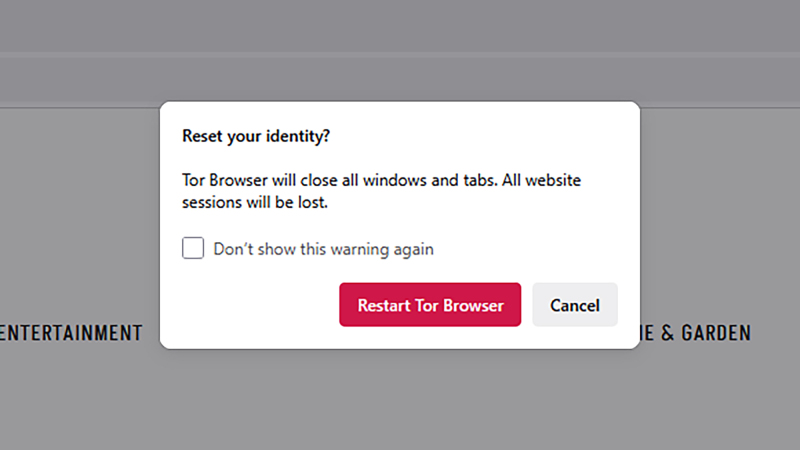
استخدم “New Identity” لإخفاء هويتك على الإنترنت
يتضمن Tor ميزة ليست واضحة على الفور، ولكنها يمكن أن تساعدك في تبديل الهويات ببضع نقرات. إنها مثل الاختفاء في غرفة استراحة ثم الظهور بهوية مختلفة — تفصلك عما كنت تفعله عبر المتصفح من قبل.
انقر على زر القائمة (ثلاثة خطوط أفقية، أعلى اليمين)، ثم اختر New identity. سيتم إغلاق جميع علامات التبويب المفتوحة حاليًا، ويعاد تشغيل المتصفح. سيتم إعادة توجيهك عبر دوائر Tor مختلفة للعودة إلى الإنترنت، وسيتم مسح جميع بيانات التصفح وملفات تعريف الارتباط السابقة.
استخدم Dangerzone لفتح الملفات بأمان على الويب المظلم
بشكل عام، لا ترغب حقًا في تنزيل أي شيء من الويب المظلم، إذا كان بإمكانك تجنب ذلك: مياه الويب المظلم تعج بالبرامج الضارة وعمليات الاحتيال والمواد غير المرغوب فيها. ومع ذلك، قد تكون هناك أوقات تحتاج فيها إلى فتح مستند قدمه لك جهة اتصال موثوقة.
لضمان الأمان، يجب فتح أي ملفات تحتاج إليها عبر Dangerzone. يعمل هذا الأداة على وضع الملفات (مثل ملفات PDF والصور ومستندات Office) في بيئة معزولة آمنة، ويزيل منها أي بيانات ضارة أو تتبع مضمنة. وبذلك تحصل على ملف نظيف اجتاز الفحص الأمني ويمكن فتحه بشكل طبيعي.
أضف جسرًا لمزيد من الأمان
لتسهيل الاستخدام، يمكن لمتصفح Tor الاتصال بالويب عبر مسار يختاره بنفسه، مما يخفي هويتك وموقعك من خلال سلسلة من العقد المعروفة. إذا أردت تعزيز هذا الأمان، يمكنك إضافة “جسر” إلى سلسلة الاتصال.
لا تزال عقد Tor القياسية (أو المرحلات) تُبلغ عن عنوان IP، وإن لم يكن عنوانك الحقيقي. أما الجسور فلا تشارك عناوين IP على الإطلاق، مما يزيد من صعوبة تتبع هويتك ونشاطاتك. وهي مفيدة بشكل خاص في البلدان التي قد تحظر فيها السلطات مرحلات Tor المعروفة.
في متصفح Tor، انقر على زر القائمة (الخطوط الأفقية الثلاثة في الزاوية العلوية اليمنى)، ثم اختر Settings > Connection لتهيئة جسر. استخدم Request bridges لطلب رابط جسر من روبوت Tor الرسمي، أو استخدم روابط الويب أو Telegram للعثور على واحد.
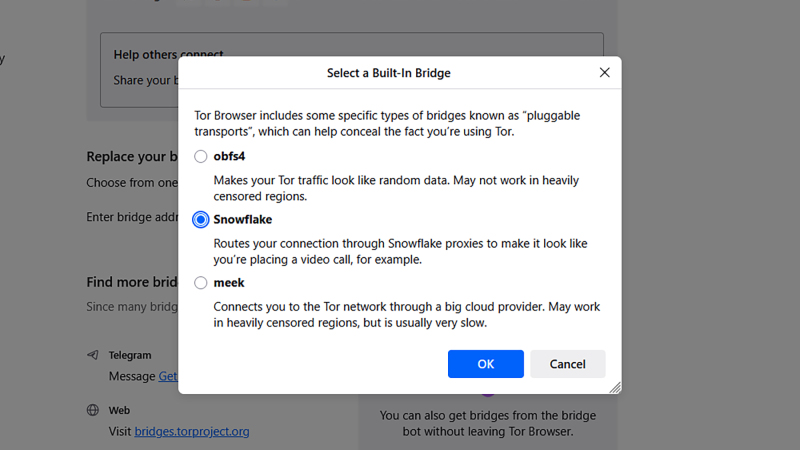
استخدم وسائل النقل القابلة للتوصيل لإخفاء نشاطك عن مزود خدمة الإنترنت
النقل القابل للتوصيل هو نوع خاص من جسور Tor: فبالإضافة إلى إخفاء عنوان IP وتدابير مكافحة الرقابة، تخفي وسائل النقل القابلة للتوصيل حقيقة أنك تستخدم Tor عن مزود خدمة الإنترنت الخاص بك. غالبًا ما تُستخدم هذه الوسائل كخطوة متقدمة في الأماكن التي تم فيها حظر شبكة Tor.
لتهيئة جسر نقل قابل للتوصيل داخل Tor، انقر على زر القائمة (الخطوط الأفقية الثلاثة في الزاوية العلوية اليمنى)، ثم اختر Settings > Connection. انقر على Select a built-in bridge للاختيار من بين وسائل النقل القابلة للتوصيل المتاحة، حيث يأتي كل منها بوصف لكيفية عمله.
أغلق مهامك وتطبيقاتك الأخرى قبل تصفح الويب المظلم
إذا كنت تصل إلى الويب المظلم عبر Tor، فأغلق كل شيء آخر على نظامك: قم بمسح جميع التطبيقات الموجودة في الذاكرة، حتى لو كانت تعمل في الخلفية فقط (يمكن أن يساعدك في ذلك Task Manager على Windows و Activity Monitor على macOS).
لا تساعد التطبيقات قيد التشغيل في تحديد نظامك لأغراض البصمة الرقمية فحسب (راجع نصيحة تغيير حجم النافذة أعلاه)، بل يمكنها أيضًا أن تجعلك أكثر عرضة للمواقع الضارة والبرامج الخبيثة التي قد تصادفها على الويب المظلم. كلما زاد عدد البرامج التي تعمل إلى جانب Tor، زادت مساحة الاستهداف للجهات الخبيثة.
استخدم أدوات لإنشاء “شخصية للويب المظلم”
تتعرض جميع إجراءات الأمان وإخفاء الهوية التي توفرها Tor و VPNs للخطر إلى حد ما إذا قمت بتسجيل الدخول إلى حساباتك العادية (مثل Amazon و Instagram) أثناء تصفحك للويب المظلم. يزيد هذا من احتمالية سرقة بيانات اعتمادك، ويمكن أن يؤدي إلى تحديد هويتك كمستخدم فردي.
يضع بعض مستخدمي الويب المظلم قواعد لإنشاء “شخصية إنترنت” جديدة تمامًا لجعل الكشف عن هوياتهم الحقيقية أكثر صعوبة. قد يشمل ذلك الاتصال بالإنترنت في أوقات مختلفة، واستخدام أجهزة مختلفة، وربما حتى شبكات Wi-Fi مختلفة. أي تداخل مع استخدامك “العادي” للإنترنت يعرضك لمزيد من المخاطر.
يمتد هذا الأمر ليشمل عناوين البريد الإلكتروني وأسماء تسجيل الدخول أيضًا: استخدم عناوين وأسماء مختلفة على الويب المظلم عن تلك التي تستخدمها عادةً. يمكنك الحصول على عناوين بريد إلكتروني مؤقتة (burner email addresses) من العديد من المزودين، بما في ذلك DuckDuckGo و Apple.
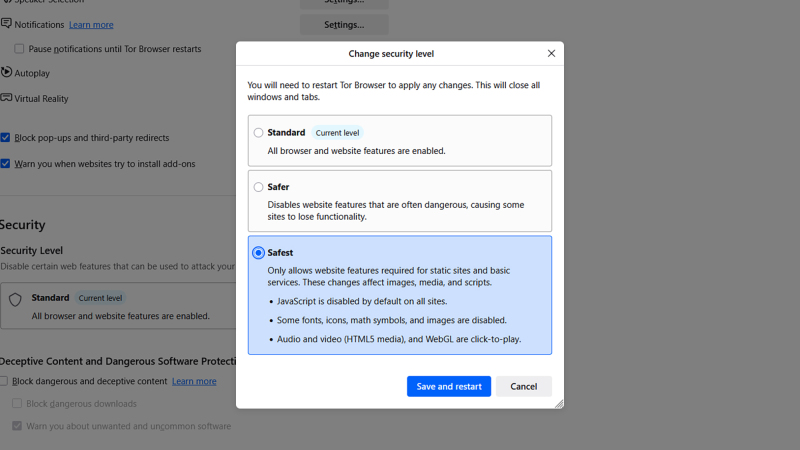
استخدم وضع “Safest” في Tor لتقييد ما يمكن للمواقع فعله
يتضمن متصفح Tor مستوى “أمان أقصى” يوقف الكثير من أنشطة المواقع الإلكترونية مثل السكريبتات وتشغيل الوسائط. لا يتم تفعيله افتراضيًا، وقد يؤثر على وظائف المواقع (حيث ستبدو عادةً أكثر تجريدًا)، ولكن إذا كنت ترغب في البقاء بأمان قدر الإمكان، فهو متاح كخيار.
انقر على زر القائمة (ثلاثة خطوط أفقية)، ثم انتقل إلى Settings > Privacy & Security، ثم Change تحت قسم Security. اختر Safest لوضع Tor في وضع الأمان الأقصى، ثم انقر على Save and restart.
اتصل عبر نظام التشغيل Tails للحصول على طبقة أمان إضافية
عند الوصول إلى الويب المظلم عبر Tor على Windows أو macOS، تكون محميًا بشكل جيد من المخاطر. ولكن عند الوصول إليه عبر نظام التشغيل المحمول والقائم على Linux، وهو Tails، يرتفع مستوى الحماية لديك درجة أخرى.
يعمل Tails إما من محرك أقراص USB أو عبر جهاز افتراضي (virtual machine)، مما يعني أن أي برامج ضارة قد تتسلل عبر دفاعاتك لا يمكنها الوصول إلى نظام التشغيل الرئيسي الخاص بك وكل ما عليه. (كل شيء على نظام التشغيل يعمل عبر منصة Tor، وليس المتصفح فقط.) ستحتاج إلى تخصيص بعض الوقت لذلك، لكن الأمر يستحق الجهد الإضافي إذا كنت ترغب في البقاء بأمان قدر الإمكان. يقدم Tails دليلاً كاملاً يشرح كيفية البدء.
Comments are closed.